
Как запускать Java‑апплеты в браузере в 2024 году
Введение
Запуск и установка Java в браузере в наши дни не такой тривиальный процесс, как раньше, но и не невозможен. Раньше Java‑апплеты использовали тег
Важно: прежде чем включать Java в браузере, убедитесь, что источник аплета надёжен. Многие рекомендации работают только для Windows и корпоративных сред, где требуется поддержка унаследованных приложений.
Как запустить Java‑аплет в браузере — пошаговые варианты
1. Включите поддержку Java в системных настройках
Прежде чем пытаться открыть аплет в браузере, установите Java (JRE) на компьютер и включите содержимое Java для браузеров.
- Скачайте и установите Java для Windows с официального сайта Oracle или другого доверенного поставщика. Обновляйте только с проверенных источников.
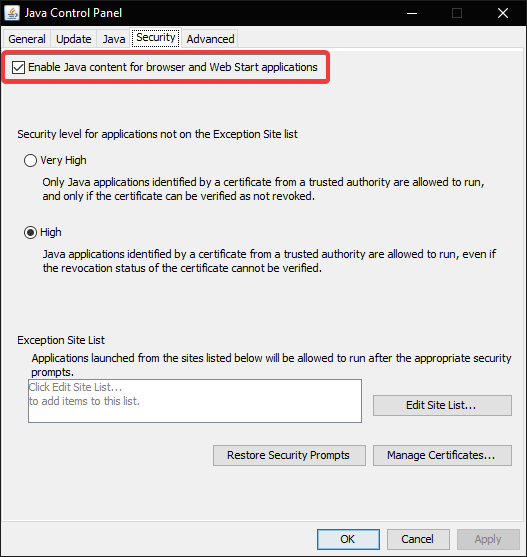
- В строке поиска Windows введите “Панель управления Java” и откройте соответствующий инструмент.
- В окне Панели управления Java на вкладке “Безопасность” отметьте опцию “Включить содержимое Java для браузера и приложений Web Start” (Enable Java content for browser and Web Start applications).
- Нажмите «Применить» и «OK», затем перезапустите браузер.
Примечание: в некоторых сборках Java опция может называться иначе — ищите настройки безопасности и Web Start.
2. Google Chrome — через расширение IE Tab
Google Chrome больше не поддерживает NPAPI‑плагины (технологию, на которой работали классические аплеты). Популярный обход — расширение IE Tab, которое эмулирует движок Internet Explorer внутри вкладки Chrome.
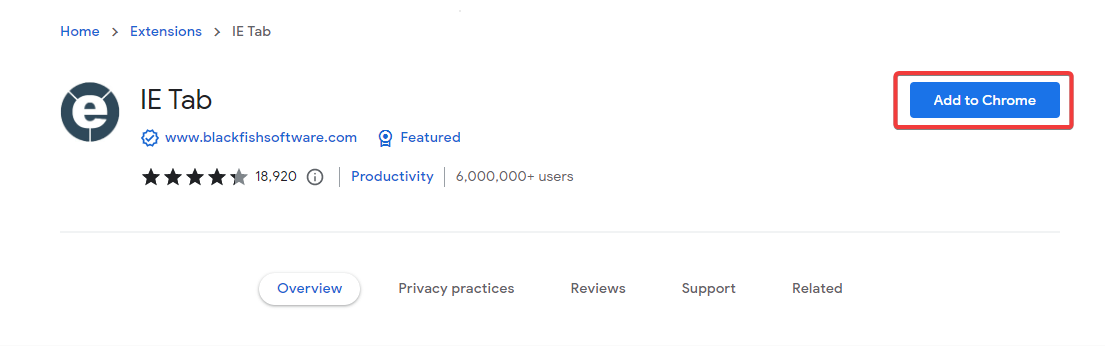
- Откройте Chrome и перейдите на страницу расширения IE Tab.
- Нажмите «Добавить в Chrome» и установите расширение.
- Некоторые версии IE Tab требуют установки помощника (IE Tab Helper) на ПК — скачайте и установите его, если появится соответствующий запрос.
- Откройте нужную страницу через IE Tab и убедитесь, что аплет загружается.
Ограничения: IE Tab использует компоненты Internet Explorer, поэтому работает только на Windows и при наличии установленного JRE. Безопасность и совместимость остаются рискованными.
3. Microsoft Edge — режим Internet Explorer
В Microsoft Edge (Chromium) есть режим Internet Explorer (Internet Explorer mode), который позволяет открывать старые корпоративные приложения.
- Запустите Edge.
- Откройте меню (трёх точек) и выберите «Дополнительные инструменты» → «Открыть с помощью Internet Explorer», если такая опция видна.
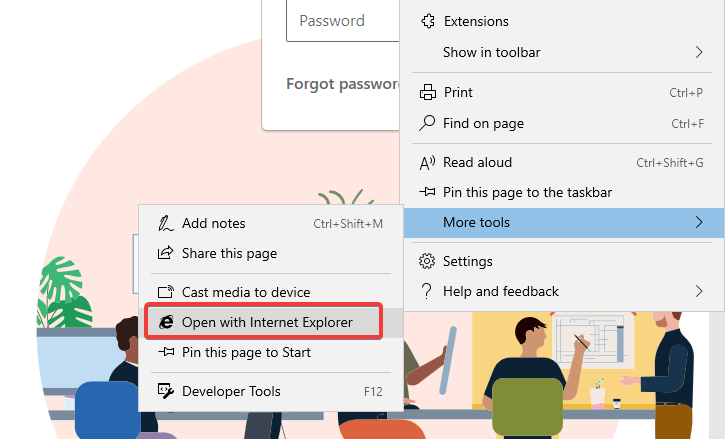
Если опции нет:
- Откройте меню → «Настройки».
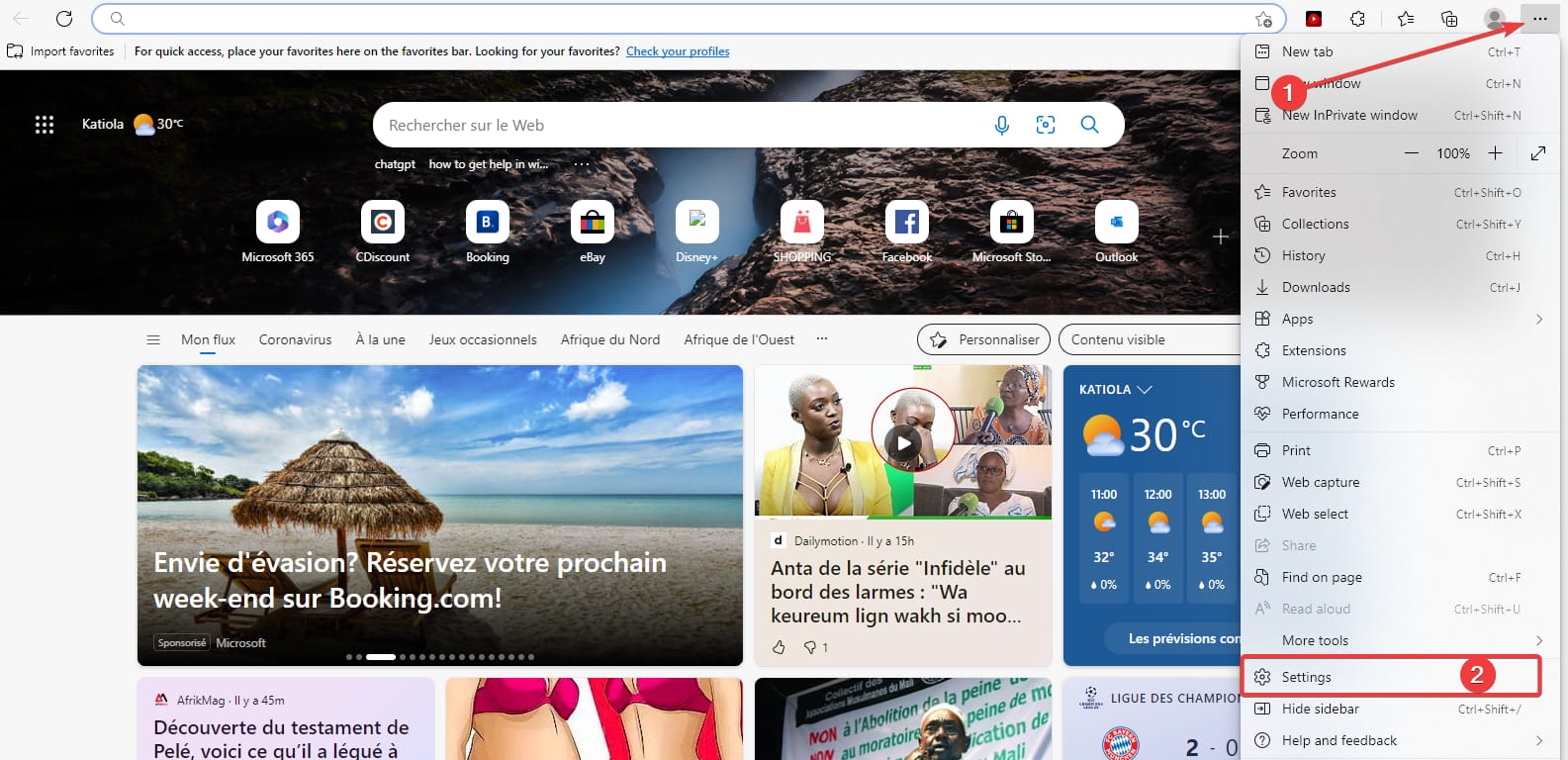
- В левой колонке выберите «Браузер по умолчанию», затем в разделе «Страницы в режиме Internet Explorer» нажмите «Добавить».
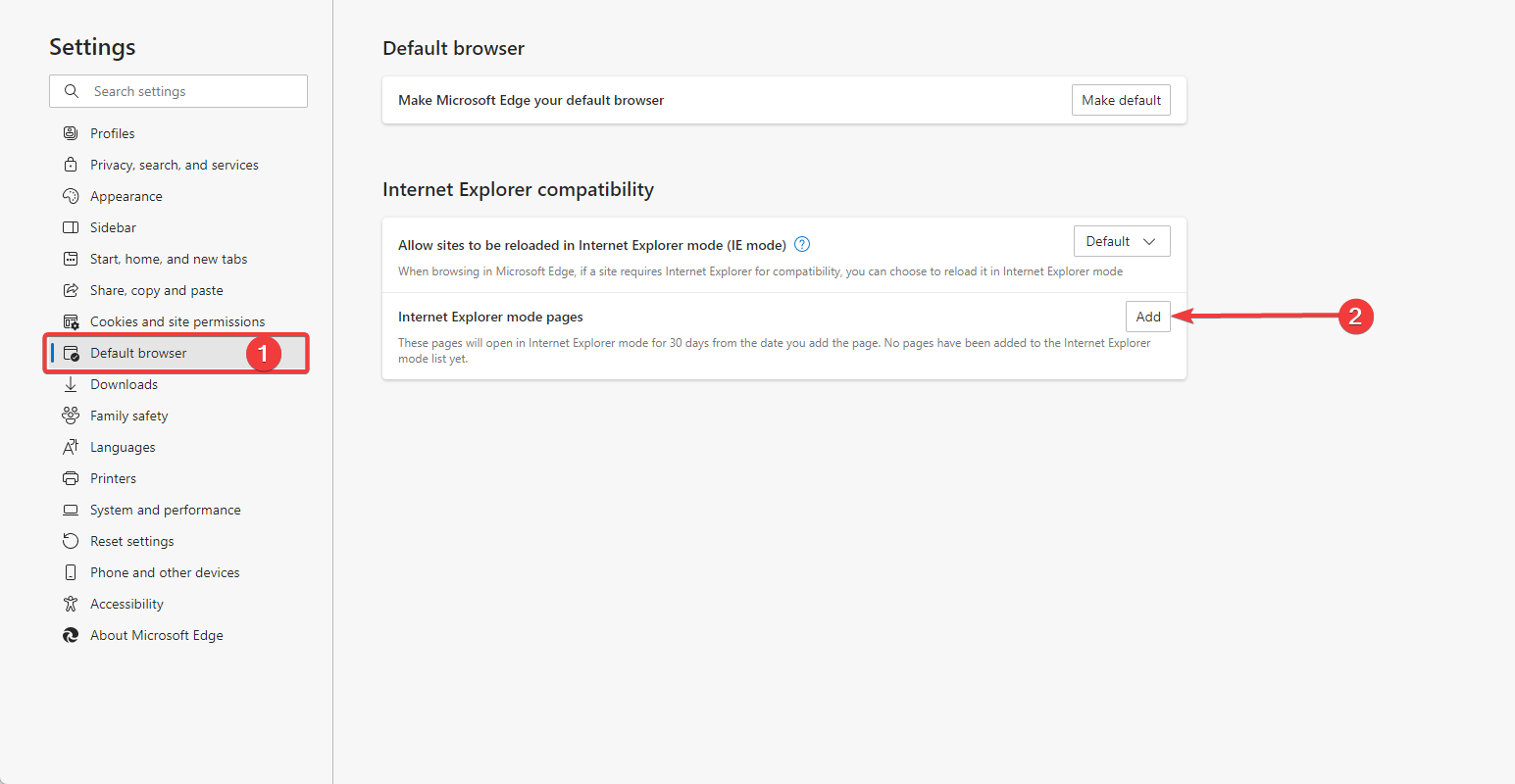
- Введите URL сайта с аплетом и нажмите «Добавить».
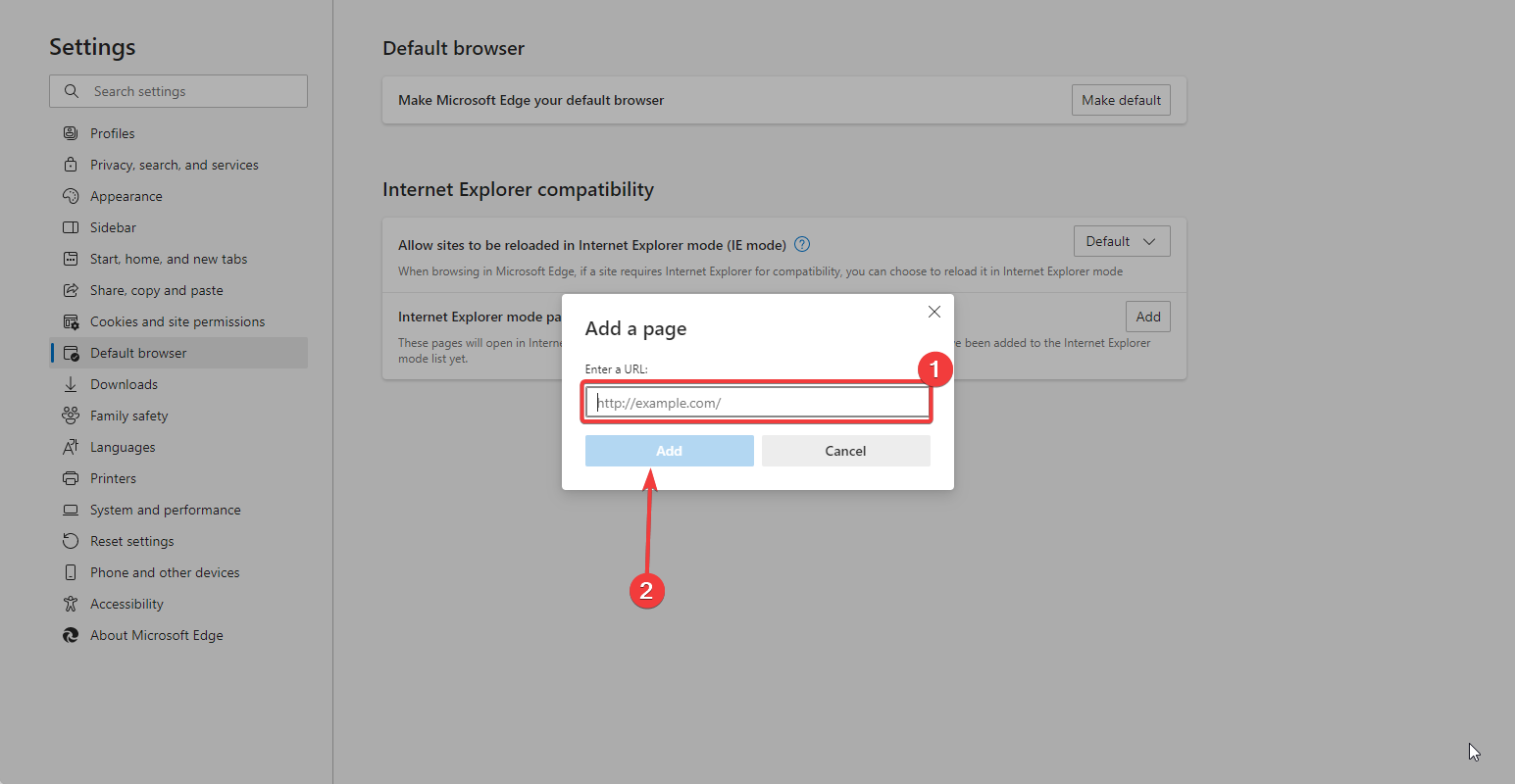
После этого Edge будет открывать указанные страницы в режиме Internet Explorer, где аплеты имеют больше шансов корректно работать.
4. Internet Explorer — нативная поддержка аплетов
Если у вас всё ещё доступен Internet Explorer (например, в корпоративной среде), он остаётся самым простым вариантом для запуска аплетов.
- Откройте Internet Explorer.
- Нажмите значок шестерёнки «Сервис» и выберите «Свойства обозревателя” (Internet Options).
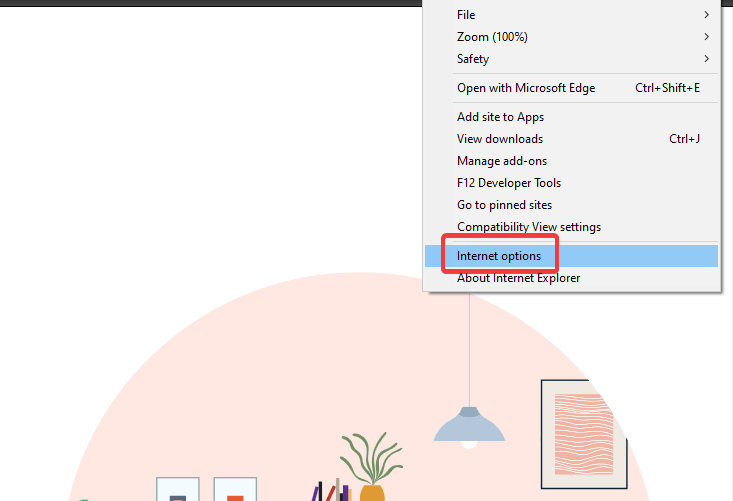
- На вкладке “Безопасность” выберите зону “Интернет” и нажмите «Уровень по умолчанию» или «Пользовательский уровень».
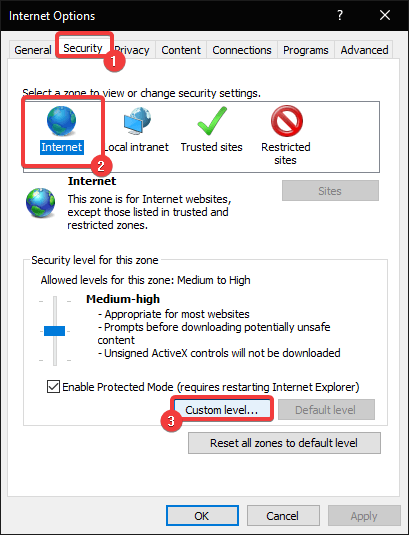
- В разделе сценариев найдите и включите “Сценарии для Java‑апплетов” (Scripting for Java applets).
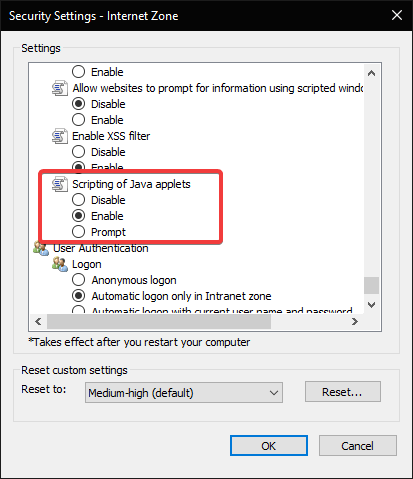
- Перезапустите Internet Explorer и попробуйте открыть страницу с аплетом.
Ограничение: Internet Explorer больше не получает функциональных обновлений и уязвим с точки зрения безопасности. Используйте только в закрытых/контролируемых средах.
Можно ли запускать Java‑аплеты из браузера сегодня?
Короткий ответ: технически да, но с оговорками.
Java‑аплеты работали в песочнице браузера и могли ограничивать доступ к системе, однако многие аплеты требовали расширенных привилегий и имели доступ к ресурсам ОС. Из‑за этого крупные браузеры (Chrome, Firefox, Edge) отказались от поддержки плагинов NPAPI и встроенной поддержки аплетов.
Если вам нужно поддерживать унаследованные приложения, используйте контролируемые обходы (IE/IE Mode/IE Tab) или изолируйте выполнение в виртуальной машине/контейнере. В новых проектах аплеты лучше заменить на HTML5/JavaScript/WebAssembly.
Альтернативы и миграция
- Апплет viewer: java‑команда appletviewer (в составе старых JDK) может запускать HTML‑страницы с аплетами вне браузера. Это полезно для тестирования.
- Java Web Start (JNLP) ранее использовалась для запуска Java‑приложений вне браузера, но Oracle прекратил официальную поддержку в последних версиях. Существуют альтернативные реализации (OpenWebStart).
- Портирование на HTML5/JavaScript/WebAssembly — наиболее долгосрочное решение для интерактивного веб‑контента.
- Виртуальная машина/виртуальная среда: держите старый браузер и JRE в VM и предоставляйте доступ по защищённому каналу (RDP/VNC) только для доверенных пользователей.
Рекомендации по безопасности и риск‑минимизация
Важно понимать риски и минимизировать их:
- Запускайте аплеты только из доверенных источников.
- Изолируйте выполнение (виртуальные машины, контейнеры, отдельные рабочие станции).
- Ограничьте список сайтов, где включён IE Mode/IE Tab.
- Обновляйте JRE до последних исправленных версий, если это возможно.
- Отключайте сеть или доступ к общей файловой системе для сеансов с аплетами, если аплет не требует таких возможностей.
Краткая матрица рисков:
- Уязвимости плагинов и JVM: высокая — смягчение: изоляция и обновления.
- Социальная инженерия через вредоносный аплет: средняя — смягчение: белый список URL и обучение пользователей.
- Совместимость: средняя — смягчение: использование VM или Web Start/апплет viewer.
Чек‑листы по ролям
Чек‑лист для администратора:
- Установить и проверить JRE на целевых машинах.
- Ограничить доступ к IE Mode/IE Tab списком URL.
- Подготовить виртуальную среду для унаследованных приложений.
- Настроить мониторинг и журналы для действий, связанных с аплетами.
Чек‑лист для разработчика:
- Проанализировать зависимости аплета (доступ к FS, сети, родным библиотекам).
- Оценить возможность переписывания функционала на HTML5/JS или WebAssembly.
- Подготовить план миграции и тестовую среду.
Чек‑лист для конечного пользователя:
- Запрашивать запуск аплета только у доверенных внутренних систем.
- Следовать инструкциям ИТ‑администратора по использованию IE Mode/IE Tab.
- Не вводить конфиденциальные данные на страницах с неподтверждёнными аплетами.
Мини‑методология оценки: стоит ли поддерживать аплеты?
- Идентифицируйте используемые аплеты и их функции.
- Оцените частоту и критичность использования.
- Определите техническую возможность миграции на современные технологии.
- Оцените риски безопасности и стоимость внедрения изоляции (VM, ограничение доступа).
- Выберите стратегию: миграция, контейнеризация или ограниченное продолжение эксплуатации.
Таблица совместимости браузеров
| Браузер | Поддержка аплетов | Комментарий |
|---|---|---|
| Internet Explorer | Нативно | Поддерживает, но устарел и небезопасен |
| Microsoft Edge (Chromium) | Через режим Internet Explorer | Требует добавления URL в режим IE |
| Google Chrome | Через расширение IE Tab | Работает только на Windows, требует помощника |
| Mozilla Firefox | Нет (с 2015) | Старые ESR‑версии поддерживали NPAPI, но современные — нет |
| Opera | Нет | Нужны обходы на базе движка Chromium/IE |
Дерево принятия решения
flowchart TD
  A[Есть аплеты в производстве?] -->|Нет| B[Завершить поддержку]
  A -->|Да| C[Критичность/частота использования]
  C -->|Высокая| D[Оценить миграцию]
  C -->|Низкая| E[Ограниченное обслуживание]
  D --> F{Можно ли переписать на HTML5?}
  F -->|Да| G[План миграции]
  F -->|Нет| H[Изоляция через VM или IE Mode]
  E --> H
  H --> I[Настройка изоляции и правил доступа]
Часто задаваемые вопросы
Можно ли использовать appletviewer вместо браузера?
Да. appletviewer (в старых JDK) запускает HTML‑страницы с аплетами вне браузера и может использоваться для тестирования или локального запуска. Он не заменяет браузер для конечных пользователей.
Поддерживают ли современные JRE Java Web Start?
Официальная поддержка Java Web Start от Oracle прекращена в новых выпусках JDK. Есть альтернативные реализации, например OpenWebStart, которые воспроизводят функционал JNLP.
Безопасно ли включать «содержимое Java для браузера»?
Это увеличивает риски. Безопасность зависит от источника аплетов и дополнительных мер (изоляция, обновления, белые списки). По возможности используйте альтернативы.
Критерии приёмки
- Аплеты корректно загружаются и функционируют в выбранной среде (IE, Edge IE Mode или IE Tab).
- Доступ ограничен списком разрешённых URL или отдельной виртуальной средой.
- Защитные средства (антивирус, брандмауэр, мониторинг) активны и документированы.
- План миграции разработан для аплетов с высокой критичностью.
Заключение
Java‑аплеты ещё могут работать, но требуют специальных настроек и повышенного внимания к безопасности. Лучший долгосрочный путь — миграция на современные веб‑технологии. Если миграция невозможна, применяйте изоляцию, ограничение доступа и строгие политики использования.
Важно: предоставьте обратную связь администратору и зафиксируйте каждый случай использования аплета, чтобы в будущем минимизировать риски.
Краткое резюме:
- Аплеты можно запускать через Internet Explorer, Edge в режиме IE или Chrome с IE Tab.
- Используйте appletviewer или виртуальную машину для безопасного тестирования.
- Миграция на HTML5/JS — предпочтительный вариант.
- Обеспечьте изоляцию и белые списки для снижения рисков.

Похожие материалы

Несколько аккаунтов Skype: Multi Skype Launcher

Журнал для работы: повысить продуктивность

Персональные звуки уведомлений на Android

Скачивание шоу Hulu для офлайн‑просмотра

Microsoft Start: персонализированная новостная лента
