
Как проверить скорость SD‑карты в Windows 11
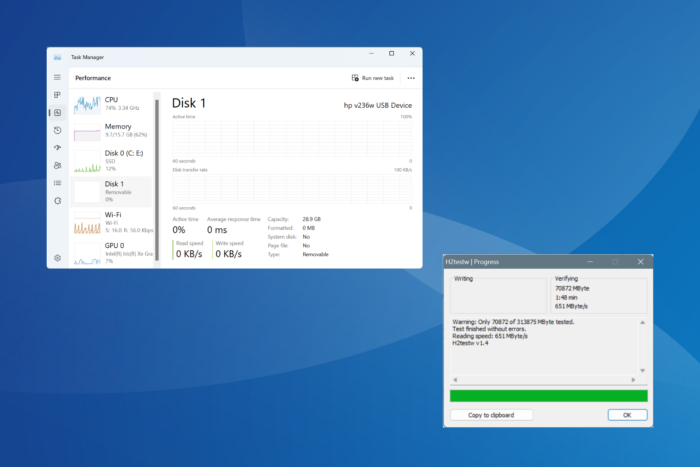
Зачем вообще проверять скорость SD‑карты
SD‑карты со временем изнашиваются или могут оказаться поддельными — они показывают заявленную ёмкость, но реально работают медленнее. Скорость особенно критична для:
- записи видео в высоком разрешении (4K и выше);
- серийной съёмки фото и RAW‑снимков;
- использования карты в дронах и экшн‑камерах;
- переносов больших объёмов данных.
Короткое определение: скорость чтения — насколько быстро можно читать файлы с карты; скорость записи — насколько быстро можно записывать данные. Для большинства задач важнее скорость записи.
Как можно проверить скорость SD‑карты в Windows 11
Ниже — два основных подхода: быстрый (встроенный) и точный (сторонний софт). Я опишу оба и дам рекомендации по надёжности замеров.
1. Через Диспетчер задач
- Подключите SD‑карту к ПК (встроенный слот SD или внешний кардридер).
- Нажмите Ctrl+Shift+Esc, чтобы открыть Диспетчер задач (Task Manager). Перейдите на вкладку Производительность.

- В списке устройств выберите диск с именем Disk# — на правой панели вы увидите текущую скорость чтения и записи, а также заполненность и другие параметры.
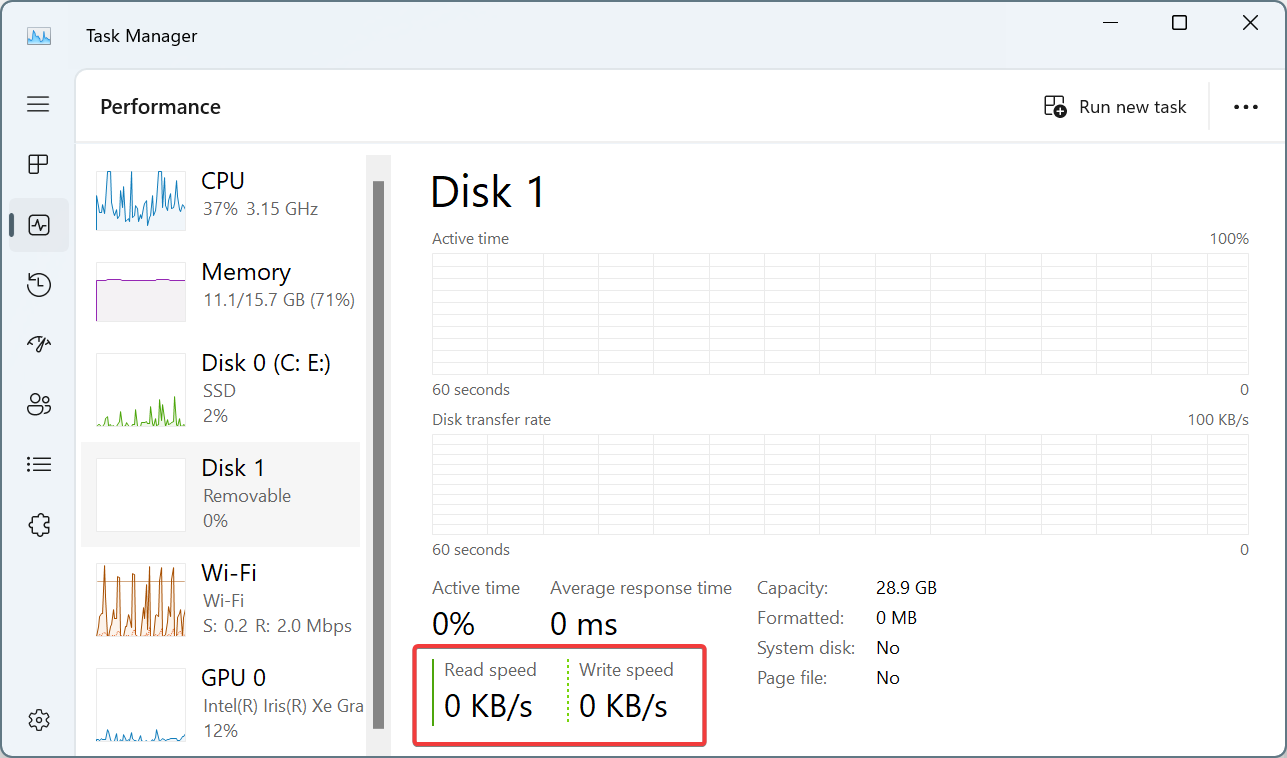
Важно: Диспетчер задач показывает реальные, моментальные значения — это удобно для быстрой проверки, но такие замеры не отображают максимальную устойчивую скорость или пиковую производительность при длительной записи.
2. Через стороннее ПО (рекомендуется для точности)
Для корректной оценки скорости записи и чтения используйте специализированные утилиты. Я подробно опишу H2testw — простую и проверенную программу для проверки целостности и фактической скорости, и дам альтернативы.
Совет безопасности: скачивайте утилиты с официальных сайтов и сканируйте загрузку антивирусом.
Шаги для H2testw:
- Скачайте H2testw с официального источника. Распакуйте ZIP‑архив (правая кнопка → Извлечь все).
- Запустите h2testw.exe и выберите язык приложения.
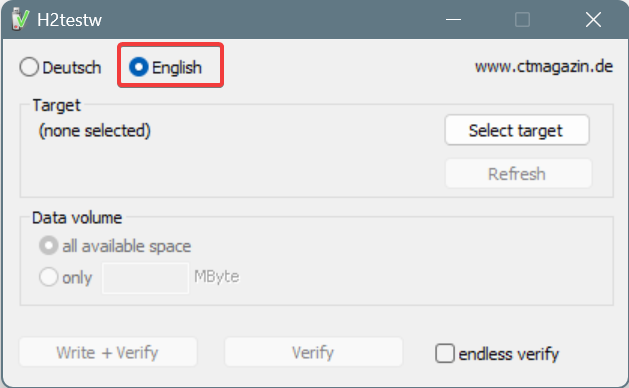
- Нажмите Select target и укажите вашу SD‑карту. Подтвердите OK.
- Нажмите Write + Verify и дождитесь завершения. Тест запишет данные на карту и затем прочитает их, оценив реальные скорости и проверив отсутствие подмены ёмкости.
- В результатах ищите показатели Read и Write — они покажут фактическую скорость.
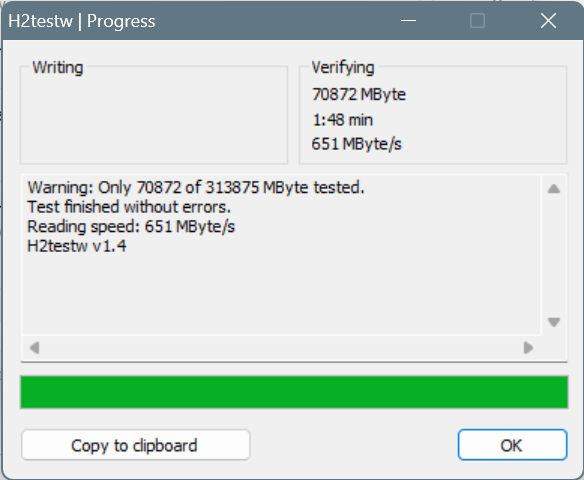
H2testw полезна тем, что может выявить фальшивые карты (когда карта переадресует запись на меньший физический объём). Минус — тест достаточно медленный, особенно на больших объёмах.
Альтернативные утилиты (Windows):
- CrystalDiskMark — популярный бенчмарк для замера скоростей чит/записей разными сценариями.
- ATTO Disk Benchmark — подходит для измерений при разных размерах блоков.
- FakeFlashTest — ориентирован на выявление поддельных карт и ошибок ёмкости.
Выбор: для общей скорости — CrystalDiskMark; для проверки реальной ёмкости и целостности — H2testw или FakeFlashTest.
Мини‑методология: как получить корректный замер
Чтобы результаты были сопоставимы между тестами и устройствами, следуйте этим правилам:
- Используйте один и тот же кардридер и порт USB/слот SD.
- Перед тестом зачистите карту от лишних файлов или отформатируйте (сделайте резервную копию!).
- Выбирайте один и тот же тестовый профиль: объём теста (минимум 1–2 ГБ), повторные прогоны.
- Выполняйте тест при минимальной нагрузке системы (закройте фоновые приложения).
- Повторите тест 2–3 раза и возьмите медиану результатов.
Факторы, влияющие на скорость SD‑карты
- Класс карты и спецификации: Class (10), UHS‑I/UHS‑II, Video Speed Class (V30, V60 и т.д.).
- Тип файловой системы и фрагментация.
- Совместимость карты и кардридера (UHS‑II требует соответствующего кардридера).
- Состояние карты: износ ячеек памяти снижает скорость.
- Интерфейс компьютера (USB 2.0 ограничит скорость даже быстрой карты).
Факт‑бокс (ключевые числа):
- Class 10 / U1: минимальная гарантия 10 МБ/с записи;
- U3 / V30: минимальная гарантия 30 МБ/с записи — подходит для большинства 4K задач;
- UHS‑II и выше дают значительно большую пиковую пропускную способность, но только с поддерживающим кардридером.
Как ускорить SD‑карту: практические шаги
- Удалите ненужные файлы и очистите свободное место.
- Обновите драйверы кардридера: Диспетчер устройств → Контроллеры USB/Диски → Обновить драйвер.
- Используйте быстрый и совместимый кардридер (проверьте поддержку UHS‑I/UHS‑II).
- Форматируйте карту в том файловой системе, которая нужна устройству (exFAT для больших файлов) — форматирование восстановит дефрагментированную структуру.
- Избегайте использования карт старше 5–7 лет в критичных задачах — память со временем деградирует.
Важно: форматирование удалит все данные — заранее сделайте резервную копию.
Критерии приёмки: какие скорости требуются для задач
- Для записи Full HD видео обычно достаточно 10–20 МБ/с записи (U1/Class 10).
- Для 4K‑видео и высокобитовой записи — выбирайте минимум U3/V30 (≈30 МБ/с).
- Для высокоскоростной серийной съёмки RAW — лучше U3 или UHS‑II (в зависимости от камеры).
Если измеренные скорости существенно ниже ожидаемых (например, карта заявлена как V30, а записывает 5–10 МБ/с), карта либо поддельная, либо есть проблема с кардридером/драйвером.
Роль‑ориентированные чеклисты
Фотограф:
- Сделать резервную копию карт перед тестом.
- Использовать тот же кардридер, что и при съёмке.
- Тестировать запись длинной серией файлов (H2testw или CrystalDiskMark с последовательной записью).
Владелец смартфона:
- Учитывать, что телефон может ограничивать скорость через адаптер.
- Тестировать карты в самом телефоне (если доступно) и на ПК для сравнения.
Оператор дрона/видеограф:
- Проверить скорость записи на длительном прогоне (10–20 минут) имитируя запись видео.
- Выбирать карты с запасом по скорости (V60 или выше для потоковой съёмки высокого битрейта).
Системный администратор:
- Автоматизировать тестирование большого парка карт скриптами и регистрировать результаты.
- Хранить метаданные карт (производитель, модель, дата покупки) для трассировки брака.
Когда тесты дают неверный результат — типичные случаи
- Кардридер ограничен интерфейсом (USB 2.0) — замер низкий независимо от карты.
- Фоновая запись/антивирус сканирует файлы во время теста — влияет на скорость.
- Карта логически повреждена или содержит скрытые ошибки; H2testw покажет несоответствие ёмкости.
- Производитель указывает пиковую скорость чтения для идеальных условий — реальная устойчивая запись может быть значительно ниже.
Важно: если карта демонстрирует ошибки при верификации H2testw — не используйте её для важного хранения данных.
Примеры альтернативного подхода
- Для быстрой ориентировочной оценки используйте Диспетчер задач.
- Для регулярного мониторинга флеш‑накопителей используйте скрипты и CrystalDiskMark в пакетном режиме.
- Для проверки подлинности карты — H2testw или FakeFlashTest.
Краткое резюме
- Для простого контроля используйте Диспетчер задач; для надёжных замеров — H2testw или CrystalDiskMark.
- Всегда тестируйте в тех же условиях (кардридер, порт, чистая карта).
- Обращайте внимание прежде всего на скорость записи — она определяет практическую годность карты для фото/видео.
Важно: если карта явно медленнее заявленной или даёт ошибки при верификации, лучше заменить её — особенно для съёмки важных событий.
Частые вопросы
Насколько точен Диспетчер задач для теста скорости?
Диспетчер задач показывает текущую нагрузку и скоростные пики, но не гарантирует устойчивые показатели — для этого используйте специализированные бенчмарки.
Могу ли я использовать любую SD‑карту для 4K‑съёмки?
Лучше выбирать карты с классом U3/V30 и выше; также убедитесь, что ваша камера поддерживает выбранный класс.
Как понять, что карта поддельная?
Если H2testw показывает, что записано больше данных, чем физически может хранить карта, или результаты скоростей и целостности не соответствуют заявленным — карта, скорее всего, поддельная.

Похожие материалы

Несколько аккаунтов Skype: Multi Skype Launcher

Журнал для работы: повысить продуктивность

Персональные звуки уведомлений на Android

Скачивание шоу Hulu для офлайн‑просмотра

Microsoft Start: персонализированная новостная лента
