
Запуск Photoshop на Linux с помощью WinApps

Linux становится всё удобнее для повседневной работы, но некоторые профессиональные приложения, включая Adobe Photoshop, всё ещё не имеют официальных сборок под эту ОС. В этой статье подробно описано, как я запустил Photoshop на своём ноутбуке под Linux с помощью проекта WinApps, что требовалось настроить, какие ограничения и альтернативы стоит рассмотреть.
О чём эта инструкция
- Кому полезно: дизайнерам и хоббистам, которые хотят запустить Windows‑приложения на Linux без постоянного переключения и жёсткой конфигурации двух ОС.
- Что нужно: Linux‑хост, полноценная установка Windows 11 во внутри‑виртуальной машине (VM), Podman/Podman‑compose или аналог, и скрипт/настройки WinApps.
- Что это даёт: привычный интерфейс Photoshop в окружении Linux, общий доступ к файлам, минимальные задержки при базовой работе.
Важно: WinApps использует реальную установку Windows в виртуальной машине. Вам нужна легальная лицензия на Windows и исходный установочный образ. WinApps не поставляет саму Windows или Photoshop.
Почему не заменить Photoshop нативным Linux‑ПО
В Linux есть мощные бесплатные редакторы (GIMP, Krita, PhotoGIMP‑настройки и т. п.), но они отличаются в интерфейсе и некоторых рабочих процессах. Для пользователей, привыкших к связующим функциям Photoshop (слои, корректирующие слои, специфичные плагины или совместная работа с фирменными форматами), полного 1:1 замещения часто не происходит.
Если вы полагаетесь на плагины, продвинутые фичи или корпоративный workflow, переход полностью на Linux без Photoshop может оказаться невозможным.
Что такое WinApps — коротко
WinApps — это набор скриптов и конфигураций, который обеспечивает интеграцию приложений, запущенных в Windows‑VM, с рабочим столом Linux: приложения появляются в списках программ, можно закреплять их в панели, перетаскивать файлы через общий каталог. По сути это мост между гостевой Windows и хостом Linux.
Ключевая идея: вместо тонкой совместимости (Wine/Proton) или постоянного переключения (dual‑boot), вы запускаете полностью совместимую Windows внутри VM и делаете её приложения видимыми на Linux‑рабочем столе.
Короткая инструкция по установке (мини‑методология)
- Подготовьте Linux‑хост: обновите систему, установите Podman (или Docker) и podman‑compose, а также необходимые зависимости для WinApps.
- Создайте виртуальную машину и установите Windows 11 (ISO). Дайте VM не менее 2‑4 ГБ ОЗУ для базовой работы, больше — для сложных задач.
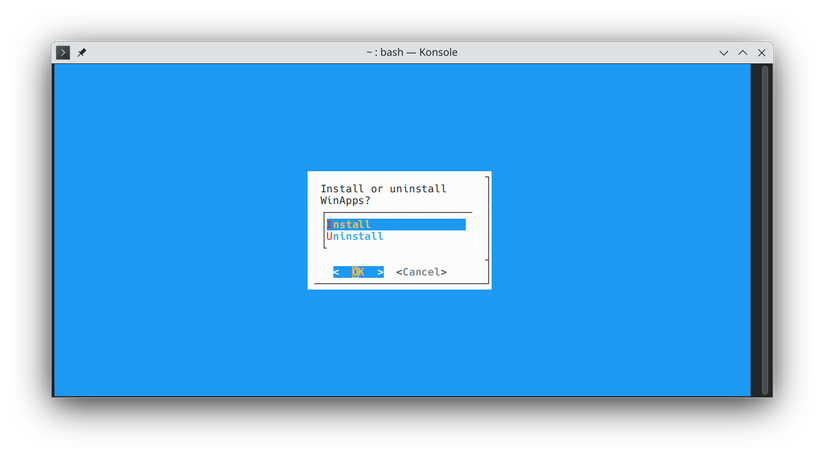
- Установите WinApps и следуйте подсказкам: скрипт интегрирует ярлыки приложений в Linux.
- Установите Photoshop в гостевой Windows и добавьте приложение через интерфейс WinApps.
- Настройте общий каталог “Shared” для обмена файлами между хостом и VM.
Развёртывание обычно занимает около 10 команд в терминале и 10–20 минут, в зависимости от скорости скачивания и мощности машины.
Пример ключевых команд и удаления (сохранённый код)
Для удаления WinApps/VM автор использовал podman‑compose down — сохранённый фрагмент из исходного текста:
podman-compose --file ~/winapps/compose.yaml down
После выполнения этой команды Podman и VM перестанут потреблять ресурсы. Убедитесь, что путь к compose.yaml совпадает с вашим реальным расположением.
Производительность Photoshop в WinApps — реальная картина
- Интерфейс и инструменты часто работают очень отзывчиво при базовых операциях (кадрирование, ретушь, работа со слоями без тяжёлых фильтров).
- Задержки заметны при тяжёлых задачах: работа с большой кистью, сложные фильтры, обработка больших PSD с множеством слоёв — всё это зависит от настроек VM (число ядер, ОЗУ, выделенная видеопамять) и мощности хоста.
- На старых ноутбуках возможны узкие места. На современных машинах с достаточным количеством ядер и ОЗУ использование WinApps даёт комфортный опыт.
Совет: если планируете серьёзную работу в Photoshop, выделите VM 4+ ГБ ОЗУ и 2+ ядер (чем больше — тем лучше), либо используйте SSD для VM‑диска.
Настройки производительности и оптимизации
- CPU: выделите 2–4 виртуальных ядра для обычных задач, больше для тяжёлых операций.
- ОЗУ: минимум 4 ГБ для Windows 11 + Photoshop; 8+ ГБ рекомендуется для комфортной работы.
- Диск: размещайте VM на NVMe/SSD для быстрой загрузки и сохранения файлов.
- Общие папки: используйте заранее подготовленные папки для обмена, чтобы не копировать большие PSD через сеть.
Примечание: если вы используете ноутбук, учитывайте температуру и энергопотребление — выделение ресурсов повышает нагрузку на систему.
Удобство интеграции с Linux
WinApps позволяет приложениям Windows отображаться в меню приложений Linux, иметь собственные окна и даже использовать стандартные сочетания клавиш рабочего окружения. Это даёт ощущение «родного» приложения Windows в Linux‑сеансе.
Плюсы интеграции:
- Общая рабочая среда, не нужно переключаться между ОС.
- Быстрый обмен файлами через “Shared” папку.
- Сохранение привычных рабочих процессов Photoshop.
Ограничения:
- Некоторые драйверы (особенно GPU‑ускорение) могут быть недоступны в гостевой ОС или работать ограниченно в зависимости от виртуализации.
- Специфичные аппаратные плагины могут не поддерживаться.
Когда WinApps — не лучший выбор (контрпример)
- Вам нужно полное аппаратное ускорение GPU для 3D‑рендеринга или тяжёлых фильтров — в этом случае виртуализация может не обеспечить ожидаемую производительность.
- Корпоративный рабочий процесс требует строгой сертификации приложений и поддержки со стороны IT — тогда лучше официальные рабочие станции с Windows.
- Если вы регулярно работаете офлайн со специализированным оборудованием или аппаратными ключами (dongle), совместимость стоит проверять заранее.
Альтернативы и сравнение (краткая матрица)
- Wine/Proton: пытается запускать Windows‑приложения напрямую под Linux без VM. Подходит для лёгких приложений, но совместимость с Photoshop нестабильна.
- Dual‑boot: полная производительность, но нужно перезагружать систему и управлять двумя установками OS.
- Полноценная Windows‑машина/удалённый рабочий стол: решение для мощной работы, но требует отдельного устройства или удалённого сервера.
- Контейнеры с GUI (редко применимо): для некоторых утилит возможно, но не для Photoshop.
Выбор зависит от требований: если вы хотите баланс удобства и совместимости — WinApps часто выигрывает; если нужна максимальная производительность — dual‑boot или нативная Windows остаются предпочтительными.
Роль‑ориентированные чек‑листы
Для дизайнера:
- Убедиться, что PSD/шаблоны работают в гостевой Windows.
- Настроить “Shared” для доступа к ресурсам.
- Проверить плагины на совместимость.
Для разработчика/инженера:
- Настроить Podman/compose, резервное копирование compose.yaml.
- Документировать параметры VM (ядра/ОЗУ/диск).
- Настроить автозапуск, если требуется.
Для системного администратора:
- Проверить лицензионную совместимость Windows.
- Контролировать использование ресурсов и сетевые политики.
- Обновлять систему безопасности гостевой Windows.
Типичные проблемы и их решения
- Приложение не отображается в меню Linux: перезапустите WinApps интеграцию и проверьте ярлык в каталоге, указанном скриптом.
- Задержки интерфейса: увеличьте выделяемые ресурсы VM, включите SSD‑хранилище.
- Нет доступа к общим файлам: проверьте права доступа к “Shared” каталогу и монтирование в гостевой ОС.
Если ничего не помогает — создайте резервную копию VM и протестируйте на минимальной конфигурации, тестируя каждую настройку по очереди.
Критерии приёмки (как понять, что всё правильно настроено)
- Photoshop запускается и отображается в списке приложений Linux.
- Файлы открываются и сохраняются между хостом и VM через “Shared” без потери данных.
- Базовые операции (слои, кисти, трансформации) выполняются без заметной задержки.
- После установки и тестов можно отключить VM без возникновения ошибок в системе.
Как удалить WinApps и освобождать ресурсы
Если виртуализация нагружает систему или вы больше не нуждаетесь в ней, можно остановить и удалить контейнеры/VM командой podman‑compose down (пример показан выше). После этого Podman и виртуальная машина не будут использовать процессор и ОЗУ.
Дополнительно: удалите созданные ярлыки и очистите папки конфигурации WinApps, если хотите полностью откатиться.
Краткая галерея крайних случаев (edge cases)
- Аппаратные ключи и USB‑устройства могут не перенаправляться в VM корректно — проверьте passthrough и драйверы.
- Некоторые плагины с привязкой к оборудованию не активируются в виртуальной среде.
- Если вы используете профиль цветовой калибровки, убедитесь, что настройки профиля применяются и в гостевой Windows.
Часто задаваемые вопросы
Нужно ли иметь лицензию Windows и Photoshop? Да. WinApps лишь интегрирует существующую установку Windows и её приложений — лицензию и инсталляционные файлы вы должны иметь.
Поддерживается ли аппаратное ускорение GPU? Частично — зависит от возможностей гипервизора, поддержки passthrough и вашей аппаратной платформы. Не рассчитывайте на полную нативную производительность GPU в каждой конфигурации.

Завершение и рекомендации
WinApps — практичный компромисс для тех, кто хочет использовать Photoshop, не отказываясь от Linux как основной ОС. Это решение даёт удобную интеграцию и часто достаточную производительность для большинства творческих задач. Для тяжёлых промышленных сценариев лучше заранее протестировать конкретные задачи и плагины с вашей конфигурацией VM.
Короткие рекомендации:
- Тестируйте на небольших PSD, прежде чем переносить рабочие проекты.
- Настройте VM с учётом ваших сценариев использования (CPU, ОЗУ, SSD).
- Сохраняйте резервные копии и документируйте параметры установки.
Плюс: WinApps превращает Windows‑приложения в элементы вашего Linux‑рабочего стола — удобно и практично. Минус: вы всё ещё зависите от виртуальной Windows и её ограничений.
Короткий чек‑лист перед началом:
- Лицензия Windows и установочный ISO готовы
- Linux‑хост обновлён и установлен Podman/podman‑compose
- Есть как минимум 8 ГБ свободной ОЗУ и SSD/быстрый диск
- Резервные копии важных проектов

Источники и полезные ссылки
- Официальные репозитории WinApps (сообщества) — для скриптов и инструкций по интеграции.
- Документация Podman/podman‑compose — для управления контейнерами и VM.
- Документация Microsoft — требования Windows 11 и лицензирование.
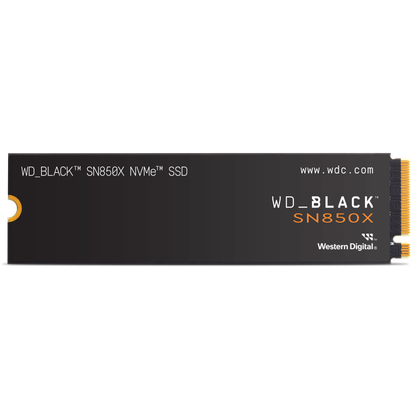
WD_BLACK SN850X
Ёмкость
2TB
Интерфейс
PCIe Gen4x4
Совместимые устройства
PS5, ПК
Бренд
Western Digital
Габариты
80.01 x 22.1 x 2.29 мм
Вес
7.5 г
Цена и наличие зависят от магазина и страны. Если вы планируете размещать VM и большие проекты на одном диске, накопитель NVMe улучшит общую отзывчивость.

Похожие материалы

Несколько аккаунтов Skype: Multi Skype Launcher

Журнал для работы: повысить продуктивность

Персональные звуки уведомлений на Android

Скачивание шоу Hulu для офлайн‑просмотра

Microsoft Start: персонализированная новостная лента
