
Восстановление старых данных и запуск устаревшего ПО

Зачем это важно
За более чем 40 лет домашные компьютеры породили огромный объём цифровых данных: документы, таблицы, проекты, игры и собственные приложения. Многие файлы хранятся на устаревших носителях, которые трудно открыть современными приложениями. Но чаще всего данные можно спасти — главное действовать методично: проверить носитель, создать образ, затем открыть или запустить ПО в подходящей среде.
Важно: чем раньше вы начнёте, тем выше шанс успешного восстановления — механические и магнитные носители стареют и подвержены деградации.
Быстрый обзор опций запуска старого ПО
После извлечения данных их можно запускать несколькими способами. Основные варианты:
- Эмуляция (например, DOSBox, RetroArch)
- Виртуальная машина (VirtualBox, VMware, Hyper-V)
- Совместимость через библиотеку (Wine, PlayOnLinux/PlayOnMac)
- Режим совместимости Windows (Compatibility Mode)
Далее — подробные инструкции и практические рекомендации по каждому этапу: от проверки носителя до проверки целостности данных и окончательной архивации.
Проверка читаемости носителя
Первое, что нужно понять: можно ли считать данные с оригинального носителя. У каждого типа носителя свои риски и способы извлечения.
Типичные носители и особенности:
- CD-ROM / DVD-ROM: обычно читаются современными USB-приводами. На оптических дисках возможно «дисковое гниение» (disc rot) или физические царапины.
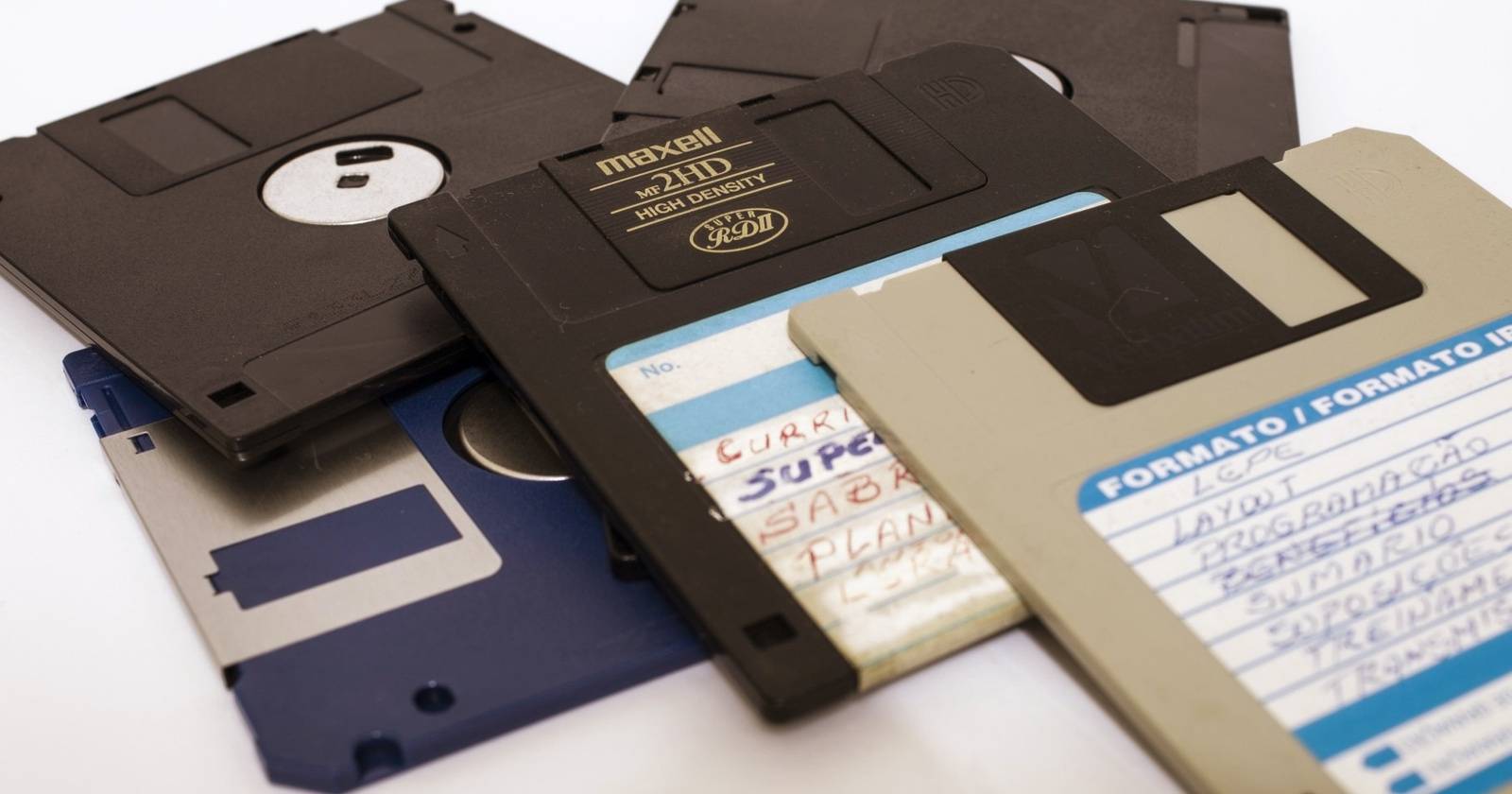
- 3.5” гибкие дискеты: требуют USB-флоппи-драйва или специализированного считывателя.
- 5.25” диски и более ранние форм-факторы: нужны ретро-приводы и адаптеры.
- Картриджи (консоли): часто требуют специальные адаптеры или конвертеры.
- Кассеты (аудио/данные для ретро-компьютеров): требуют специализированных декодеров и чистки головок.
Риски: магнитное старение, коррозия, плесень на оптике, поломка механики. Но при правильном хранении и аккуратном обращении многие носители остаются читаемыми десятилетиями.
Архивирование старых дисков — практическое правило
Чем старее носитель, тем выше вероятность проблем. Для 3.5” дискет и оптических дисков разумная стратегия — сразу создавать образ (disk image), а исходный носитель хранить как резерв.
Если нужен внешний привод или кабели — проверяйте магазины наподобие eBay или специализированные ретро-форумы. Часто на таких площадках продают USB-адаптеры и платы-ридеры.
Создание образа диска (ISO / образ флешки / образ дискеты)
Создание образа — ключевой шаг. Образ сохраняет побайтовую копию носителя и позволяет запускать ПО без оригинального носителя.
Совет: храните как минимум две копии образа на разных носителях (локальный диск + внешний диск или облако) и контролируйте контрольную сумму (например, SHA256) для проверки целостности.
Как создать образ на Windows
Простой инструмент: BurnAware Free (есть бесплатная версия, подходит для создания ISO). Инструкция:
- Установите и запустите BurnAware.
- Выберите Disc Images > Copy to ISO.
- Убедитесь, что выбран правильный оптический привод.
- Нажмите Browse и укажите путь сохранения ISO.
- Дайте имя файлу и нажмите Save.
- Нажмите Copy и дождитесь завершения.
После создания ISO дважды щёлкните по файлу, чтобы просмотреть содержимое. Windows умеет монтировать ISO в виртуальный диск.
Как создать образ на macOS
В macOS утилита «Дисковая утилита» (Disk Utility) может создать образ и сохранить в формате CDR/DMG. Для совместимости с Windows и Linux конвертируйте CDR в ISO (в Терминале или с помощью сторонних инструментов). Для подробного шага по шагам можно использовать официальные гайды по созданию ISO на Mac.
Как создать ISO на Linux (терминал)
Приводы нужно отмонтировать перед созданием образа. Примеры команд:
sudo umount /dev/cdrom
# или
sudo umount /mnt/cdrom
После отмонтирования создайте ISO через dd:
sudo dd if=/dev/cdrom of=/home/ваш-пользователь/cd-image.iso bs=2048 status=progressЗдесь if — входной файл (физический привод), of — выходной файл (путь образа). Параметр bs=2048 ускоряет копирование, status=progress показывает прогресс.
Проверьте содержимое, примонтировав образ:
sudo mount -o loop /home/ваш-пользователь/cd-image.iso /mnt
ls /mnt
sudo umount /mnt
Если ISO успешно читается, у вас есть резерв и можно работать дальше.
Запуск ПО и открытие данных: когда и что выбрать
У вас есть образ или файлы. Какой метод выбрать для запуска старого ПО?
Краткое правило:
- Если это старая консольная или ретро-платформа: используйте эмулятор (RetroArch, Vice, MAME).
- Если это MS-DOS или ранний Windows (9x): DOSBox или виртуальная машина с Windows 98/XP.
- Если это более новый Windows (2000–2010): виртуальная машина с соответствующей версией ОС.
- Если нужно запустить единичное приложение Windows на Linux/macOS: попробуйте Wine / PlayOnLinux / PlayOnMac.
- Если приложение 16-битное и у вас 64-битная ОС — используйте виртуальную машину, эмуляцию или старую 32-битную среду.
Ниже — развёрнутые инструкции по каждому варианту.
Установка эмулятора
Эмуляторы помогают воспроизвести старую аппаратную или программную среду. Примеры:
- RetroArch — фронтенд для множества эмуляторов (консоли и ретро-ПК).
- DOSBox — эмулятор MS-DOS для запуска старых игр и приложений.
- Vice — эмулятор Commodore 64.
RetroArch удобен, когда нужно собрать несколько платформ под одним UI. DOSBox проще и лучше оптимизирован для DOS-приложений. Оба доступны на Windows, macOS и Linux.
Виртуальная машина: когда нужна реальная ОС
Виртуальная машина (VirtualBox, VMware, Hyper-V) создаёт полноценный «гостевой» компьютер внутри вашего текущего ПК. Это правильный выбор, если приложение зависит от реальной версии ОС, драйверов или аппаратных настроек.
Преимущества:
- Можно настроить разные версии Windows, Linux или даже macOS (лицензирование и требования к оборудованию учитывать).
- Подходит для 32- и 64-битного ПО.
- Позволяет изолировать старую среду от основной системы.
Недостатки:
- Требует больше ресурсов (оперативная память, дисковое пространство).
- Настройка может быть сложной для ретро-устройств (COM-порты, LPT, специфические контроллеры).
Шаги:
- Установите VirtualBox/VMware.
- Создайте новую виртуальную машину с подходящими параметрами CPU/RAM/диском.
- Подключите ISO-образ в виртуальный CD-ROM и загрузите установщик ОС.
- Установите гостевую ОС, затем перенесите или подключите образ диска/файлы.
PlayOnLinux / PlayOnMac и Wine
Если нужно запустить старое Windows-приложение на Linux/macOS, Wine предоставляет реализацию API Windows, а PlayOnLinux/PlayOnMac — удобный графический менеджер и «виртуальные диски» для отдельных приложений.
Короткая инструкция для PlayOnLinux (пример для ISO старого Windows CD):
- Установите Wine и PlayOnLinux из репозитория вашей дистрибуции.
- Запустите PlayOnLinux и нажмите Configure > New.
- Выберите Install a program in a new virtual drive > Next.
- Выберите 32-bit windows installation > Next.
- Установите System (или нужные компоненты) и нажмите Next.
- Задайте имя виртуального диска и нажмите Next.
- В конфигурации Wine на вкладке Applications установите правильную версию Windows.
- В Miscellaneous выберите Run a Windows executable и укажите EXE из примонтированного ISO.
- Пройдите установщик и создайте ярлык.
- Запустите программу из основного окна PlayOnLinux.
Режим совместимости Windows (Compatibility Mode)
Для простых случаев в Windows 10/11 можно попробовать штатный режим совместимости:
- Найдите EXE-файл → правый клик → Properties > Compatibility.
- Отметьте Run this program in compatibility mode for и выберите нужную версию Windows.
- Примените и попробуйте запустить.
Ограничения: режим не гарантирует работу 16-битного ПО на 64-битной системе и не решит проблемы с несовместимыми драйверами.
Что делать, если не удаётся прочитать диск
- Очистите оптический диск мягкой тканью по радиусу, затем протрите спиртом — аккуратно.
- Используйте другие приводы (разные модели приводов читают по-разному).
- Для гибких дискет: попробуйте другой флоппи-ридер или специализированный сервис по восстановлению данных.
- Для механически повреждённых носителей обратитесь в профессиональные службы восстановления данных.
Важно: самостоятельные попытки механической починки могут уменьшить шансы профессионального восстановления.
Практическое руководство — поэтапный mini-метод
- Подготовка
- Соберите все носители и пометьте их (дата, содержимое, состояние).
- Приготовьте внешний USB-привод, кабели, переходники.
- Оценка
- Легкая проверка внешнего состояния на коррозию/плесень/царапины.
- Решите: попытаться читать самим или обратиться к сервису.
- Создание образа
- Для оптических дисков — ISO через BurnAware / Disk Utility / dd.
- Для дискет — специализированные утилиты (rawread, ImageDisk, KryoFlux для сложных случаев).
- Верификация
- Проверьте SHA256/MD5, сравните с контрольной суммой (если есть).
- Откройте образ, проверьте структуру каталогов и ключевые файлы.
- Запуск
- Выберите эмулятор/виртуальную машину/Wine в зависимости от типа ПО.
- Экспорт
- Откройте файлы в старом ПО и экспортируйте в современные форматы (ODF, DOCX, CSV, PNG и т.д.).
- Архивация
- Сохраните свежие копии в облако и на внешний диск, включите контрольные суммы.
- Утилизация
- Утилизируйте физические носители безопасно и экологично.
Роли и чек-листы (кто что делает)
Роль: Владелец данных
- Собрать носители и маркировку.
- Описать ожидаемый результат (какие файлы критичны).
- Решить о дальнейшем хранении/удалении.
Роль: Техник/Архиватор
- Визуально осмотреть носитель.
- Создать образ и документировать процесс (логи).
- Проверить контрольные суммы и файлы.
- Подготовить отчёт о восстановлении.
Роль: Менеджер проекта
- Обеспечить бюджет/ресурсы для сторонних сервисов.
- Решить о приоритетах восстановления.
Матрица совместимости (общий ориентир)
| Тип ПО / Носителя | Рекомендуемый метод | Ограничения |
|---|---|---|
| Консольные игры (NES, SNES, Sega) | Эмуляция (RetroArch) | Нужны ROM/образ картриджа; лицензии |
| MS-DOS игры/утилиты | DOSBox / Виртуальная машина | 16/32-битные различия, драйверы |
| Windows 9x приложения | Виртуальная машина (Win98/XP) | Драйверы и аппаратные зависимости |
| Приложения Windows 2000–2010 | Виртуальная машина / Wine | Зависит от COM/ActiveX |
| Специализированный ретро-графический софт | Виртуальная машина / эмуляция | Проблемы с форматами файлов |
Критерии приёмки восстановления
- Образ создан и его размер соответствует ожидаемому примерно диапазону.
- Контрольные суммы совпадают (при наличии эталона) или образ монтируется и показывает файлы.
- Ключевые файлы открываются в старом ПО или экспортируются в современные форматы.
- Логи операций и инструкция по повторению записаны.
Тесты и приёмочные сценарии
- Тест 1: Монтирование образа — образ должен монтироваться без ошибок и показывать корневую структуру.
- Тест 2: Запуск приложения — приложение запускается и открывает старый файл.
- Тест 3: Экспорт — файл экспортируется в современный формат без потери данных (по возможности).
- Тест 4: Восстановление с резервной копии — продублировать процесс на другом компьютере, убедиться в воспроизводимости.
Риск-матрица и меры по снижению рисков
| Риск | Вероятность | Влияние | Митигирующие меры |
|---|---|---|---|
| Физическое повреждение носителя | Средняя | Высокое | Сделать несколько попыток на разных приводах, обратиться к профессионалам |
| Потеря данных при копировании | Низкая | Высокое | Использовать «raw» образ, проверять контрольные суммы |
| Несовместимость ПО | Высокая | Среднее | Эмуляция / ВМ / Wine, иметь несколько вариантов |
| Неправильная утилизация | Низкая | Низкое | Экологичная утилизация, шредирование при необходимости |
Примеры случаев, когда этот подход не сработает
- Физически разрушенный носитель (фрагментированная магнитная лента) — требуется лаборатория восстановления.
- Защищённые носители со специфическими аппаратными dongle, эмуляция которых невозможна без ключа.
- Носители со значительной искажённой поверхностью, где данные утрачены частично — возможно частичное восстановление, но не полностью.
Рекомендации по долговременной архивации
- Храните образы в исходном «raw» формате и в современном контейнере (например, ZIP + SHA256).
- Дублиruйте архивы минимум в двух географически разнесённых местах.
- Обновляйте формат хранения каждые 3–5 лет (миграция на новые носители).
- Документируйте контекст (что это за файлы, кто владелец, требуемое ПО).
SOP / Плейбук быстрого восстановления (короткая версия)
- Маркируем носитель и фотографируем его состояние.
- Подключаем подходящий привод и создаём образ (ISO / IMG).
- Проверяем целостность и структуру каталога.
- Подбираем среду для запуска (эмулятор/ВМ/Wine).
- Запускаем приложение, экспортируем важные файлы в современные форматы.
- Архивируем ISO и экспортированные файлы с контрольными суммами.
- Утилизируем физический носитель или храните в безопасном месте.
Краткая галерея крайних случаев (edge-case gallery)
- Файлы с нестандартными кодировками: потребуется подбор кодовой страницы (CP437 для DOS).
- Приложения, зависящие от специфической аппаратуры (платы звука, датчики): возможна только частичная функциональность.
- Старые баз данных с бинарными форматами: трёхступенчатая стратегия — найти конвертер, найти старую версию ПО, вручную дифференцировать экспорт.
1-строчный глоссарий
- ISO: образ оптического диска.
- Эмулятор: программа, имитирующая старую платформу.
- Виртуальная машина: «компьютер внутри компьютера».
- Wine: реализация Windows API для Unix-подобных систем.
- DOSBox: эмулятор MS-DOS для запуска старых игр.
Мермайд-дерево принятия решения
flowchart TD
  A[Есть оригинальный носитель?] -->|Да| B{Тип носителя}
  A -->|Нет| Z[Имеется только файл/образ]
  B --> C[Оптический диск]
  B --> D[Флоппи / кассета / картридж]
  B --> E[Другое]
  C --> F[Создать ISO]
  D --> G[Найти подходящий ридер / сервис]
  G --> H[Создать образ дискеты 'IMG']
  F --> I[Проверить ISO]
  H --> I
  I --> J{Тип ПО}
  J --> K[Ретро-игра / консоль]
  J --> L[MS-DOS / Windows 9x]
  J --> M[Windows 2000+]
  K --> N[Эмулятор 'RetroArch, Vice']
  L --> O[DOSBox или ВМ]
  M --> P[Виртуальная машина или Wine]
  N --> Q[Запуск и экспорт]
  O --> Q
  P --> Q
  Z --> I
  Q --> R[Архивация: ISO + экспорт]
Технические советы и шпаргалка (cheat sheet)
- dd: использовать bs=2048 и status=progress для оптических дисков.
- Для дискеты используйте специализированные утилиты (для 1.44MB: fdisk/seek/mt не подходят).
- Для проверки целостности: sha256sum cd-image.iso > cd-image.iso.sha256
- Для монтирования образа в Linux: sudo mount -o loop image.iso /mnt
Совместимость с локальными условиями и утилизация
Если вы в России или СНГ, обратите внимание: на локальных барахолках и профильных группах часто доступны ретро-приводы и контроллеры. Утилизацию оптики и электроники лучше доверять специализированным сервисам утилизации — не выбрасывайте электронные носители в общий мусор.
Короткое заключение
Восстановление старого ПО и данных — выполнимая задача при аккуратном и методичном подходе. Первичные шаги: проверить носитель, создать образ и выбрать подходящую среду запуска. Если дело выходит за рамки домашних навыков — обращайтесь к специалистам по восстановлению данных.
Важно: всегда сохраняйте оригиналы образов и контрольные суммы, документируйте процесс и храните резервные копии в несколько мест.
Если нужно, могу подготовить персонализированный план действий под ваш носитель (тип диска, ОС и ожидаемое ПО). Приложите описание носителя и желаемый результат — подготовлю детальный SOP и оценку трудоёмкости.

Похожие материалы

Несколько аккаунтов Skype: Multi Skype Launcher

Журнал для работы: повысить продуктивность

Персональные звуки уведомлений на Android

Скачивание шоу Hulu для офлайн‑просмотра

Microsoft Start: персонализированная новостная лента
