
Как восстановить старые данные и запустить устаревшее ПО
Кратко
Если у вас есть старые диски, компакт‑диски или образы программ и вы не можете их открыть — не выкидывайте их. В статье описаны методы проверки носителей, создание образов дисков, варианты запуска старого ПО (эмуляция, виртуальные машины, Wine/PlayOn, режим совместимости), а также пошаговые плейбуки, проверки и рекомендации по безопасности и сохранению данных.
Важно: сначала сделайте образ носителя или скопируйте файлы. Работайте с копиями — так вы минимизируете риск необратимой потери данных.
В жизни многих домашних и профессиональных пользователей накопились десятки лет цифровых данных в самых разных форматах: документы, таблицы, проекты, графика, игры и специализированные приложения. Часто проблема не в самих файлах, а в том, что современные системы не умеют их открывать — или носитель просто недоступен. К счастью, при разумном подходе и с правильными инструментами большинство старых данных можно извлечь и запустить на актуальной технике.
Когда стоит начать восстановление прямо сейчас
- Носители хранятся давно и вы не уверены в условиях хранения.
- Нужны важные данные (документы, бухгалтерские файлы, семейные фотографии, сохранения игр).
- Вы планируете утилизировать коллекцию старых компьютеров и носителей.
Чем раньше вы начнёте, тем выше шанс успешного восстановления: со временем физический износ, окисление и деградация магнитных/оптических слоёв ухудшают читаемость.
Варианты запуска старого ПО и открывания файлов
Коротко — основные подходы:
- Эмуляция (эмуляторы игровых приставок, старых компьютеров, DOS и т. п.)
- Виртуальная машина (VirtualBox, VMware, Parallels)
- Компоненты совместимости (Wine, PlayOnLinux/PlayOnMac)
- Режим совместимости Windows
Каждый метод имеет свои сильные и слабые стороны. Ниже — подробное руководство по подготовке носителей и выбору подходящего способа запуска.
Проверка читаемости носителя
Прежде чем что‑то запускать, убедитесь, что исходный носитель можно прочитать.
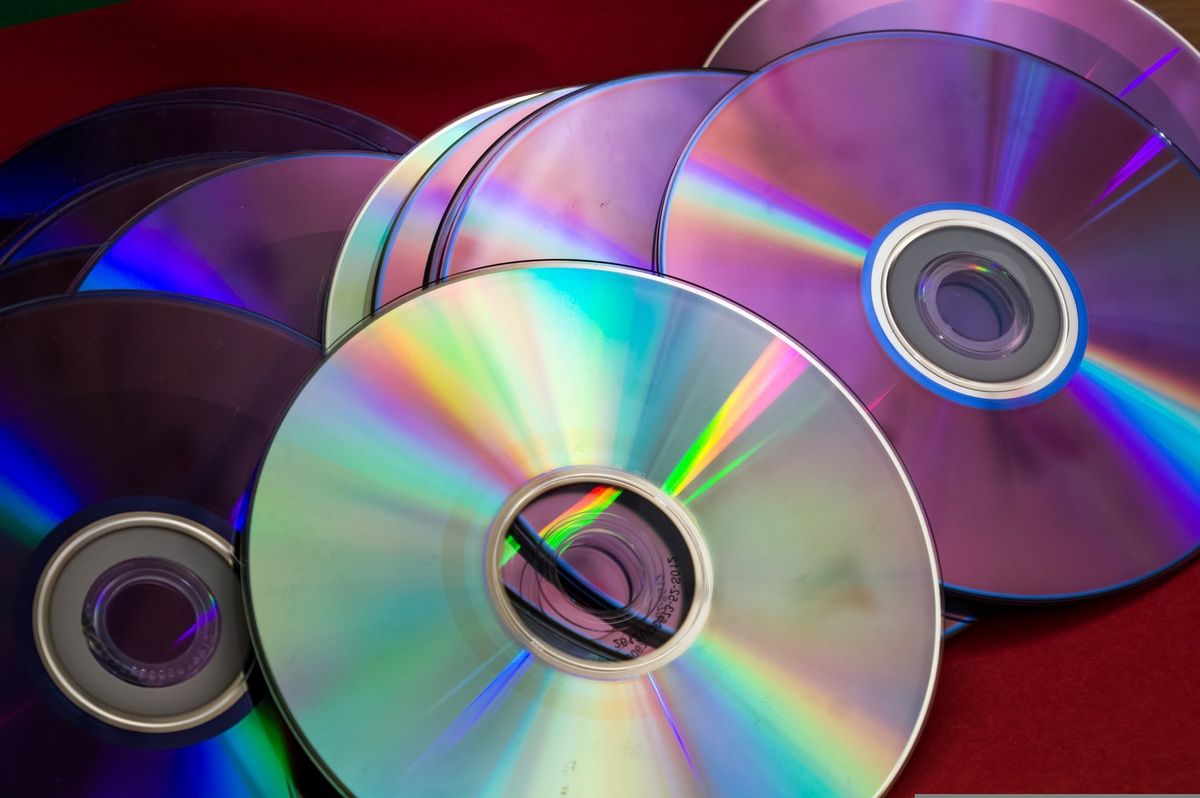
- Оптические диски (CD/DVD): чаще всего читаются с помощью внешнего USB‑привода. Даже частично повреждённый диск иногда можно клонировать в образ.
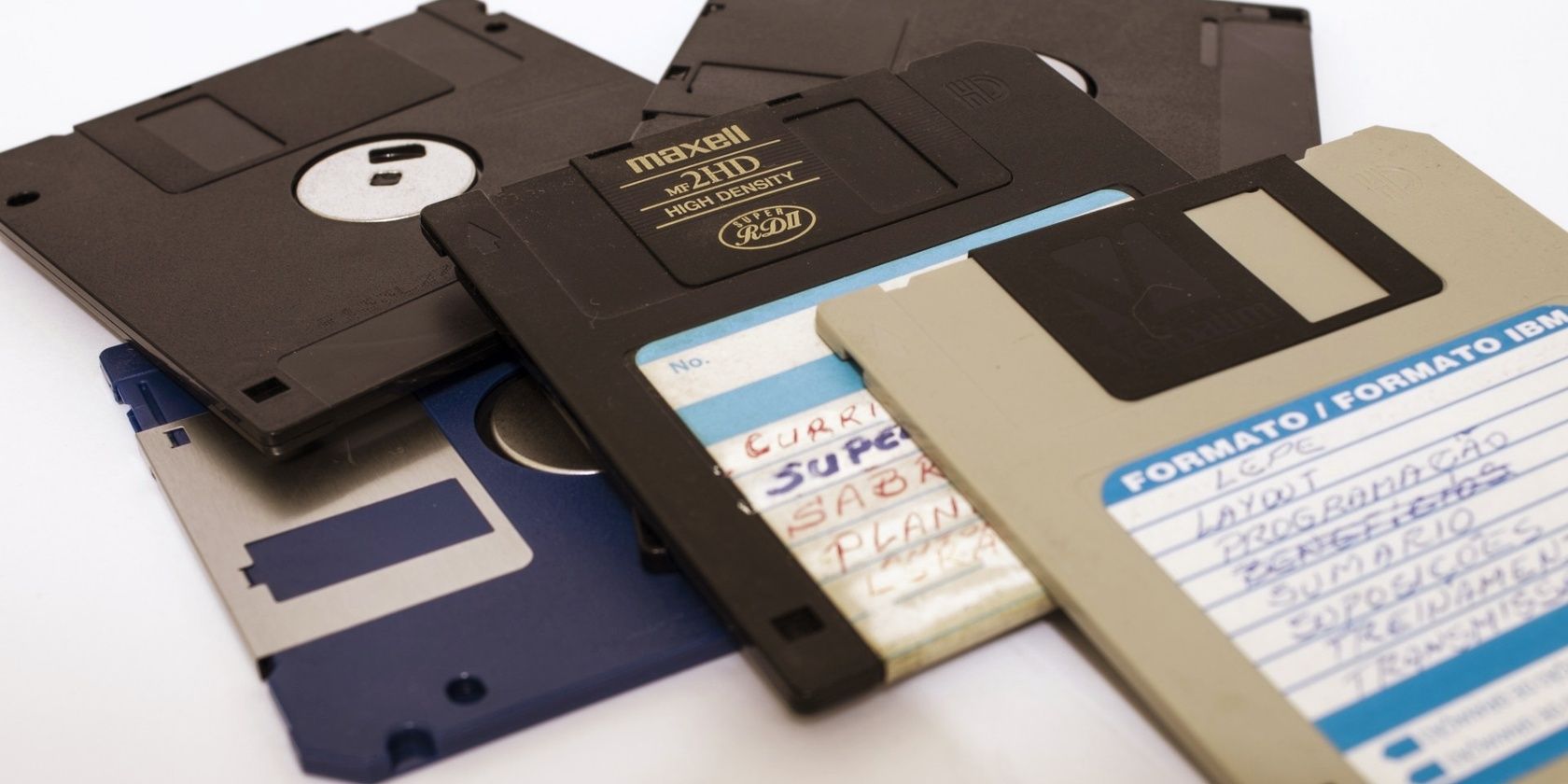
- Флоппи‑диски 3.5” и 5.25”: для 3.5” доступны USB‑флоппиводы; для 5.25” нужно искать старые дисководные контроллеры или специализированные сервисы.
- Картриджи и картридж‑носители: часто требуется оригинальное устройство или «чистый» программатор/ридер.
- Кассеты: для записи/чтения нужно старое оборудование с аудиовыходом и специализированный софт для декодирования потока (или реставрация через сервисы).
Состояние носителя и факторы риска
- Магнитные носители (флоппи, кассеты) уязвимы к влажности, температуре, магнитным полям и износу головки привода.
- Оптические диски подвержены «роту» — слоистому разрушению лака и металлизированного слоя.
- Хранение в прямом солнечном свете, высоких температурах или в сиропной влажности ускоряет деградацию.
Важно: отсутствие явных повреждений не гарантирует, что диск читается полностью; всегда делайте полную копию перед работой с содержимым.
Архивация старых дисков
Если носитель предшествует эре CD (или это нестандартный формат), подготовьтесь к дополнительным трудностям:
- Понадобится физическое устройство для чтения носителя.
- Часто нужны адаптеры и специфические кабели (например, для контроллеров IDE/Floppy, SATA‑IDE, параллельных или SCSI интерфейсов).
- В некоторых ситуациях проще отнести носитель в специализированную мастерскую, особенно для редких форматов.
Правило: чем старше носитель — тем больше времени и усилий потребуется на его считывание.
Создание образа диска (рекомендуемый первый шаг)
Создание образа (ISO, IMG, ADF, G64 и т. д.) фиксирует содержимое носителя в одном файле. Работать с образом проще: он безопаснее (не трогает оригинал) и его легко монтировать на виртуальной машине или эмуляторе.
Примеры форматов образов:
- CD/DVD: ISO, BIN/CUE
- Флоппи 3.5”: IMG, ADF (для Amiga), DSK
- Коммодор, Atari: T64, PRG, D64, G64
- Консоли/картриджи: ROM, CHD
Создание образа в Windows
На Windows удобно использовать утилиты для копирования дисков, например BurnAware, ImgBurn, CDBurnerXP, или встроенные средства для создания образа.
Примерный алгоритм:
- Вставьте CD/DVD в привод.
- Откройте программу для создания образов.
- Выберите «Создать ISO/Copy to ISO» и укажите путь сохранения.
- Дождитесь завершения и проверьте содержимое образа.
Примечание: для старых/защищённых дисков может потребоваться специализированное ПО для обхода защиты или создания побайтового дампа.
Создание ISO на macOS
На macOS можно использовать Disk Utility для создания образа, затем при необходимости конвертировать CDR в ISO:
- Откройте Disk Utility -> File -> New Image -> Image from [имя диска]
- Сохранённый .cdr можно переименовать в .iso или конвертировать через hdiutil:
hdiutil convert /path/to/image.cdr -format UDTO -o /path/to/image.iso
mv /path/to/image.iso.cdr /path/to/image.iso
Создание ISO на Linux
На Linux удобен dd для чистых дампов или cdrdao/ice‑cd для копий дисков с таблицами дорожек.
Отмонтируйте диск, затем прочитайте содержимое в файл образа:
sudo umount /dev/cdrom
sudo dd if=/dev/cdrom of=/home/[username]/cd-image.iso bs=2048 status=progress
Замените [username] на своё имя пользователя. Параметр bs=2048 выравнивает по размеру дорожки CD.
Проверка и верификация образа
- Монтируйте образ и сравните структуру каталогов с оригиналом.
- Рассмотрите использование хешей (sha256sum) для контрольной суммы.
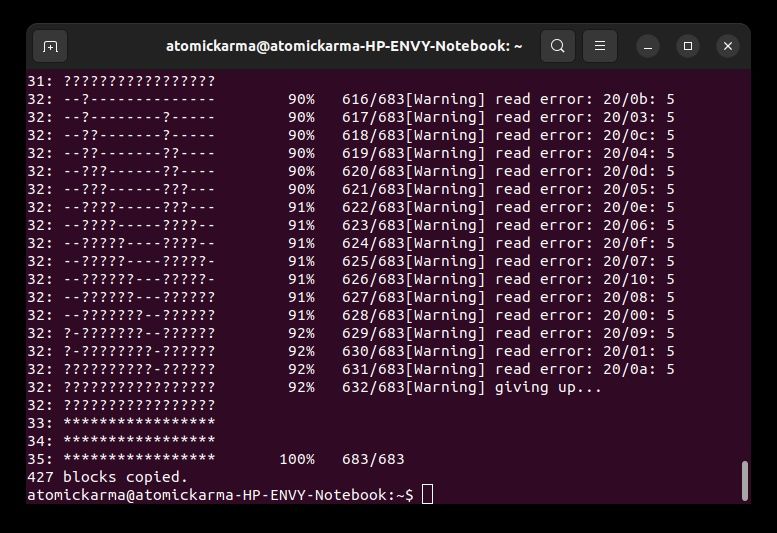
- Для повреждённых носителей используйте инструменты с опциями «прочитать повторно при ошибках» (ddrescue, readom).
Как запустить извлечённое ПО или открыть старые файлы
После создания образа у вас есть несколько вариантов, как запустить или извлечь файлы.
Эмуляция — быстрый путь для старых платформ
Эмуляторы имитируют старую платформу на современной машине. Примеры:
- RetroArch — фронтенд для множества эмуляторов, удобная сборка для ретро‑игр.
- DOSBox — эмулятор MS‑DOS, отлично подходит для старых DOS‑игр и программ.
- ScummVM — для классических квестов (LucasArts и др.).
- VICE — эмуляция Commodore 64.
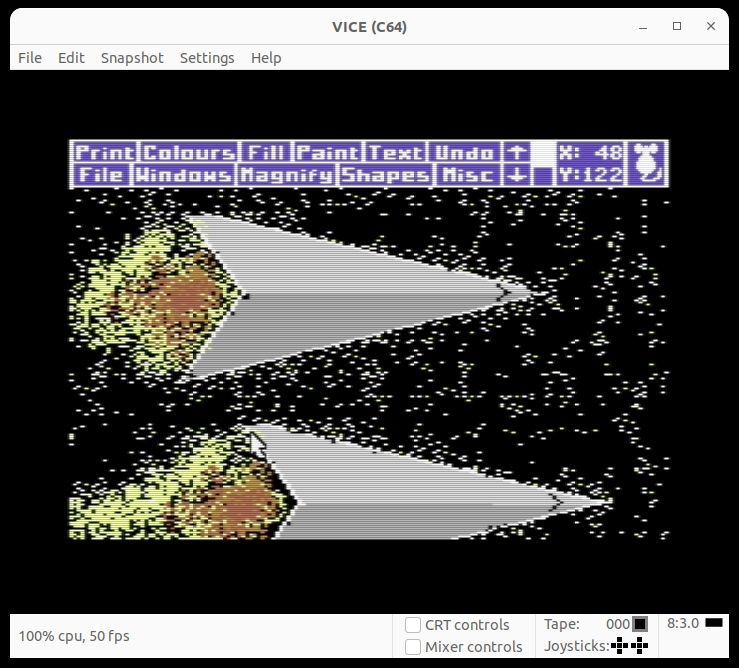
RetroArch хорош для игровых коллекций. DOSBox оптимален для приложений и игр эпохи DOS. ScummVM и VICE — специализированы и часто более удобны, чем универсальные эмуляторы.
Скачивание и установка обычно просты. Для DOSBox: монтируйте папку или образ и запускайте EXE внутри эмулятора.
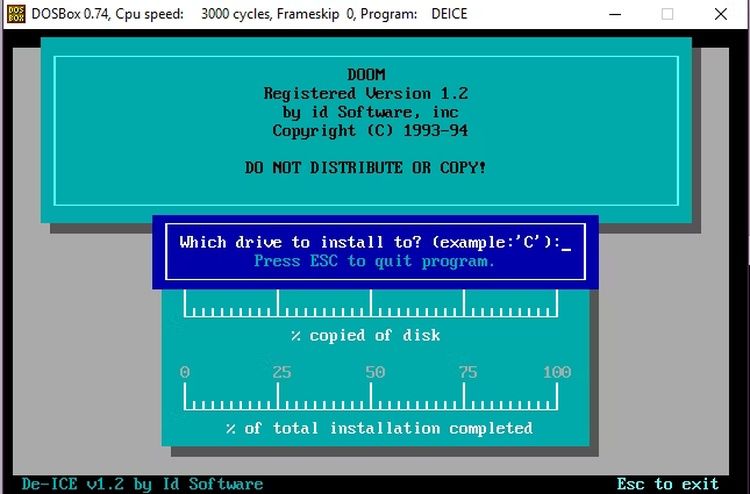
Пример для DOSBox:
- Создайте папку, например C:\oldsoft
- Внутри DOSBox выполните:
mount c c:\oldsoft
imgmount d /path/to/cd-image.iso -t iso
c:\setup.exe
autoexec.bat
Виртуальная машина — для целых ОС и сложных приложений
Виртуальные машины эмулируют аппаратный слой и позволяют устанавливать старые версии ОС в изолированной среде. Популярные решения:
- VirtualBox (бесплатно)
- VMware Workstation / Fusion
- Parallels Desktop (macOS)
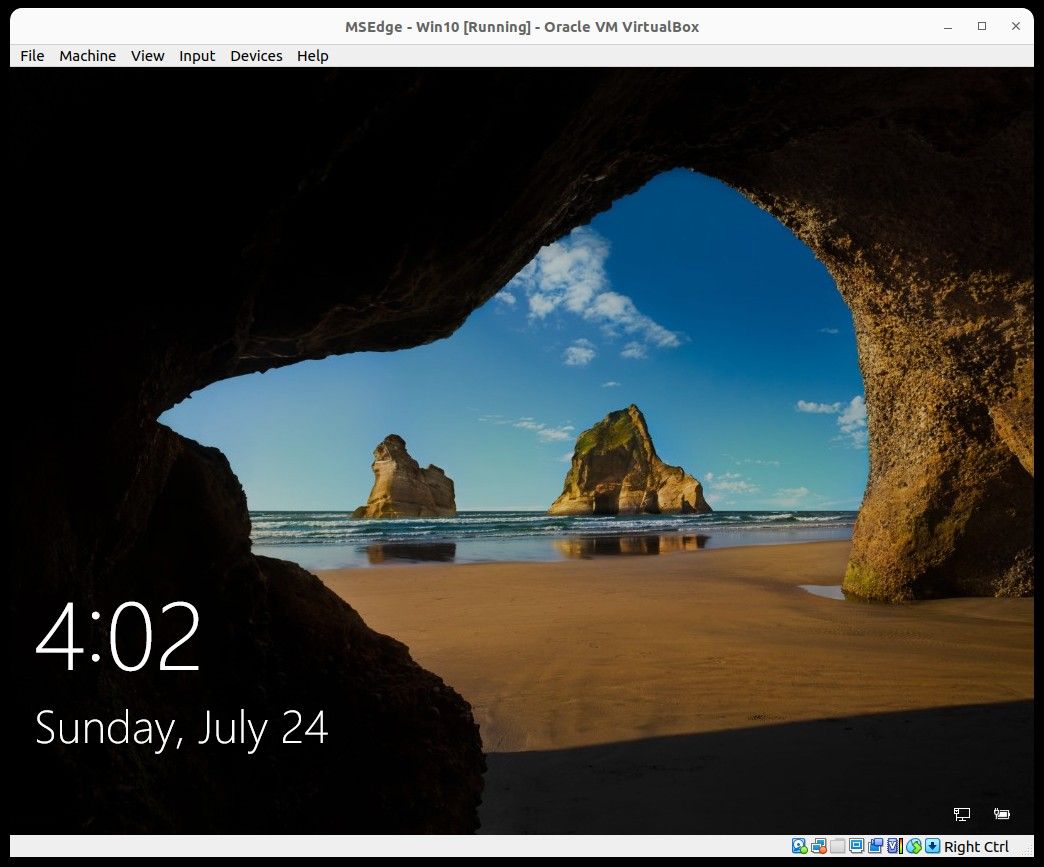
Переход от образа к виртуальной машине:
- Создайте новую ВМ с нужными ресурсами (CPU, RAM, тип диска).
- Подключите ISO как виртуальный диск и установите ОС.
- Установите драйвера/Tools гостевой ОС для сетевого обмена файлами.
- Смонтируйте и извлеките нужные файлы.
VM удобна, если нужно сохранить полностью функционирующую старую среду или запустить многокомпонентные приложения.
Wine, PlayOnLinux и PlayOnMac — запуск Windows‑ПО без Windows
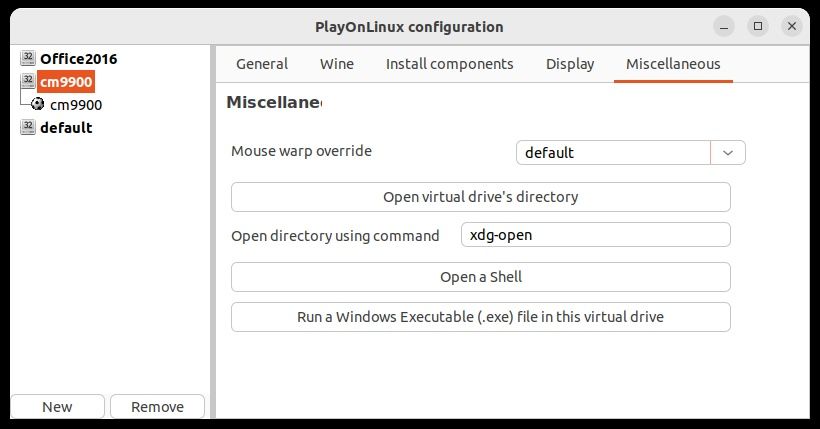
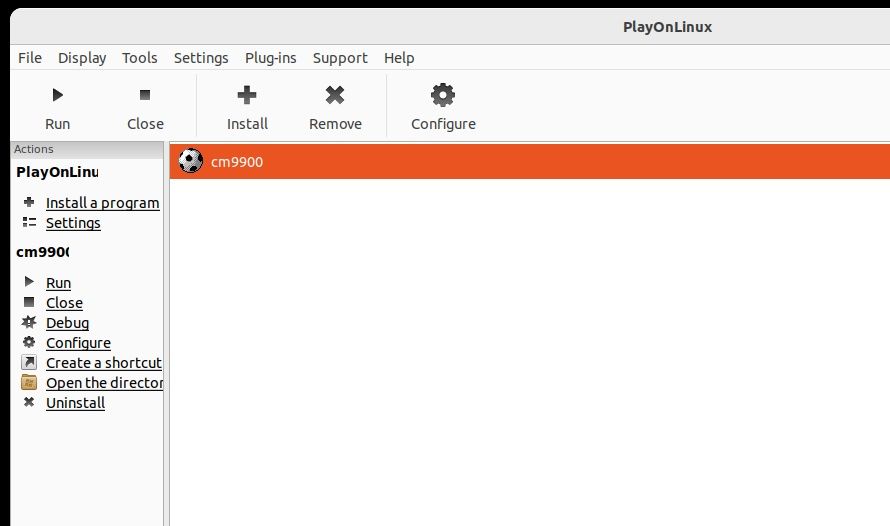
Wine реализует многие Windows API на Unix‑системах. PlayOnLinux/PlayOnMac — графические обёртки с профилями для отдельных приложений.
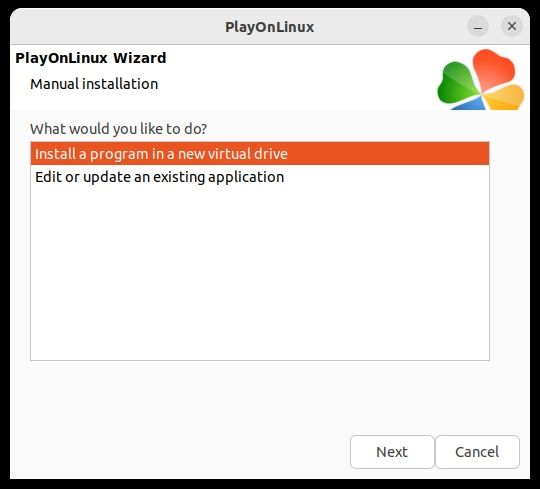
Краткая инструкция для PlayOnLinux:
- Установите Wine и PlayOnLinux через пакетный менеджер.
- Откройте PlayOnLinux -> Configure -> New.
- Создайте виртуальный диск (32‑bit/64‑bit в зависимости от ПО).
- В настройках Wine выберите нужную версию Windows.
- Запустите установщик из смонтированного ISO или EXE.
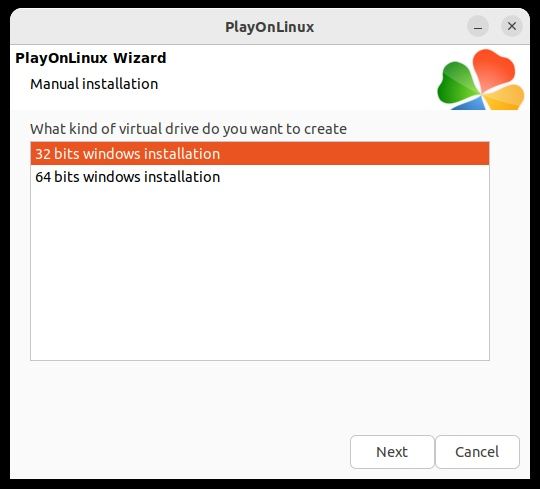
PlayOnLinux упрощает жизнь при запуске старых игр и утилит, особенно если есть заранее подготовленные скрипты и конфигурации.
Режим совместимости Windows
Простой способ для относительно недавнего ПО (обычно 32‑битных) — использовать свойства EXE:
- Правый клик по EXE -> Свойства -> Совместимость
- Отметьте «Запустить программу в режиме совместимости» и выберите версию Windows
Этот вариант подходит для простых приложений, но не работает с 16‑битным ПО на 64‑битных системах.
Извлечение данных и конвертация в современные форматы
Когда ПО запущено, ваша задача — экспортировать данные в удобные форматы:
- Документы: сохраните в DOCX/ODT/PDF
- Таблицы: CSV/XLSX
- Графика: PNG/JPEG/SVG
- Специфические проекты: экспорт в нейтральные форматы (SVG для векторной графики, SVG/PNG/TIFF для макетов)
Если старое ПО не поддерживает экспорт, найдите конвертеры или промежуточные шаги: открыть в старой версии, сохранить в старом формате, затем импортировать в современный редактор.
Когда методы не сработают
- Физически повреждённый носитель: головки чтения не справляются, сильная коррозия, утрата слоя данных.
- Защищённые диски: современные компьютеры не всегда умеют обходить старые DRM/Protection.
- Нестандартные форматы: требуется специализированное оборудование или услуги архивации.
В таких случаях рассмотрите обращение в профессиональную мастерскую по восстановлению данных или в музейную/архивную организацию.
Плейбук для домашнего восстановления (SOP)
- Подготовка
- Оцените носители, сфотографируйте и задокументируйте их состояние.
- Работайте в чистой, сухой и статично безопасной среде.
- Создание образа
- Для оптики: создайте ISO/IMG.
- Для флоппи/кассет: используйте ddrescue/специализированные утилиты.
- Верификация
- Проверьте контрольную сумму и структуру образа.
- Запуск/эмуляция
- Выберите эмулятор или VM, подходящие по эпохе и платформе.
- Извлечение
- Экспортируйте файлы в современные форматы.
- Резервное копирование
- Сохраните по крайней мере две копии: локально и в облачном хранилище или на другом носителе.
- Утилизация
- Безопасно переработайте или храните оригинальные носители.
Контрольные критерии приёмки
- Образы дисков корректно монтируются и содержат ожидаемые файлы.
- Оригинальные файлы доступны и корректно открываются в целевых приложениях.
- Экспортированные файлы открываются в современных приложениях без потери критичных данных.
- Созданы резервные копии в двух независимых местах.
Тестовые сценарии и критерии приёмки
- Тест: Монтаж ISO
- Ожидаемый результат: ISO монтируется и список файлов совпадает с оригиналом.
- Тест: Запуск приложения в эмуляторе
- Ожидаемый результат: ПО запускается, пункты меню доступны, файлы открываются.
- Тест: Экспорт в современный формат
- Ожидаемый результат: файл открывается в целевом приложении, текст/формулы/изображения читаемы.
- Тест: Проверка целостности
- Ожидаемый результат: контрольная сумма образа совпадает с сохранённой после создания.
Сравнительная матрица подходов
| Метод | Подходит для | Плюсы | Минусы |
|---|---|---|---|
| Эмуляция (DOSBox, RetroArch) | Игры, простые приложения | Легко настроить, низкие требования | Не всегда поддерживает специфичный софт/драйверы |
| Виртуальная машина | Полноценные ОС и сложные приложения | Близко к реальной среде, можно тестировать сети | Требует ресурсов, сложнее конфигурировать |
| Wine / PlayOnLinux | Windows‑приложения на Linux/macOS | Не требует полной VM, удобно для одиночных приложений | Совместимость не полная, проблемно с драйверами |
| Режим совместимости Windows | Приложения последних 20 лет | Просто включается | Не работает с 16‑битом, не решает аппаратные зависимости |
Ментальные модели и эвристики выбора
- Если нужна только игра — сначала пробуйте эмулятор.
- Если нужно восстановить рабочую среду целиком — используйте виртуальную машину.
- Если хотите просто открыть один‑два файла — создайте образ и попробуйте стандартные конвертеры.
- Всегда начинайте с копирования/дублирования носителя.
Уровни зрелости архивации
- Начальный: носители хранятся локально без резервных копий.
- Средний: сделаны образы и одна резервная копия.
- Продвинутый: образы проверены, мигрированы в современные форматы, хранение в двух местах (локально + облако).
Стремитесь к уровню «Продвинутый» для важной информации.
Риски и меры смягчения
- Риск: потеря данных из‑за неправильного считывания. Митигирование: работайте с образом, используйте ddrescue.
- Риск: вредоносный код в старом ПО. Митигирование: сначала анализируйте в изолированной сети или VM без доступа к основным данным.
- Риск: утечка персональных данных при миграции. Митигирование: соблюдайте правила конфиденциальности, удаляйте лишние метаданные перед публикацией.
Безопасность и приватность
- Запускайте неизученные старые приложения в изолированной среде (VM, sandbox).
- Обновите антивирусные базы и просканируйте образы перед монтированием на основную систему.
- При перенесении персональных данных соблюдайте законы о защите данных (например, GDPR): документируйте обработку, минимизируйте хранение лишней личной информации.
Совместимость и миграционные советы
- Сохраняйте оригинальные образы неизменными для возможности повторной обработки.
- Преобразуйте документы в открытые форматы (ODF, PDF/A) для долговременного хранения.
- Для специализированных форматов ищите конвертеры на сайтах сообществ энтузиастов: зачастую фанаты ретро‑платформ поддерживают инструменты для извлечения данных.
Роли и чек‑листы
Архивист (профессионал):
- Документировать источник и состояние носителя.
- Использовать контрольные суммы и журнал действий.
- Хранить метаданные о формате и приложениях.
Домашний пользователь:
- Сделать образ как первую задачу.
- Попробовать DOSBox/RetroArch для игр.
- Экспортировать нужные файлы в современные форматы.
ИТ‑администратор:
- Настроить VM и сеть для безопасного тестирования.
- Обеспечить резервное копирование и контроль доступа.
Быстрая методичка для распространённых сценариев
- У вас лежит старый CD с семейными фото
- Создайте ISO, смонтируйте, скопируйте фото в каталог, сохраните в нескольких копиях.
- У вас есть коллекция флоппи‑дисков с бухгалтерией 1990‑х
- Ищите рабочий флоппи‑привод, делайте образы с ddrescue, используйте VM с Windows 9x/NT или DOSBox (в зависимости от формата файлов), экспортируйте в Excel/CSV.
- Вы хотите запустить старую игру
- Попробуйте RetroArch или DOSBox; если требуется многопользовательская сеть, используйте VM.
1‑строчный словарь терминов
- Образ (Image): файл, содержащий полную копию содержимого носителя.
- Эмулятор: софт, имитирующий поведение старой аппаратной платформы.
- Виртуальная машина: среда, эмулирующая аппаратный слой и запускающая полноценную ОС.
- ddrescue: инструмент для восстановления данных с повреждённых носителей.
Короткое объявление для соцсетей (100–200 слов)
У вас до сих пор лежат старые диски, кассеты или картриджи? Не торопитесь их выбрасывать. Мы подготовили подробный гид по извлечению и запуску данных: как проверить читаемость носителя, создать образ диска (ISO/IMG), использовать эмуляторы и виртуальные машины, а также сохранить данные в современных форматах. Внутри — чек‑листы, плейбук для безопасной работы, варианты для Windows/macOS/Linux и советы по безопасности и резервному копированию. Начните с создания образа, работайте в изолированной среде и сохраните важное навсегда.
Итог
Восстановление старых данных — достижимая задача. Ключевые шаги: создать образ, выбрать правильную среду (эмуляция, VM, Wine или режим совместимости), экспортировать данные и сделать резервные копии. Если носитель физически повреждён или формат экзотический — обратитесь к профессионалам. С сохранёнными образами вы получите гибкость для будущей миграции и минимизируете риск потерять ценную информацию.
Ключевые действия прямо сейчас
- Сделайте побайтовый образ носителя и сохраните его в нескольких местах.
- Запускайте старое ПО в изолированной среде.
- Экспортируйте критичные данные в современные форматы и проверьте их целостность.

Похожие материалы

Несколько аккаунтов Skype: Multi Skype Launcher

Журнал для работы: повысить продуктивность

Персональные звуки уведомлений на Android

Скачивание шоу Hulu для офлайн‑просмотра

Microsoft Start: персонализированная новостная лента
