
Как запустить старые программы на Windows 11 с помощью режима совместимости

Кратко:
- Используйте встроенный режим совместимости Windows 11, чтобы заставить старые приложения и игры работать как в более ранней версии Windows.
- Откройте свойства ярлыка программы → вкладка Совместимость → включите «Запустить программу в режиме совместимости для» и выберите нужную версию Windows.
- Если это не помогает, попробуйте «Поиск и устранение проблем с совместимостью», виртуальную машину или альтернативное ПО.
О чём эта инструкция
В этой статье подробно объяснено, что такое режим совместимости в Windows 11, когда его стоит применять, как правильно настроить параметры, и какие есть альтернативы и шаги при неудаче. В конце — чек-листы для пользователей и администраторов, блок с критериями приёмки и простой алгоритм действий.
Что такое режим совместимости
Режим совместимости — встроенная функция Windows 11, которая создаёт для отдельного приложения среду, имитирующую поведение старых версий Windows. Это не меняет файлы приложения: система подставляет совместимые интерфейсы и настройки окружения, чтобы устранить ошибки, связанные с устаревшими API или ожиданием определённого поведения ОС.
Определение в одну строку: режим совместимости — это способ заставить нужное приложение думать, что оно запущено в более старой версии Windows.
Когда использовать режим совместимости
Используйте режим совместимости, если заметили одно или несколько из следующих проявлений:
- Программа не запускается вовсе.
- Программа запускается, но выдаёт ошибки, связанные с версией Windows (файлы DLL, устаревшие API, графические ошибки).
- Некоторые функции перестали работать после обновления до Windows 11.
- Программа была разработана для Windows 7, Vista или XP.
Важно: если проблема связана с современными требованиями безопасности (например, требование цифровой подписи драйвера) или с аппаратной несовместимостью, режим совместимости может не помочь.
Важно: режим совместимости применим только к отдельным приложениям. Он не меняет всю систему и не понижает безопасность Windows.
Как запустить программу в режиме совместимости — пошаговая инструкция
- Найдите ярлык программы. Если ярлыка нет на рабочем столе: нажмите Windows+S, введите имя программы, правой кнопкой мыши выберите Открыть расположение файла.
- Правой кнопкой мыши кликните исполняемый файл (.exe) или ярлык и выберите Свойства.
- Перейдите на вкладку Совместимость.
- Установите флажок Запустить программу в режиме совместимости для.
- В выпадающем списке выберите нужную версию Windows: Windows 8, Windows 7, Windows Vista, Windows Vista (Service Pack 1) или Windows Vista (Service Pack 2).
- При необходимости включите дополнительные параметры ниже (см. описание дальше).
- Нажмите Применить → ОК.
- Запустите программу двойным щелчком по ярлыку — она будет работать в выбранном режиме.
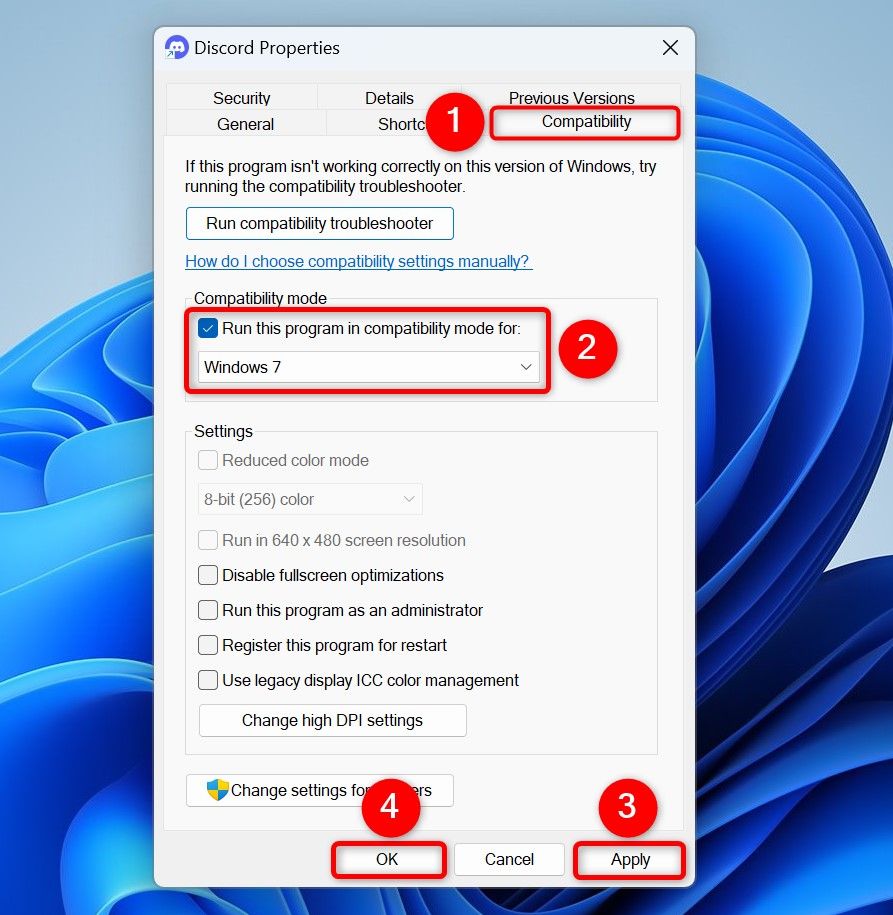
Описание дополнительных опций вкладки Совместимость
- Уменьшенная цветность (Reduced Color Mode): включает 16-битные цветовые схемы для очень старых программ.
- Запуск в разрешении 640 x 480 (Run in 640 x 480 screen resolution): понижает разрешение для устаревших игр и приложений.
- Отключить оптимизацию полноэкранного режима (Disable fullscreen optimizations): помогает при проблемах с производительностью и падением частоты кадров.
- Выполнять от имени администратора (Run this program as an administrator): даёт приложению повышенные права, если оно их требует.
Если вы изменяли параметры, не забудьте нажать Применить, а затем ОК.
Что делать, если режим совместимости не помог
1) Запустить средство устранения проблем совместимости
Windows 11 может автоматически подобрать параметры. Правый клик по программе → Показать дополнительные параметры → Поиск и устранение проблем с совместимостью. Если этой опции нет, откройте Свойства → вкладка Совместимость → Запустить средство устранения проблем совместимости.
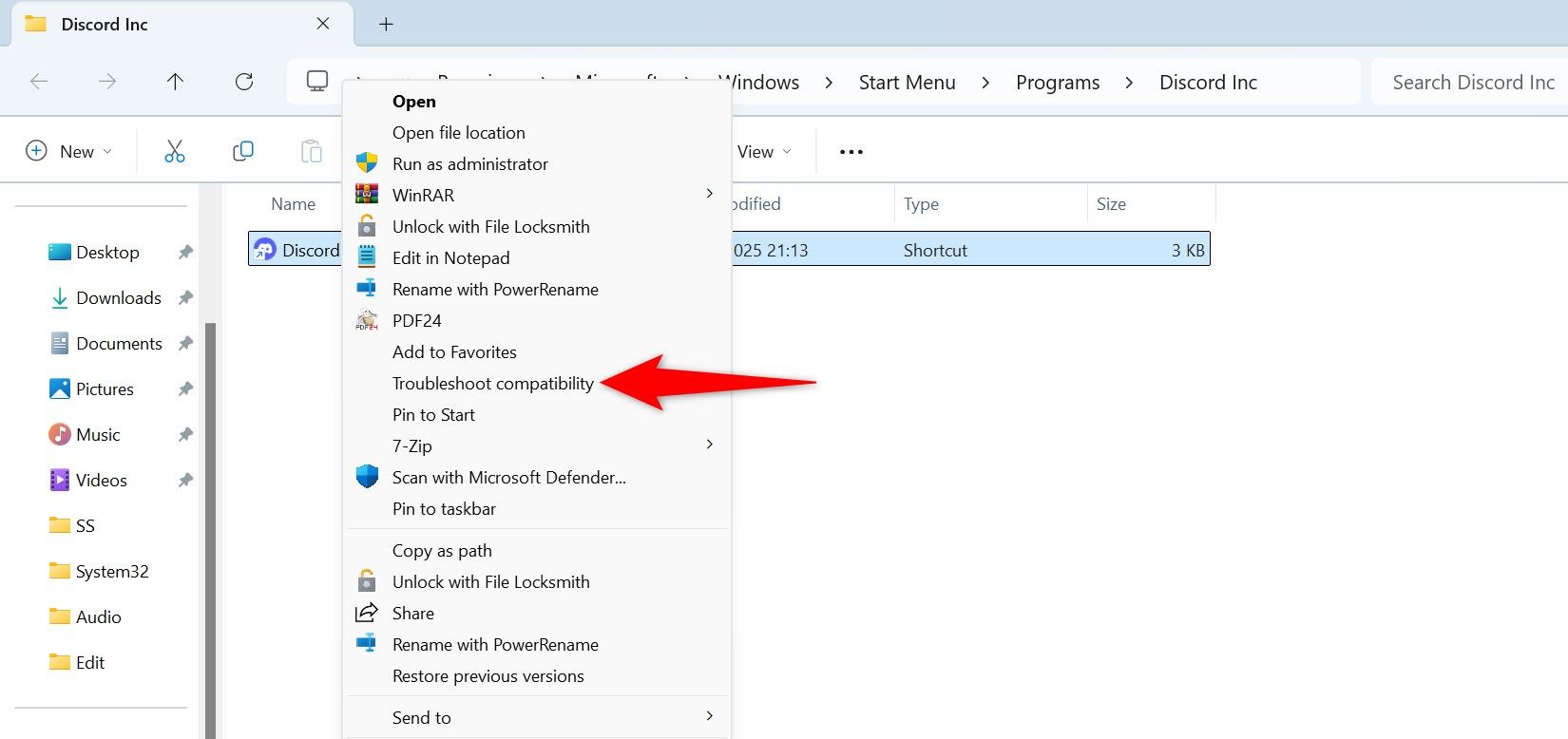
Подождите, пока мастер выполнит проверку и предложит корректные настройки. Следуйте подсказкам и тестируйте предложенные конфигурации.
2) Запустить приложение в виртуальной машине
Когда приложение слишком старое (например, рассчитано на Windows XP/2000) и режим совместимости не даёт результата, используйте виртуальную машину (ВМ). Основные варианты:
- Hyper-V (встроен в профессиональные и корпоративные версии Windows).
- VirtualBox (бесплатно, кроссплатформенно).
- VMware Workstation Player.
Шаги в общем виде:
- Установите гипervisор и создайте новую виртуальную машину.
- Установите нужную старую версию Windows в ВМ (например, Windows 7 или XP).
- Установите приложение внутри виртуальной машины и тестируйте его там.
Плюсы: высокая степень совместимости. Минусы: требует ресурсов, управление копиями ОС и лицензиями.
3) Найти обновлённую версию или альтернативу
Проверьте сайт разработчика — возможно, уже есть патч или обновлённая версия, совместимая с Windows 11. Если обновления нет, рассмотрите альтернативные приложения с аналогичной функциональностью.
4) Использовать эмуляторы и специальные проекты
Для очень старых игр и приложений стоит посмотреть на:
- DOSBox — для DOS-игр.
- ScummVM — для старых квестов.
- Проекты типа Wine (на Linux) для запуска Windows-приложений вне Windows.
Ментальные модели и эвристики при поиске решения
- Если приложение не запускается вообще — сначала проверьте права и блокировку антивируса.
- Если запускается, но ломается интерфейс — попробуйте опции цвета и разрешения.
- Если падают производительность или графика — отключите оптимизацию полноэкранного режима.
- Если приложение требует устаревших драйверов — виртуальная машина часто безопаснее, чем попытки понизить систему.
Быстрая методология (мини-метод)
- Попробовать запустить в режиме совместимости с настройками по умолчанию.
- Применить дополнительные опции (цвет, разрешение, администратор).
- Запустить средство устранения проблем совместимости.
- Если не помогло — виртуальная машина или поиск альтернативы.
Чек-листы по ролям
Чек-лист для обычного пользователя
- Найти ярлык/исполняемый файл.
- Открыть Свойства → Совместимость.
- Включить режим совместимости и выбрать версию Windows.
- Применить и протестировать.
Чек-лист для администратора IT
- Проверить политику безопасности и права.
- Тестировать приложение в контролируемой среде (ВМ).
- Документировать рабочую конфигурацию (версия ОС, параметры совместимости).
- Создать пакет установки/скрипт, если требуется массовый развёртывание.
Алгоритм решения проблем (диаграмма)
flowchart TD
  A[Проблема с приложением] --> B{Приложение запускается?}
  B -- Да --> C{Функции работают корректно?}
  B -- Нет --> D[Попробовать режим совместимости]
  D --> E{Помогло?}
  E -- Да --> F[Документировать настройки]
  E -- Нет --> G[Запустить средство устранения проблем]
  G --> H{Помогло?}
  H -- Да --> F
  H -- Нет --> I[Виртуальная машина или альтернатива]
  C -- Нет --> G
  C -- Да --> J[Задача решена]
Критерии приёмки
Приложение считается успешно адаптированным, если соблюдены все пункты:
- Программа запускается без фатальных ошибок.
- Ключевые функции доступны и работают предсказуемо при типичных сценариях использования.
- Производительность находится на приемлемом уровне для пользователя.
- Нет критических предупреждений от антивируса или системной защиты.
Когда не следует применять режим совместимости (контрпримеры)
- Программа требует старых драйверов для специализированного оборудования (например, устаревшие PCI-устройства). В этом случае режим совместимости не решит проблему драйвера.
- Приложение использует устаревшие службы ядра или вызовы, недоступные в Windows 11 — потребуется виртуальная машина.
- Приложение нарушает современные политики безопасности (например, отключение контроля учетных записей). В таких случаях лучше найти альтернативу.
Советы по безопасности и GDPR-заметки
- При установке старых приложений проверяйте их происхождение и цифровые подписи.
- Если программа обрабатывает персональные данные, убедитесь, что она соответствует требованиям безопасности и локальным законам о защите данных; старое ПО может не поддерживать современные шифрования.
Итог и рекомендации
- Начинайте с режима совместимости — это быстрый и безопасный первый шаг.
- Если нужна полная совместимость, используйте виртуальную машину.
- Всегда держите в уме альтернативы: обновления от разработчика или сторонние приложения часто экономят время и повышают безопасность.
Краткое резюме:
- Режим совместимости встроен в Windows 11 и полезен для старых приложений.
- Если он не помогает, последовательно используйте средство устранения проблем, виртуальную машину и поиск альтернатив.
- Документируйте рабочие настройки и учитывайте вопросы безопасности.
И да — Microsoft Office также имеет собственный режим совместимости для старых форматов документов и макросов. Попробуйте его, если проблема связана с офисными файлами.

Похожие материалы

Несколько аккаунтов Skype: Multi Skype Launcher

Журнал для работы: повысить продуктивность

Персональные звуки уведомлений на Android

Скачивание шоу Hulu для офлайн‑просмотра

Microsoft Start: персонализированная новостная лента
