
Как запустить несколько аккаунтов Dropbox на Mac
Введение
Dropbox — удобный инструмент для синхронизации и резервного копирования. Иногда нужно использовать два аккаунта одновременно: например, личный и рабочий, или чтобы получить дополнительное бесплатное хранилище. macOS не поддерживает несколько одновременно запущенных стандартных экземпляров Dropbox «из коробки», но есть безопасный способ запустить второй экземпляр, не затрагивая основной.
Кратко: мы создадим второй аккаунт в Dropbox, затем запустим вторую копию приложения с переопределённой переменной окружения HOME, укажем отдельную папку для синхронизации и (по желанию) добавим этот стартер в элементы входа.
Важно: описанный способ изменяет лишь локальное поведение клиента Dropbox. Он не меняет политику Dropbox и не создаёт «официальной» функции многопользовательского клиента. Всегда проверяйте, что папки не пересекаются, чтобы избежать конфликтов данных.
Требования и предосторожности
- Аккаунт Dropbox (основной) и второй аккаунт — создайте дополнительный аккаунт заранее.
- macOS и установленное приложение Dropbox в /Applications/Dropbox.app.
- Базовые навыки работы в Terminal (копирование/вставка команд).
- Убедитесь, что для второго аккаунта указана отдельная папка Dropbox (не та же, что у основного).
Короткое определение терминов:
- Экземпляр Dropbox — отдельный запущенный процесс клиента Dropbox, связанный с определённым аккаунтом и папкой на диске.
- HOME — переменная окружения в Unix/macOS, указывающая на домашнюю папку пользователя; мы временно меняем её для второго экземпляра.
Что будет сделано (план)
- Создать дополнительный аккаунт Dropbox (если он ещё не создан).
- Запустить второй экземпляр Dropbox вручную через Terminal, переопределив HOME.
- Если всё работает — обернуть команду в мини‑приложение (DropboxAltStarter), сделать исполняемым и добавить в элементы входа, чтобы запускался автоматически.
Шаг 0 — создайте дополнительный аккаунт на сайте Dropbox
Если у вас ещё нет второго аккаунта, зарегистрируйте его на сайте Dropbox. Это обычная регистрация по email.
Шаг 1 — быстрый ручной запуск второго экземпляра (проверка)
- Откройте Terminal (Программы → Утилиты → Terminal).
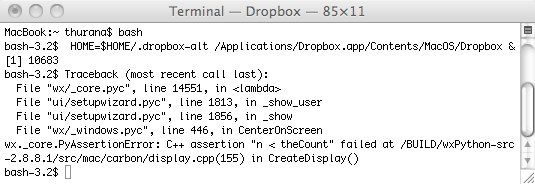
- Введите (или вставьте) следующую команду и нажмите Enter:
# Запуск второго экземпляра Dropbox в фоне (проверка)
HOME=$HOME/.dropbox-alt /Applications/Dropbox.app/Contents/MacOS/Dropbox &
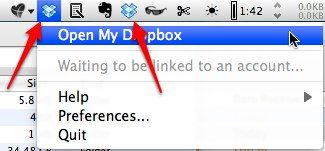
После выполнения команды в строке меню должна появиться ещё одна иконка Dropbox — это второй экземпляр.
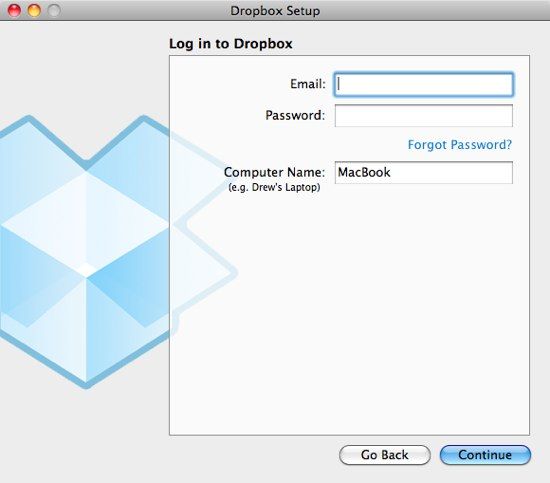
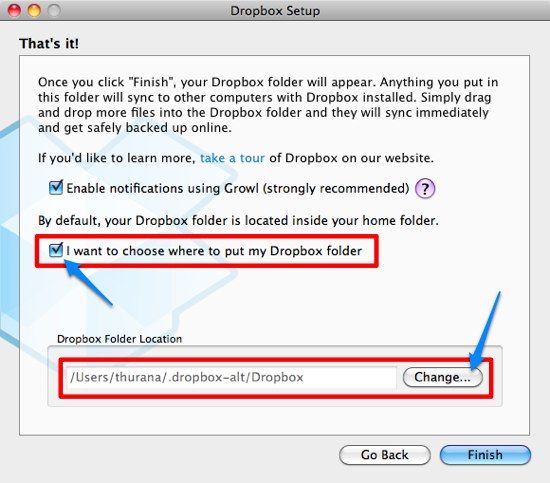
Если появилось окно установки Dropbox, следуйте шагам: войдите в свой второй аккаунт и на финальном шаге укажите собственное расположение папки Dropbox (напр., ~/Dropbox-Work).
Выберите «Change» или «Изменить» и укажите отдельную папку для этого аккаунта.
Если всё прошло успешно, второй экземпляр синхронизирует файлы в указанной отдельной папке.
Примечание: после закрытия Terminal второй процесс может продолжить работу (он запущен в фоне). В некоторых системах процесс завершится; в таком случае используйте шаг 2, чтобы создать автозапуск.
Шаг 2 — создать приложение‑стартер для автозапуска второго экземпляра
Чтобы запускать второй экземпляр не вручную из Terminal, создадим простое приложение‑обёртку (bundle), которое будет запускать нужную команду.
- Откройте Terminal.
- Выполните команду (замените “wherever you like” на удобный путь, например ~/Applications или ~/Documents):
mkdir -p ~/wherever\ you\ like/DropboxAltStarter.app/Contents/MacOS/(Примечание: в командной строке пробелы в пути экранируйте или используйте кавычки; в примере для читабельности показан экранированный пробел.)
- Откройте TextEdit и вставьте следующий XML в качестве файла Info.plist:
CFBundlePackageType APPL CFBundleExecutable DropboxAltStarter LSUIElement 1 Сохраните файл как Info.plist в любом месте. Важная деталь: строка DOCTYPE и URL DTD должна быть в одной строке (в одном непрерывном фрагменте), как показано выше. 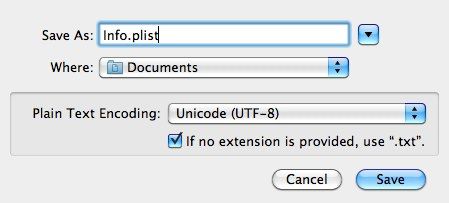
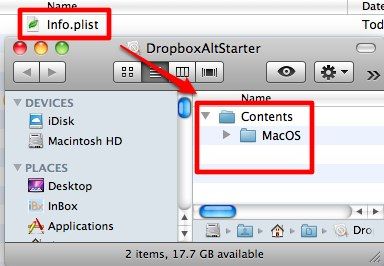
Правый клик на созданном DropboxAltStarter.app → Show Package Contents (Показать содержимое пакета).
Перетащите Info.plist в папку Contents (рядом с папкой MacOS).
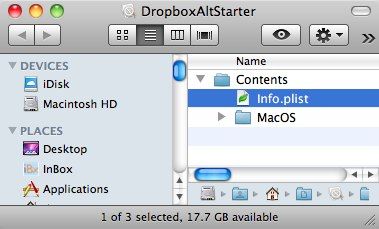
Создайте новый текстовый файл и вставьте туда следующую строчку (скрипт‑стартер):
#!/bin/bash
HOME=/Users/$USER/.dropbox-alt /Applications/Dropbox.app/Contents/MacOS/Dropbox
Сохраните файл под именем DropboxAltStarter (без расширения) и поместите его в папку Contents/MacOS. 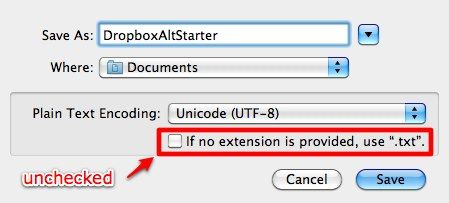
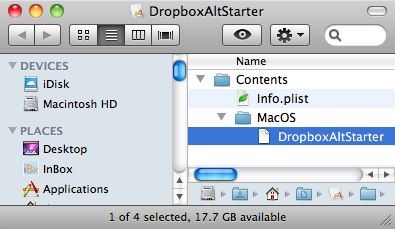
- Сделайте скрипт исполняемым: откройте Terminal и введите “chmod 755”, затем перетащите файл DropboxAltStarter из Finder в окно Terminal, чтобы завершить команду, и нажмите Enter:
chmod 755 /path/to/DropboxAltStarter.app/Contents/MacOS/DropboxAltStarter(Замените /path/to на реальный путь к созданному приложению.) 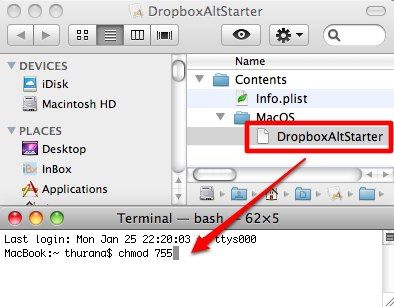
Готово: вы можете переместить DropboxAltStarter.app в папку /Applications и двойным щелчком запустить второй экземпляр.
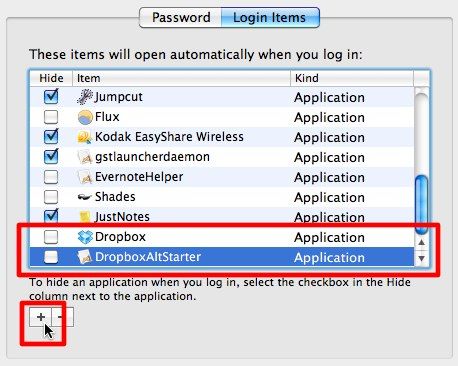
Чтобы запускать автоматически при входе в систему: Системные настройки → Учетные записи → Объекты входа (или macOS Ventura: Системные настройки → Основные → Объекты входа). Добавьте DropboxAltStarter.app в список.
Как понять, какой экземпляр какой
Чтобы отличать аккаунты, зайдите в Preferences → General у каждого экземпляра и выберите разный стиль иконки (например, цветная и чёрно‑белая). Это поможет избежать путаницы.
Полезный совет: указывайте разные имена папок (Dropbox-Work, Dropbox-Personal) и разные пути, например ~/DropboxWork и ~/DropboxPersonal.
Проверка и критерии приёмки
Критерии успешной настройки:
- В строке меню macOS видны две иконки Dropbox.
- При клике на каждую иконку видно разные аккаунты или разные папки синхронизации.
- Файлы, добавленные в папку второго аккаунта, синхронизируются в соответствующий аккаунт Dropbox (проверьте веб‑интерфейс Dropbox).
- Если вы закрываете и снова запускаете систему, DropboxAltStarter автоматически запускается и поднимает второй экземпляр (если добавлен в объекты входа).
Тест‑кейсы:
- Создать файл в папке второго аккаунта → проверить наличие в веб‑интерфейсе второго аккаунта.
- Убедиться, что файл не появляется в основном аккаунте.
- Перезагрузить Mac → проверить автозапуск второго экземпляра.
Трюки, распространённые ошибки и устранение неполадок
- Ошибка: «Ещё одна копия Dropbox уже запущена» — убедитесь, что вы указали уникальную переменную HOME и отдельную папку для синхронизации. Не используйте одну и ту же папку.
- Если второй Dropbox не запускается автоматически — проверьте права на исполняемый файл (chmod 755) и что Info.plist корректно расположен.
- Если процесс завершается после закрытия Terminal — запускайте с амперсандом (&) или создайте приложение‑стартер (как в шаге 2).
- Если иконки выглядят одинаково — измените иконку (Preferences → General) или подпишите папки разными именами.
Альтернативные подходы
- Использовать отдельные macOS учётные записи: самый безопасный, но менее удобный вариант — переключаться между учётными записями macOS и запускать Dropbox в каждой.
- Использовать виртуальные машины или контейнеры — более сложный вариант, но даёт жёсткую изоляцию.
- На Windows: есть надстройки вроде Dropboxen (упомянуто в оригинальной статье) или запуск отдельных учётных записей Windows.
- Dropbox Business / Family: официальные платные опции позволяют управлять рабочими и личными пространствами с более простыми инструментами.
Модели принятия решения (когда использовать этот метод)
- Нужен быстрый, дешёвый способ иметь доступ к двум аккаунтам одновременно — используйте описанный метод.
- Нужна изоляция данных и безопасности (корпоративные политики) — рассмотрите отдельные учётные записи macOS или профили, либо решения от администраторов IT.
Риски и меры предосторожности
- Риск случайного смешения данных: всегда указывайте разные папки и проверяйте веб‑интерфейс.
- Механизм смены HOME локален — при неправильной конфигурации можно нечаянно запустить клиент с неверным профилем. Тщательно проверяйте пути в скрипте.
- Не храните в одном месте чувствительные и рабочие файлы без шифрования. При необходимости используйте FileVault или шифрованные контейнеры.
Роль‑ориентированные чек‑листы
Для сотрудника‑разработчика:
- Создать второй аккаунт Dropbox.
- Указать папку типа ~/DropboxDev.
- Настроить .gitignore для приватных/больших папок.
Для менеджера проектов:
- Убедиться, что рабочие папки не пересекаются с личными.
- Проверить доступы через веб‑интерфейс Dropbox.
Для обычного пользователя:
- Назначить понятные имена папкам (Personal, Work).
- Проверить синхронизацию после одного‑двух файлов.
Совместимость и примечания по версии системы
Метод работает с классическим приложением Dropbox, установленным в /Applications. Разные версии macOS могут иметь разные пути к настройкам запуска — если в вашей системе меню «Учетные записи» отсутствует, посмотрите «Системные настройки → Основные → Объекты входа».
Безопасность и приватность
- Разделяйте аккаунты, если хотите изолировать рабочие данные от личных.
- В случае обработки персональных данных (GDPR) следуйте корпоративным политикам: дополнительно шифруйте чувствительные файлы и ограничивайте доступ.
Заключение и лучшие практики
- Всегда указывайте уникальную папку для каждого аккаунта.
- Подпишите аккаунты визуально (иконка/имя папки), чтобы не перепутать.
- Если вы не уверены в безопасности — используйте отдельную учётную запись macOS или платные решения Dropbox.
Короткий итог: метод с переопределением HOME надёжный и рабочий для большинства пользователей, но требует аккуратной настройки путей и понимания команд в Terminal.
Часто задаваемые вопросы
Работает ли это с Dropbox «из App Store»?
Да, обычно метод применим к классическому приложению Dropbox, установленному в /Applications. Версия из App Store может иметь отличия в правах и поведении — в этом случае предпочтительнее использовать версию с сайта Dropbox.
Можно ли запускать больше двух экземпляров?
Технически да: можно создать несколько альтернативных директорий HOME (например, ~/.dropbox-alt1, ~/.dropbox-alt2) и соответствующие стартеры. Учтите рост использования системных ресурсов.
Есть ли официальный способ от Dropbox?
Официальной функции параллельных полноценных клиентов на одном пользовательском профиле macOS нет; альтернативы — Dropbox Business, семейные/рабочие функции и переключение учётных записей.
Если хотите, могу подготовить готовый шаблон Info.plist и инструкции по автоматизированной сборке DropboxAltStarter (универсальный script), а также краткую версию для публикации в соцсетях.
Короткое резюме: создание второго экземпляра Dropbox на Mac возможно, если запустить клиент с переопределённой переменной HOME и указать отдельную папку синхронизации; рекомендуются резервные проверки и меры безопасности.

Похожие материалы

Несколько аккаунтов Skype: Multi Skype Launcher

Журнал для работы: повысить продуктивность

Персональные звуки уведомлений на Android

Скачивание шоу Hulu для офлайн‑просмотра

Microsoft Start: персонализированная новостная лента
