
Как запустить Modern‑приложения на нетбуке с экраном 1024×600
Быстрые ссылки
Как это работает
Включение Modern‑приложений
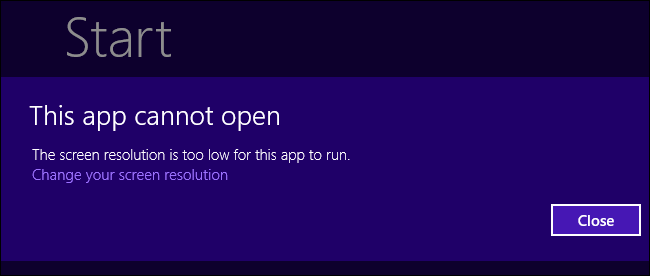
Многие Modern‑приложения в Windows требуют как минимум разрешение экрана 1024×768. У некоторых нетбуков стандартное разрешение дисплея — 1024×600, и в таком случае при попытке открыть Modern‑приложение вы увидите сообщение о том, что приложение не может запуститься. Если в списке доступных разрешений нет более высокого варианта, можно попытаться заставить Windows «думать», что дисплей поддерживает больше, используя функциональность графического драйвера.
Как это работает
Коротко: многие нетбуки используют интегрированную графику Intel. В драйвере Intel есть скрытая настройка, называемая downscaling (масштабирование вниз). При включении этой опции вы устанавливаете более высокое виртуальное разрешение (например, 1024×768), а драйвер автоматически сжимает картинку до реального разрешения экрана (1024×600). Это позволяет системе и Modern‑интерфейсу «увидеть» более высокое разрешение и разрешить запуск приложений.
Что важно понимать:
- Downscaling не увеличивает физическое число пикселей — картинка будет интерполирована и может выглядеть более размытой, особенно в рабочем столе и мелком тексте.
- Видео и полноэкранные приложения обычно переносят это лучше, и для них компромисс может быть приемлем.
- Метод зависит от версии драйвера и чипсета — работает не на всех устройствах.
Включение Modern‑приложений
Создайте точку восстановления системы или экспортируйте ветку реестра перед изменениями.
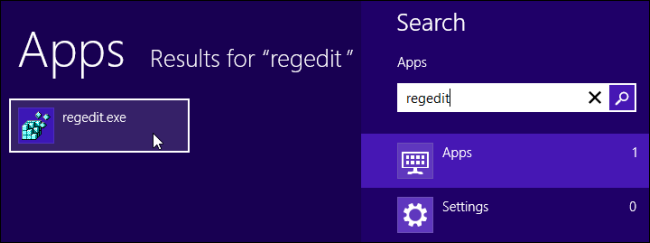
Нажмите клавишу Windows, введите regedit и нажмите Enter, чтобы открыть Редактор реестра.
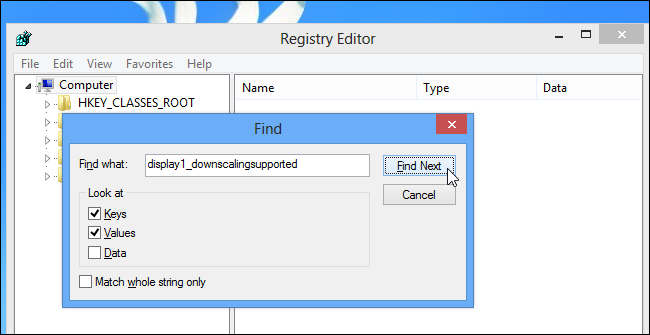
- В редакторе реестра нажмите Ctrl+F и выполните поиск по ключу display1_downscaling_supported.
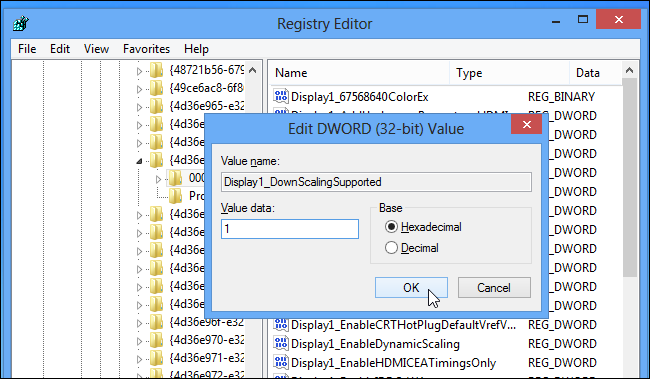
- В правой панели вы должны увидеть параметр с именем «Display1_DownScalingSupported». Дважды щёлкните по нему и установите значение в 1.
Важно: если поиск не дал результатов, значит в вашем графическом драйвере этой опции нет — не рекомендуется самостоятельно создавать ключи реестра, поскольку они зависят от конкретной реализации драйвера.
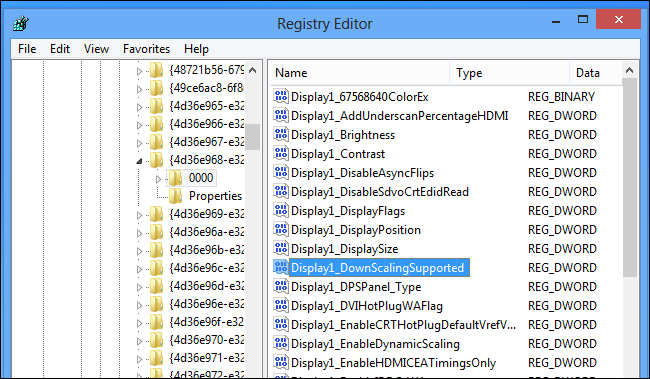
- Нажмите клавишу F3, чтобы повторить поиск, и измените каждое найденное значение Display1_DownScalingSupported на 1 таким же способом.
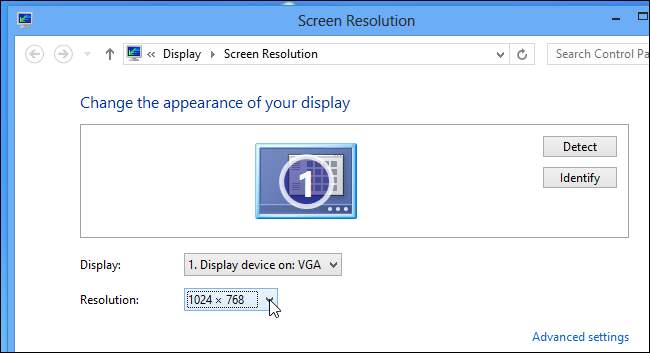
- Перезагрузите компьютер. После загрузки откройте окно «Разрешение экрана» или «Параметры экрана» и попробуйте выбрать 1024×768. Если опция появилась — Modern‑приложения должны запуститься.
Важно: если после применения настроек экран стал черным, перезагрузитесь в безопасном режиме и отмените изменения (см. раздел Откат изменений).
Критерии приёмки
- Появилась опция 1024×768 в настройках экрана.
- Modern‑приложения запускаются без сообщения о слишком низком разрешении.
- Изображение читаемо и работоспособность системы остаётся приемлемой.
Откат изменений и аварийное восстановление
Если вы столкнулись с проблемами (например, черный экран), выполните одно из следующих действий:
- Перезагрузитесь в безопасном режиме и верните значение Display1_DownScalingSupported в 0 или удалите изменённые ключи.
- Используйте точку восстановления системы, созданную до изменений.
- Если экран не отображается вовсе, подключите внешний монитор — он может показать интерфейс и позволить откатить настройки.
Когда этот метод не работает
- Драйвер Intel может не содержать параметра downscaling для вашей модели чипсета.
- Некоторые производители ноутбуков модифицируют драйверы и блокируют скрытые опции.
- На дискретных GPU (не Intel) этот метод обычно не применим.
Альтернативные подходы
- Апгрейд оборудования: подключение внешнего дисплея с поддержкой 1024×768 или использование планшетов/ноутбуков с нативным большим разрешением.
- Использование стороннего ПО для виртуального дисплея (менее надёжно и часто медленнее).
- Обновление драйвера Intel до последней версии от производителя — иногда новые версии добавляют или убирают опции.
Чеклист перед началом
- Создана точка восстановления системы.
- Экспортирована ветка реестра, с которой вы будете работать.
- Есть доступ в безопасный режим на случай проблем.
- Понимание компромисса: более размытое изображение ради совместимости Modern‑приложений.
Мини‑глоссарий
- Downscaling — масштабирование более высокого виртуального разрешения под физическое, с интерполяцией пикселей.
- Modern‑приложения — приложения в стиле Windows Store/Metro, требующие минимального разрешения экрана.
Краткое резюме
Этот метод позволяет обойти ограничение минимального разрешения для Modern‑приложений на некоторых нетбуках, включив скрытую опцию в драйвере Intel. Он не универсален, снижает чёткость изображения и требует аккуратности при работе с реестром. Всегда создавайте резервные копии и знайте, как откатить изменения.
Важно: если вы не уверены в шагах или не видите ключи в реестре, лучше не рисковать и использовать альтернативные варианты.

Похожие материалы

Несколько аккаунтов Skype: Multi Skype Launcher

Журнал для работы: повысить продуктивность

Персональные звуки уведомлений на Android

Скачивание шоу Hulu для офлайн‑просмотра

Microsoft Start: персонализированная новостная лента
