
Как безопасно запускать Malwarebytes рядом с антивирусом
Быстрые ссылки
On-Demand Scans
Run Malwarebytes in Side-by-Side Mode
Real-Time Scanning
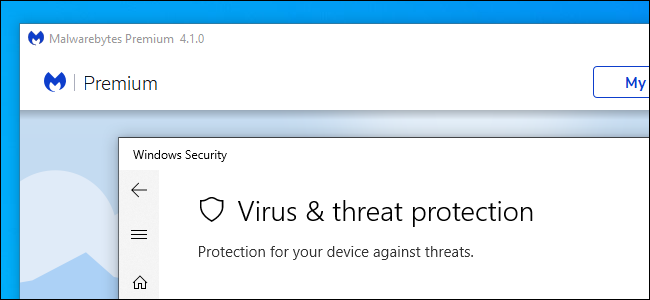
Что такое Malwarebytes и зачем запускать его вместе с антивирусом
Malwarebytes Anti-Malware — это инструмент безопасности, нацеленный на поиск и удаление вредоносного ПО и потенциально нежелательных программ (PUP). Определение: PUP — программы, которые часто устанавливаются вместе с другим ПО и могут показывать рекламу, менять поисковые настройки или собирать данные.
Malwarebytes не заменяет полноценный антивирус: он дополняет его, особенно в обнаружении PUP и эксплойтов. Наиболее безопасный сценарий — использовать Malwarebytes вместе с основным антивирусом, при этом избегать конфликтов между ними.
Важно: если вы используете только бесплатную версию Malwarebytes (on-demand), она не работает постоянно в фоне и практически никогда не конфликтует с обычным антивирусом.
On-Demand сканирование
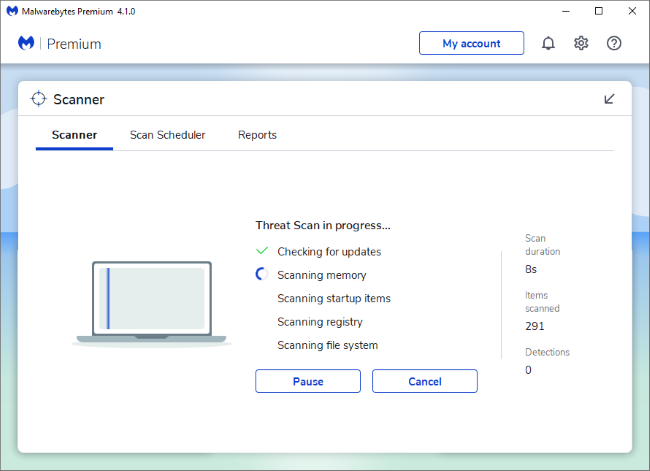
Описание: Стандартная бесплатная версия Malwarebytes работает как on-demand-сканер — запустили программу, нажали Scan и получили второе мнение о состоянии системы.
Преимущества:
- Низкий риск конфликтов с основным антивирусом.
- Удобно как периодическая проверка при подозрениях.
Рекомендации:
- Установите Malwarebytes и периодически запускайте сканирование.
- Если обнаружена угроза и антивирус мешает удалению, временно отключите реальное время в основном антивирусе, удалите угрозу и снова включите защиту.
Запуск Malwarebytes совместно с основным антивирусом (side-by-side)
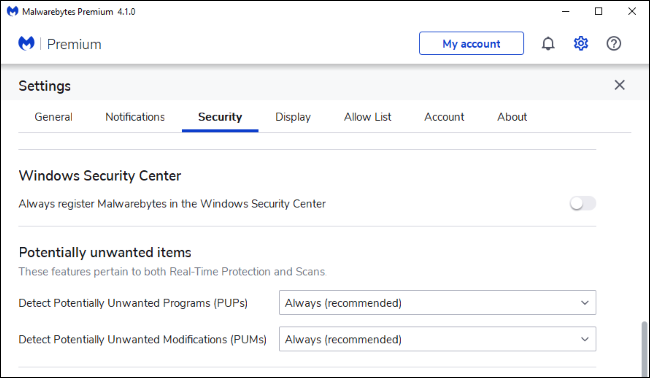
Начиная с версии 4, Malwarebytes по умолчанию регистрируется в системе как приложение безопасности и может блокировать работу Windows Defender в фоне. Если вы хотите, чтобы оба решения работали одновременно, выполните следующие шаги:
- Откройте Malwarebytes.
- Перейдите в Settings.
- Выберите вкладку “Security”.
- Отключите пункт “Always register Malwarebytes in the Windows Security Center”.
После этого Malwarebytes не будет регистрироваться как системное приложение безопасности, и Windows Defender (или ваш антивирус) сможет работать в фоне параллельно.
Реальное время (Real-Time Scanning) и исключения
Платная версия Malwarebytes включает фоновые модули реального времени. Конфликт возникает, когда два продукта пытаются одновременно проверять файлы и сетевые операции — это может замедлить систему, вызвать зависания или снижать эффективность защиты.
Malwarebytes разработан так, чтобы минимизировать такие конфликты, но для лучшей производительности и совместимости рекомендуется настроить исключения в обеих программах.
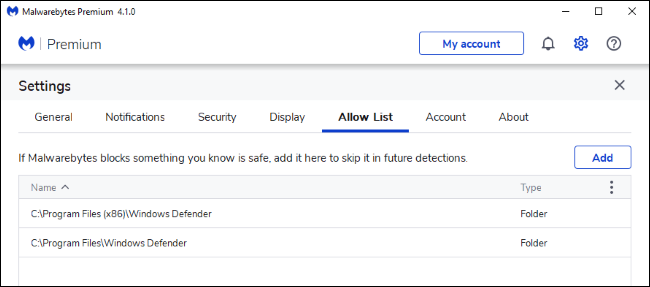
Шаги для настройки исключений в Malwarebytes:
- Откройте Malwarebytes.
- Нажмите значок Settings.
- Перейдите в Allow List.
- Добавьте папку с файлами вашего антивируса (обычно в Program Files).
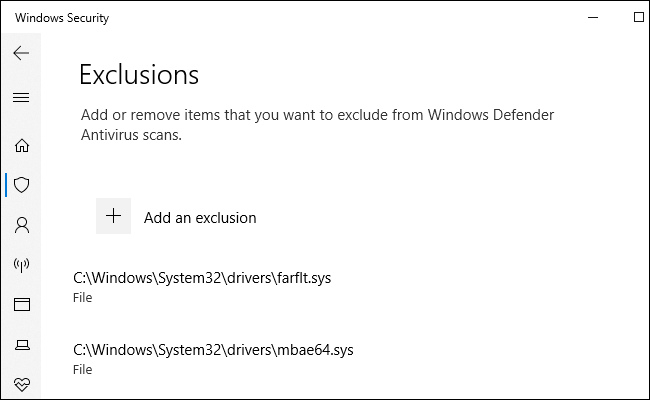
Шаги для настройки исключений в основном антивирусе:
- Откройте интерфейс вашего антивируса.
- Найдите раздел “Exclusions”, “Ignored files” или подобный.
- Добавьте файлы и папки Malwarebytes в исключения.
Ниже — список файлов и папок, которые рекомендуется исключить согласно официальной документации Malwarebytes:
C:\Program Files\Malwarebytes
C:\ProgramData\Malwarebytes
C:\Windows\System32\drivers\mwac.sys
C:\Windows\System32\drivers\mbamswissarmy.sys
C:\Windows\System32\drivers\mbamchameleon.sys
C:\Windows\System32\drivers\farflt.sys
C:\Windows\System32\drivers\mbae64.sys   (только на 64-битных системах)
C:\Windows\System32\drivers\mbae.sys     (только на 32-битных системах)
Советы по поиску инструкции для конкретного антивируса:
- Ищите в официальной документации: “<название антивируса> exclusions”.
- Используйте справку производителя или поисковик, чтобы найти шаги для вашей версии ПО.
Когда не стоит запускать оба продукта вместе
Контрпример: старые или несовместимые антивирусы с низким качеством реализации фильтров могут конфликтовать с Malwarebytes, приводя к сбоям системы. Если вы видите системные ошибки, BSOD или повторяющиеся падения компонентов безопасности — верните прежние настройки и свяжитесь с поддержкой.
Признаки проблем:
- Значительное замедление при открытии файлов или приложений.
- Неожиданные перезагрузки или ошибки драйверов.
- Одна из программ полностью отключается.
В таком случае временно отключите реальное время у одного продукта и выполните диагностику.
Практическая методика настройки (мини-SOP)
Цель: настроить Malwarebytes Premium и основной антивирус для параллельной работы без конфликтов.
Шаги:
- Обновите обе программы до последних версий.
- Сделайте резервную точку восстановления системы.
- В Malwarebytes: отключите регистрацию в Windows Security Center (см. выше).
- В Malwarebytes: добавьте папку антивируса в Allow List.
- В основном антивирусе: добавьте перечисленные файлы/папки Malwarebytes в исключения.
- Перезагрузите систему.
- Запустите полное сканирование обеих программ по очереди.
- Наблюдайте систему 24–48 часов: проверяйте производительность и логи.
Критерии приёмки:
- Оба продукта работают в фоне без постоянных ошибок в логах.
- Производительность системы в норме (нет длительных пиков CPU/IO при обычной работе).
- Оба сканера способны обнаруживать и очищать угрозы при тестовом сканировании.
Чек-листы по ролям
Для домашнего пользователя:
- Установить Malwarebytes и антивирус с автоматическими обновлениями.
- Использовать бесплатную версию Malwarebytes как on-demand при малых рисках.
- Раз в месяц запускать полное сканирование.
Для системного администратора:
- Тестировать исключения на тестовой машине.
- Централизованно задать исключения через GPO/MDM, если возможно.
- Отслеживать телеметрию и логи на предмет конфликтов.
Для ИТ-поддержки в компании:
- Подготовить инструкцию по откату (rollback) для пользователей.
- Документировать версии ПО и точные пути исключений.
- Проводить периодическое тестирование обновлений безопасности.
Карта решения (Mermaid)
flowchart TD
  A[Нужен второй сканер?] -->|Да| B{Используете ли платную версию Malwarebytes?}
  B -->|Нет| C[Используйте Malwarebytes как on-demand]
  B -->|Да| D{Хотите обе защиты в фоне?}
  D -->|Нет| E[Оставьте Malwarebytes в роли on-demand]
  D -->|Да| F[Отключите регистрацию в Windows Security Center]
  F --> G[Добавьте исключения в обе программы]
  G --> H[Перезагрузите и тестируйте]
  H --> I{Проблемы?}
  I -->|Да| J[Откатить изменения, связаться с поддержкой]
  I -->|Нет| K[Поддерживайте обновления и мониторинг]
Риски и смягчения
Риск: взаимное влияние на производительность — Смягчение: настройки исключений и поэтапное тестирование.
Риск: отключение одного продукта из-за регистрации — Смягчение: вручную отключить регистрацию Malwarebytes и вернуть её при необходимости.
Риск: неверные исключения открывают вектор для атак — Смягчение: исключать только нужные файлы/папки и документировать изменения.
Безопасность и приватность
- Проверяйте политические и сетевые настройки: некоторые корпоративные политики запрещают сторонние сканеры.
- Посмотрите настройки отправки телеметрии у Malwarebytes и по желанию отключите ненужные пункты для соблюдения приватности.
- Для GDPR/локальных требований: документируйте, какие данные собираются и где хранятся логи, если вы управляете системами пользователей.
Альтернативные подходы
- Использовать несколько on-demand-сканеров вместо фонового второго решения.
- Виртуальная машина или изолированный образ для подозрительных файлов вместо постоянного фонового контроля.
- Использовать EDR/ранговые решения в корпоративной среде, которые интегрируются централизованно.
Частые ошибки и как их избежать
- Ошибка: сразу добавлять все системные пути в исключения. Правило: исключать только те файлы, которые действительно принадлежат Malwarebytes/антивирусу.
- Ошибка: не создавать точку восстановления перед изменениями. Всегда делайте бэкап.
- Ошибка: полагаться лишь на рекомендации из форумов — проверяйте официальную документацию производителя.
Заключение
Malwarebytes отлично дополняет традиционный антивирус, если правильно настроить совместную работу: использовать бесплатную версию как on-demand, либо для Premium — отключить регистрацию в Windows Security Center и настроить исключения в обеих программах. Следуйте чек-листу, делайте резервные точки и тестируйте изменения на одной машине перед массовым развёртыванием.
Примечание: в большинстве домашних сценариев дополнительная конфигурация не требуется — проблемы случаются редко, но подготовка и документирование настроек помогают быстро реагировать при возникновении конфликтов.
Краткое резюме
- Malwarebytes как on-demand безопасен и полезен.
- Для параллельной фоновой работы отключите регистрацию и настройте исключения.
- Всегда создавайте точку восстановления и тестируйте шаги.

Похожие материалы

Несколько аккаунтов Skype: Multi Skype Launcher

Журнал для работы: повысить продуктивность

Персональные звуки уведомлений на Android

Скачивание шоу Hulu для офлайн‑просмотра

Microsoft Start: персонализированная новостная лента
