
Как запускать Mac‑приложения на Windows 10 бесплатно
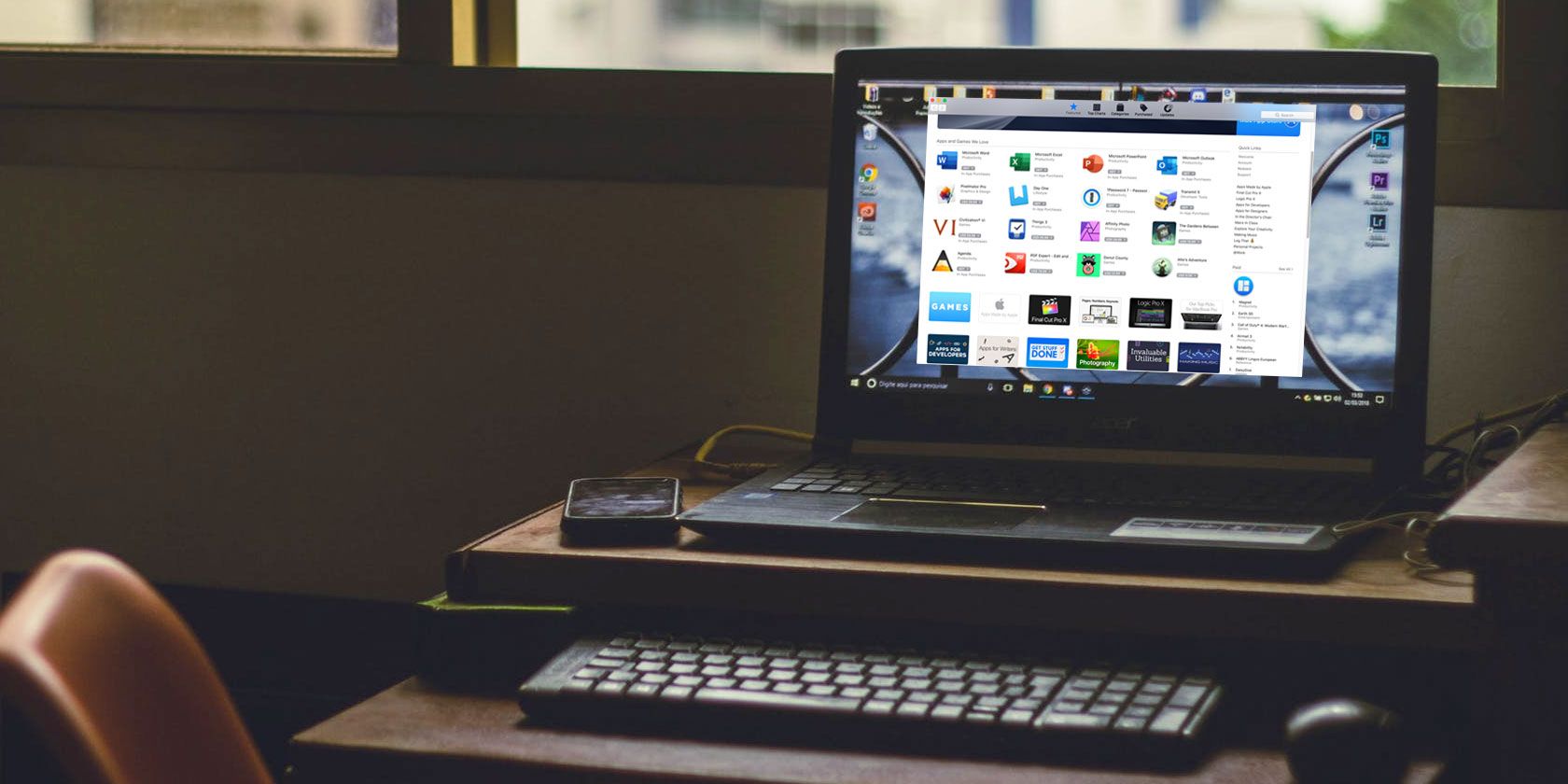
Почему вообще запускать Mac‑приложения на Windows
Иногда приложение для macOS обладает уникальными функциями, лучшей оптимизацией или интеграцией с экосистемой Apple. Если у вас Windows‑машина, можно попробовать запускать такие приложения в виртуальной среде или через облако для тестирования, разработки или кратковременного использования.
Коротко о терминах:
- Виртуальная машина — программная среда, эмулирующая аппаратное обеспечение, внутри которой работает другая ОС.
- MacinCloud — платный облачный доступ к виртуальной либо физической macOS через интернет.
Альтернативные пути, которые мы разберём: локальная виртуальная машина, облачный macOS, совместимость через Wine/CrossOver, удалённый доступ к реальному Mac и поиск нативных аналогов для Windows.
Шаг 1: Создайте виртуальную машину с macOS
Самый распространённый бесплатный способ — установить macOS внутри виртуальной машины на Windows. Это длинный процесс, но он даёт большую гибкость: вы получаете полноценную среду macOS с App Store и системными приложениями.
Короткий план действий:
- Выберите гипervisор: VirtualBox (бесплатно) или VMware Workstation Player (ограниченно бесплатно).
- Подготовьте образ macOS и инструменты/патчи, если это требуется для выбранного гипervisора.
- Запустите установку, настройте виртуальный диск, память и сеть.
- Войдите в macOS и настройте учётную запись Apple ID.
Подробный пошаговый процесс находится в отдельном руководстве по установке macOS в виртуальной машине. Когда ваша виртуальная macOS готова — вернитесь к этой статье, чтобы установить и запускать приложения.
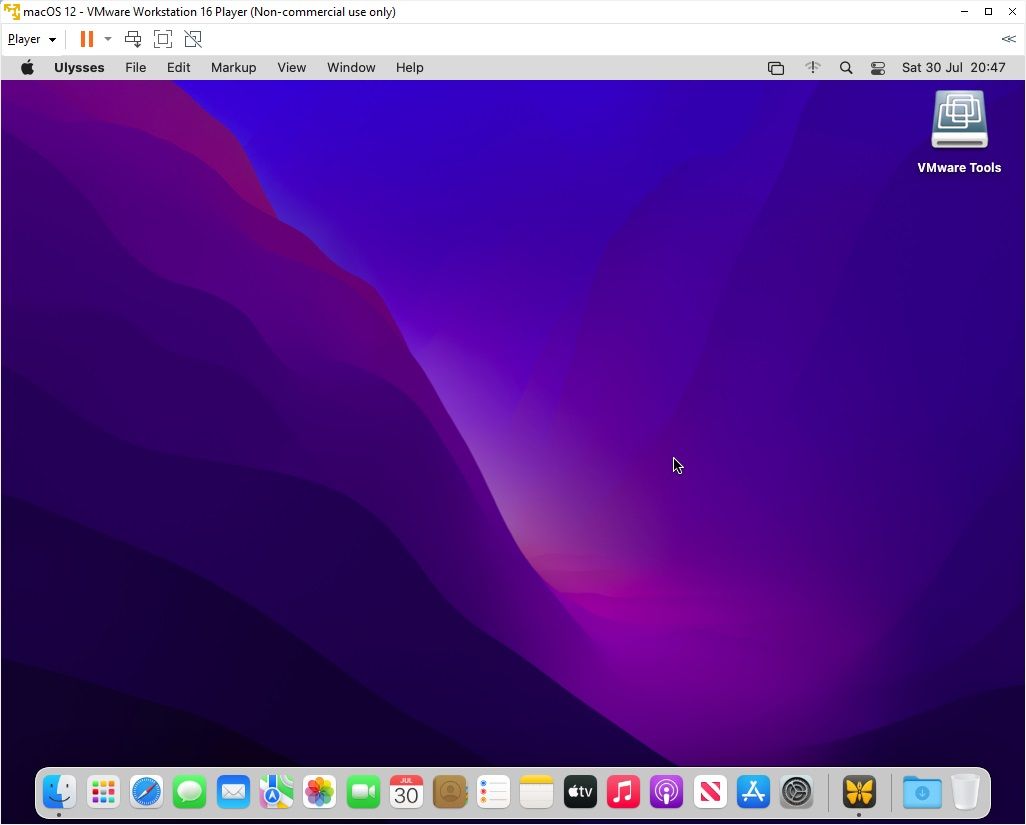
Важно: настройка виртуальной машины может потребовать дополнительных патчей и времени на устранение проблем с совместимостью. Будьте готовы тратить время на отладку.
Шаг 2: Войдите в Apple ID внутри виртуальной macOS
Чтобы скачивать приложения из App Store и пользоваться платными/бесплатными приложениями, нужно войти в свой Apple ID. Делайте это так же, как на настоящем Mac: через Системные настройки или через App Store. Если вы забыли пароль — восстановите его на другом устройстве перед входом.
Шаг 3: Скачайте macOS‑приложения через App Store
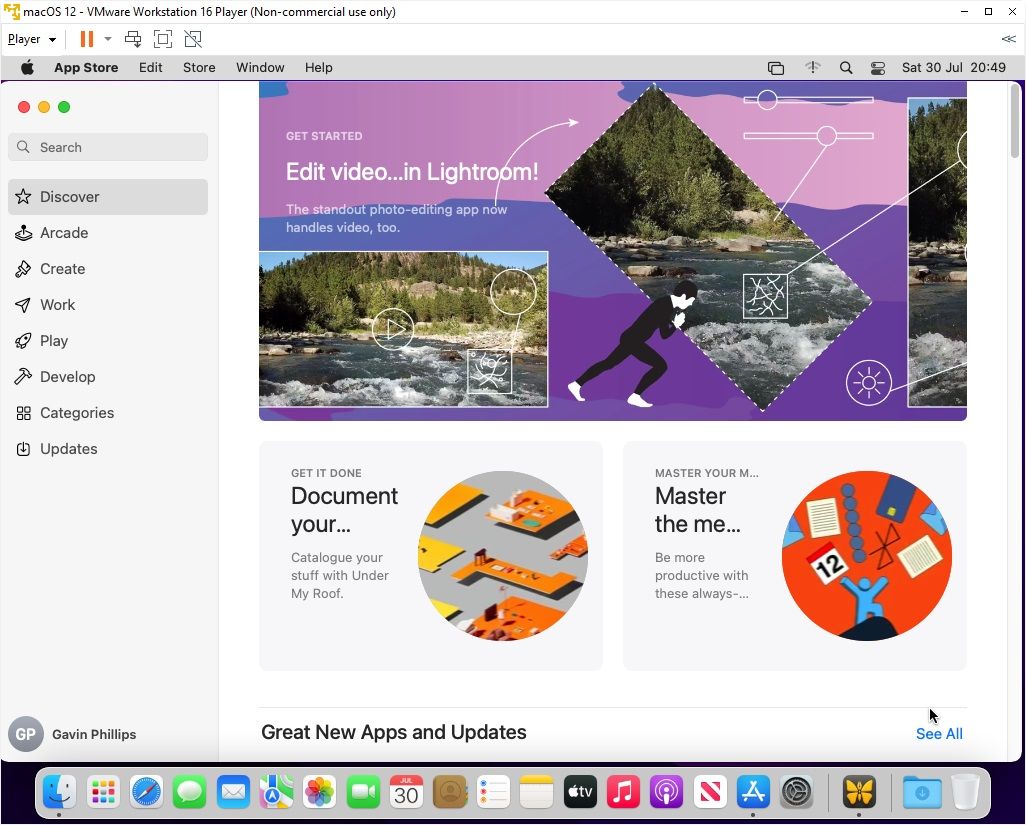
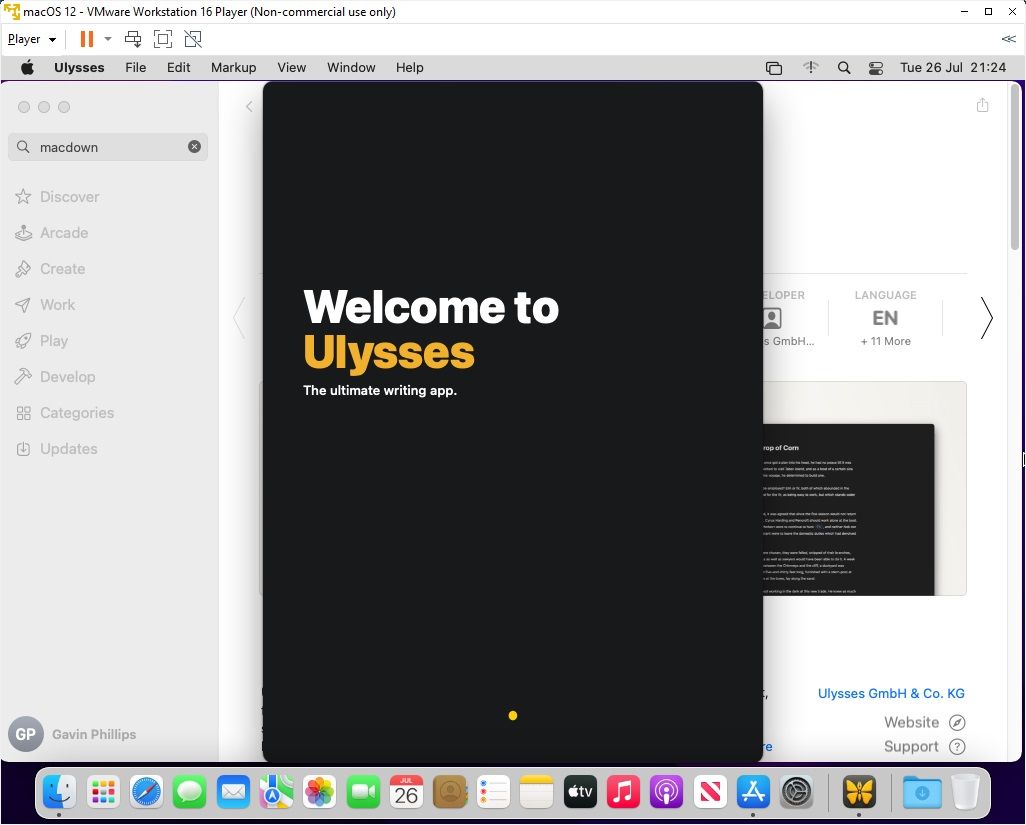
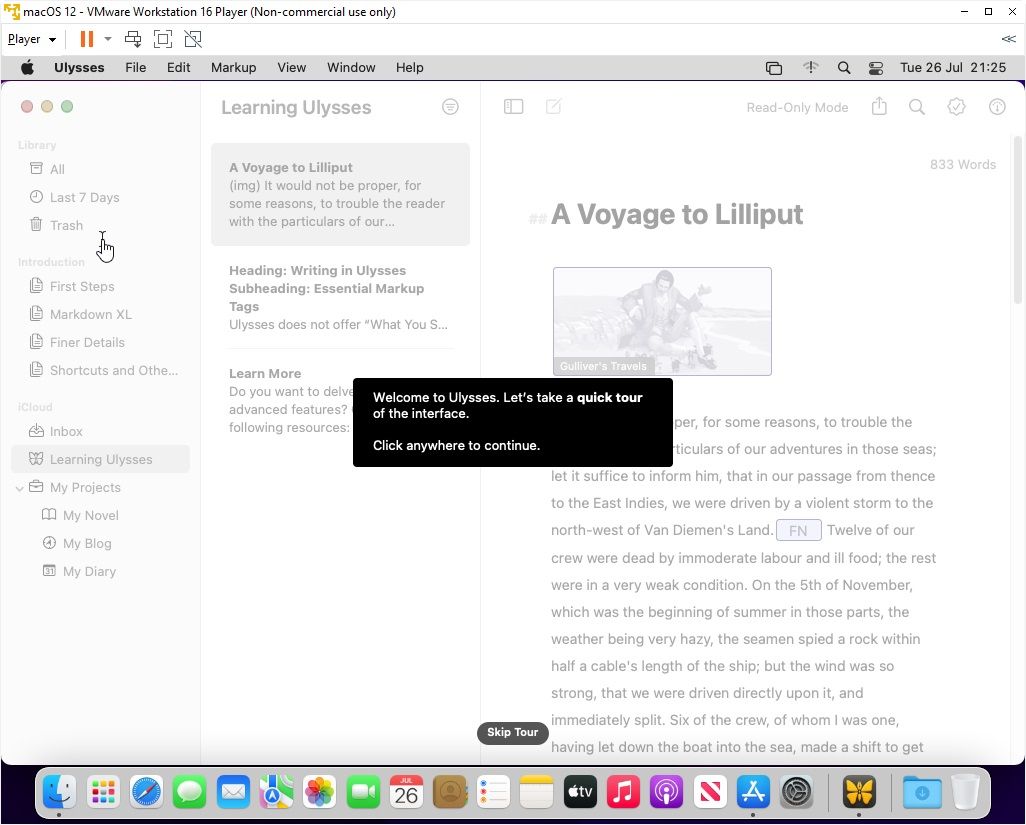
После входа в App Store вы можете устанавливать приложения так же, как на обычном Mac:
- Откройте App Store (значок в Dock). Возможно, потребуется ввести Apple ID ещё раз.
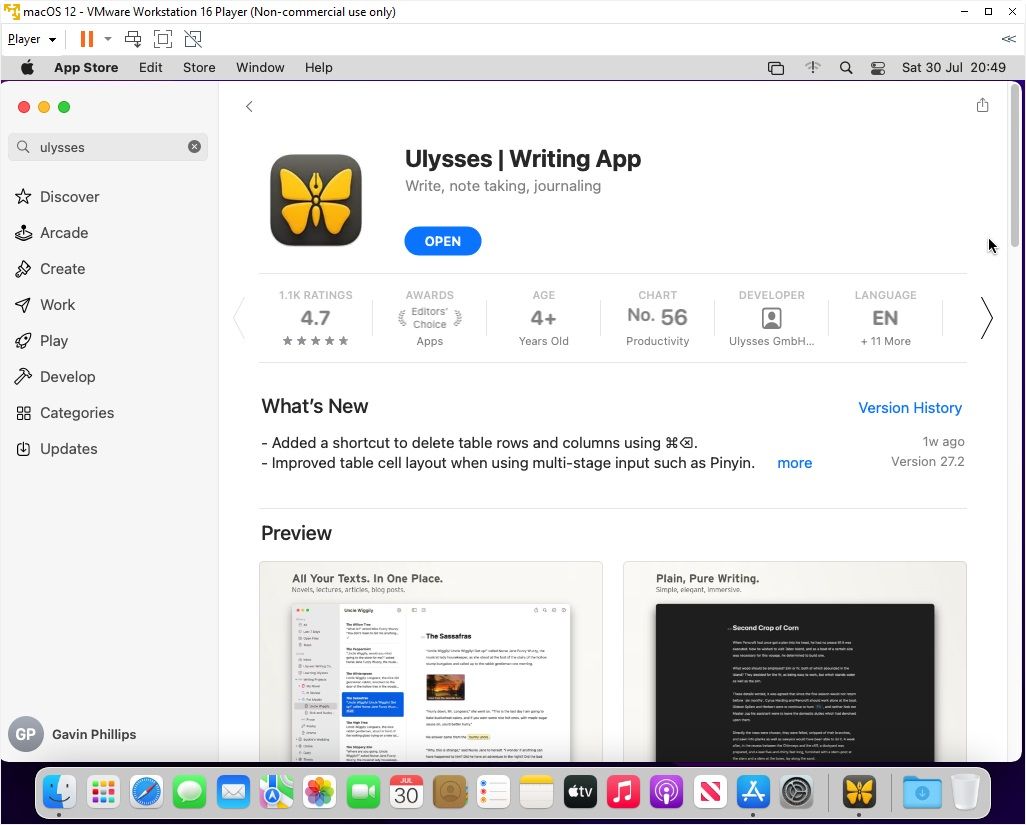
- Найдите нужное приложение и нажмите Get → Install.
- После установки нажмите Open и используйте приложение.
Шаг 4: Сохранение состояния виртуальной машины
Изменения, которые вы делаете внутри виртуальной macOS, сохраняются на виртуальном диске. Тем не менее рекомендуется корректно завершать работу внутри macOS:
- В меню Apple выберите Shut Down, чтобы macOS корректно завершил все процессы и сохранил состояние.
- В VirtualBox можно делать Snapshot — моментальные снимки состояния машины, их удобно использовать при экспериментах. Snapshot позволяет быстро откатиться.
- В VMware бесплатная версия не всегда поддерживает снимки так гибко, но есть опция Suspend (приостановка). Это не полноценный бэкап.
Important: Не полагайтесь только на снимки как на резервные копии; регулярно экспортируйте виртуальный диск или делайте резервные копии важных данных.
Производительность: почему Apple‑приложения в VM медленнее
Виртуальная машина делит ресурсы хоста (CPU, оперативную память, дисковое пространство). Даже если у вас мощный ПК, гипervisор даёт виртуальной машине лишь часть ресурсов. Поэтому не удивляйтесь медленному отклику, особенно для графически интенсивных приложений.
Рекомендации по ресурсам (ориентировочно):
- Оперативная память: минимум 4 ГБ выделенной для VM; лучше 8–16 ГБ на хосте и 4–8 ГБ для VM.
- Дисковое пространство: минимум 50 ГБ для macOS + приложений.
- CPU: выделите 2–4 ядра, если позволяет хост.
Эти значения — практические рекомендации, а не гарантированные требования. Многое зависит от конкретных приложений.
Обновления macOS в виртуальной машине — осторожно
Обновление macOS внутри виртуальной машины может нарушить совместимость. Патчи и обходы, которые использовались для установки конкретной версии в VM, иногда ломаются после системного обновления.
Рекомендации:
- Не обновляйте macOS в виртуальной машине, если не уверены, что у вас есть резервная копия.
- Делайте снимки перед обновлением.
- Используйте отдельную тестовую VM для проверки обновлений.
Альтернатива: облачные macOS‑сервисы (MacinCloud и аналоги)
Если ваша машина слабая или вы не хотите возиться с локальной VM, рассмотрите облачные решения:
Плюсы:
- Мощные удалённые машины под управлением macOS.
- Быстрый доступ без локальной установки.
Минусы:
- Платно (подписка или оплата по часам).
- Задержки (латентность) при вводе/отображении — важно для интерактивных задач.
- Передаваемые по сети данные хранятся на сервере — планируйте безопасность.
Для редких задач или кратковременной работы облако часто быстрее и удобнее, чем локальная VM.
Другие подходы и инструменты
- CrossOver / Wine
- Wine — слой совместимости, который переводит вызовы приложений macOS/Windows на платформу хоста. Для macOS‑приложений Wine подходит редко — чаще для Windows‑приложений на Linux.
- CodeWeavers CrossOver иногда поддерживает запуск отдельных macOS/Windows программ на других платформах, но совместимость ограничена.
- Удалённый доступ к реальному Mac
- Если у вас есть настоящий Mac (сосед, коллега, облачный сервис), можно подключиться по экрану (Screen Sharing / VNC / AnyDesk) и работать удалённо. Плюс — полная совместимость; минус — зависимость от сети.
- Hackintosh (установка macOS на неподдерживаемый ПК)
- Технически возможен, но требует специфических драйверов и настройки. Кроме того, использование macOS на несертифицированном оборудовании нарушает EULA Apple.
- Поиск нативных аналогов для Windows
- Часто проще найти эквивалентное приложение с похожими функциями для Windows, чем эмулировать macOS.
Когда этот подход не работает (контрпримеры)
- Если вам нужна высокая графическая производительность (например, Final Cut Pro, 3D‑рендеринг), VM и облачные сервисы могут не дать нужной отзывчивости.
- Если приложение зависит от специфичного аппаратного обеспечения (Touch Bar, T2‑чип), эмулировать это сложно.
- Если вам нужна длительная, стабильная рабочая среда — постоянные обновления и возможные сбои VM делают решение нестабильным.
Практическая методика выбора: мини‑чеклист
- Цель: короткосрочная проверка или долгосрочное использование?
- Аппаратные ресурсы: достаточно ли у хоста RAM/CPU/диска?
- Стоимость: готовы ли вы платить за облако?
- Юридическое соответствие: допустимо ли использование macOS на вашем оборудовании?
- Риски: готовы ли вы к возможной потере данных при обновлении VM?
Если ответ «да» на первые пункты и вы понимаете риски, виртуальная машина — разумный путь.
Роли и чеклист задач
Для разработчика:
- Проверить совместимость приложения с версией macOS.
- Включить отладочные инструменты и тесты.
- Сделать снапшот перед важными изменениями.
Для дизайнера:
- Проверить цветопередачу и шрифты на удалённой машине.
- Тестировать интеграцию с macOS‑специфичными шрифтами и утилитами.
Для тестировщика:
- Составить тест‑кейсы для UI и производительности.
- Зафиксировать шаги воспроизведения багов внутри VM.
Критерии приёмки (Acceptance criteria)
Приложение считается работоспособным в VM, если:
- Запускается и открывает основные функции без критических ошибок.
- Производительность достаточна для задач (время отклика и обработка данных приемлемы).
- Данные сохраняются и не теряются после корректного завершения работы.
- Установка/удаление приложения не повреждает систему VM.
Матрица рисков и смягчения
- Юридический риск (EULA): смягчение — использовать облако или тестовое устройство, не хранить коммерческие данные.
- Потеря данных: снимки и внешние бэкапы виртуального диска.
- Производительность: увеличьте ресурсы хоста или используйте облако.
- Безопасность: не храните чувствительные данные в общедоступных облачных средах без шифрования.
Тесты и контроль качества
Примеры простых тест‑кейсов:
- Установить и открыть приложение, выполнить сценарий пользователя и сохранить файл.
- Перезагрузить VM, затем открыть приложение и проверить целостность данных.
- Провести стресс‑тест: импорт большого документа или проекта и измерить время обработки.
Совместимость и миграция
- Перед переносом рабочих проектов с реального Mac в VM проверьте форматы файлов и внешние зависимости (плагины, драйверы).
- Экспортируйте важные проекты в переносимые форматы (ZIP, универсальные файлы, архивы проекта).
- При необходимости используйте сетевые диски или облако для синхронизации между Windows и виртуальной macOS.
Локаль и конфиденциальность (заметка для пользователей в РФ)
Если вы передаёте данные в облачные сервисы, убедитесь в соответствии с корпоративной политикой безопасности и законодательством о защите персональных данных. Шифруйте чувствительную информацию и используйте надёжные пароли/2FA для Apple ID и облачных аккаунтов.
Mermaid: быстрое дерево решений
graph TD
  A[Нужна macOS‑функция?] -->|Нет| B[Ищите Windows‑аналог]
  A -->|Да| C[Есть мощный ПК?]
  C -->|Да| D[Устанавливать macOS в VM]
  C -->|Нет| E[Использовать MacinCloud или удалённый Mac]
  D --> F{Требуется высокая производительность?}
  F -->|Да| E
  F -->|Нет| G[Продолжать с VM]
Короткое объявление (для блога или рассылки, 100–200 слов)
Нужны macOS‑приложения, но у вас Windows 10? Это возможно: создайте виртуальную macOS с помощью VirtualBox или VMware, войдите в App Store и устанавливайте приложения как на реальном Mac. Альтернативы — облачные решения вроде MacinCloud, удалённый доступ к реальному Mac или поиск нативных аналогов для Windows. Помните о снижении производительности в виртуальной среде, риске при обновлениях и юридических ограничениях Apple EULA. Используйте снимки и резервные копии, чтобы минимизировать потерю данных.
Краткое резюме
- Локальная виртуальная машина — бесплатный и гибкий путь, но требует времени и ресурсов.
- Облачные сервисы удобнее и быстрее, но платные и имеют задержки.
- Для многих задач проще найти Windows‑эквивалент приложения.
- Всегда делайте снимки и бэкапы перед экспериментами; избегайте обновлений macOS в VM без резервных копий.
Важно: использование macOS на несертифицированном оборудовании может нарушать EULA Apple. Планируйте эксперименты и рабочие задачи с учётом юридических и технических ограничений.

Похожие материалы

Несколько аккаунтов Skype: Multi Skype Launcher

Журнал для работы: повысить продуктивность

Персональные звуки уведомлений на Android

Скачивание шоу Hulu для офлайн‑просмотра

Microsoft Start: персонализированная новостная лента
