
Linux в окне на Chromebook с помощью Crouton и Xiwi
К чему это и зачем
Chromebook по умолчанию ориентированы на веб и простые задачи. Crouton (chroot Ubuntu/other) расширяет возможности: вы получаете доступ к привычным Linux-приложениям и инструментам разработки. Xiwi — компонент Crouton — позволяет визуализировать эту Linux-сессию в окне ChromeOS, как обычное приложение, без постоянной перезагрузки и переключения режимов.
Важно: этот гайд предполагает, что вы готовы к удалению локальных настроек при переходе в режим разработчика и что у вас есть резервные копии важных данных.
Подготовка Chromebook
Перед началом включите режим разработчика. Делать это нужно так:
- Выключите устройство.
- Нажмите одновременно клавиши Esc + Power + Refresh (или соответствующую 3-ю клавишу на ряду fn).
- На появившемся экране отключения проверки ОС нажмите Ctrl + D, затем Enter, чтобы подтвердить.
Важно: процесс перевода в режим разработчика удалит все локальные данные и настройки. Устройство потребует нажимать Ctrl + D при каждой загрузке, пока режим разработчика активен.
Примечание: некоторые модели Chromebook могут иметь другой порядок клавиш для входа в восстановление. Обратитесь к документации производителя при сомнениях.
Установка Crouton и Linux
- Скачайте скрипт Crouton по официальной ссылке (используйте ресурс разработчика). Сохраните файл в папке Downloads.
- Откройте Crosh (Chrome shell). Нажмите Ctrl + Alt + T.
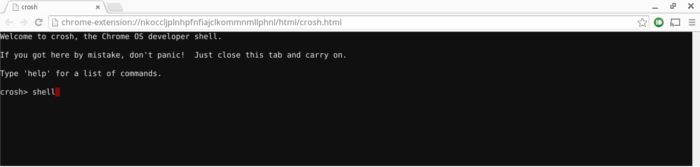
- Введите в Crosh команду shell и нажмите Enter, чтобы перейти в bash.
shell- Выполните установку Crouton с таргетом xiwi и, например, xfce. Пример команды (предполагается, что файл crouton находится в ~/Downloads):
sudo sh ~/Downloads/crouton -r trusty -t xiwi,xfceЭта команда создаст chroot с Ubuntu (trusty), установит Xiwi и среду рабочего стола Xfce. Процесс может занять значительное время и потребует ввода имени пользователя и пароля для нового Linux-пользователя.
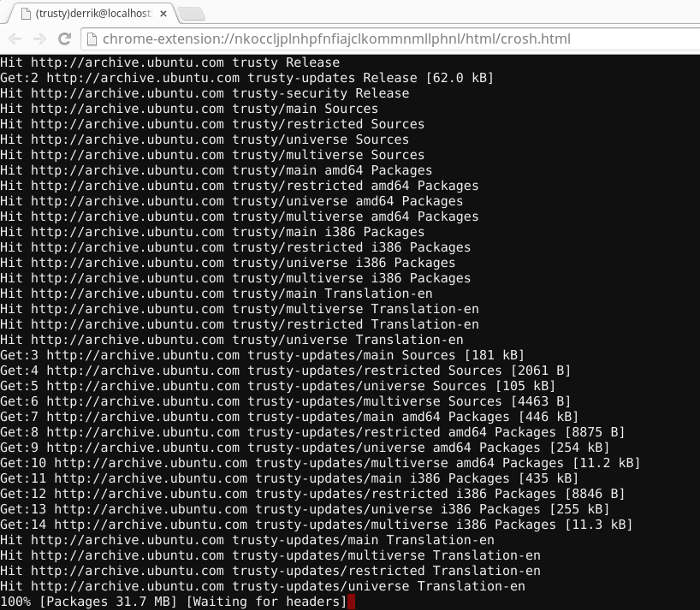
Совет: при медленной установке оставьте устройство включённым и подключённым к сети. Если установка прерывается, перезапустите команду; chroot можно восстановить.
Запуск Crouton в окне (Xiwi + расширение)
- Установите расширение Crouton Integration из Chrome Web Store.
- Откройте Crosh: Ctrl + Alt + T, затем введите shell и нажмите Enter.
- Смонтируйте chroot от root:
sudo enter-chroot- Запустите среду рабочего стола. Для Xfce это:
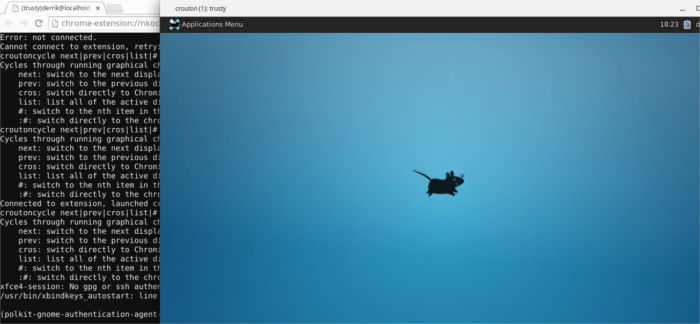
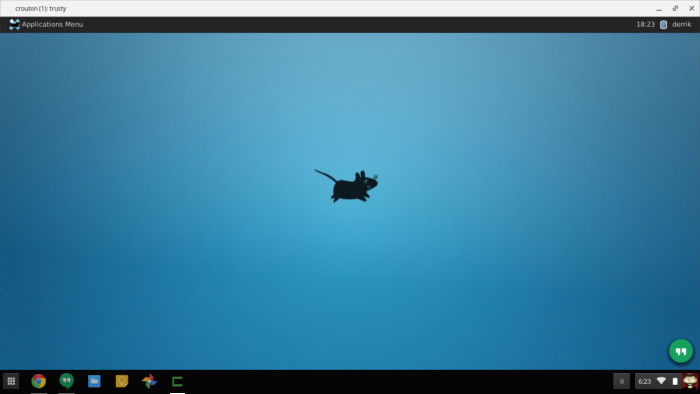
startxfce4Если всё настроено верно, вы увидите сообщения о соединении chroot с расширением Crouton Integration, а затем появится окно с рабочим столом Ubuntu под управлением Xfce прямо в ChromeOS.
Что делать, если окно не появляется — Быстрый список проверки
- Убедитесь, что расширение Crouton Integration установлено и активно.
- Проверьте, что вы запускали Crouton с таргетом xiwi при установке.
- Выполните sudo enter-chroot перед startxfce4.
- Проверьте, не блокирует ли политика школы/работодателя переход в режим разработчика.
- Перезагрузите Chromebook и повторите шаги.
Если проблема сохраняется, откройте Crosh и просмотрите логи chroot на предмет ошибок.
Альтернативные подходы
- Crostini (официальный Linux-контейнер Google): проще и безопаснее, не требует режима разработчика, но доступность и функциональность зависят от модели и версии ChromeOS.
- chrx: инструмент для установки полноценного dual-boot с Linux (рискованнее, требует разделов диска).
- Полная замена ОС на Linux (USB/SD загрузка и установка): даёт максимальную гибкость, но теряется интеграция с ChromeOS.
Выбор зависит от задач: для быстрого запуска GUI-приложений внутри ChromeOS Crouton+Xiwi — удобный вариант; для долгосрочной разработки и поддержки лучше Crostini или полноценный Linux.
Мини-методология установки (шаги для воспроизведения)
- Резервное копирование всех данных ChromeOS.
- Перевод в режим разработчика (Ctrl + D на экране предупреждения).
- Скачивание crouton в ~/Downloads.
- Crosh -> shell -> запуск установки с таргетом xiwi,xfce.
- Установка расширения Crouton Integration.
- sudo enter-chroot -> startxfce4.
- Настройка приложений и интеграции обмена буфером/файлами.
Ролевые контрольные списки
Разработчик:
- Убедиться в наличии SSH/терминала в chroot.
- Настроить git, сборочные инструменты, редактор.
- Проверить доступность портов и проброса в окружении.
Студент / школьник:
- Установить офисные приложения, браузер, инструменты для учёбы.
- Настроить обмен файлами между ChromeOS и chroot (через общие каталоги).
Безопасность и приватность
- Режим разработчика отключает проверку целостности ОС. Это повышает риск запуска неподписанного кода.
- Никогда не устанавливайте неизвестные или неподписанные пакеты без проверки.
- Если устройство принадлежит организации (школа/работодатель), предварительно получите разрешение: переход в режим разработчика может нарушать политику безопасности.
- Для значимой работы используйте шифрование данных в Linux-сессии и создавайте резервные копии.
Критерии приёмки
- Устройство загружается в режим разработчика и показывает предупреждение, которое можно пропускать нажатием Ctrl + D.
- Скрипт crouton успешно скачан и выполнен без необратимых ошибок.
- После sudo enter-chroot и startxfce4 появляется окно с рабочим столом Linux в ChromeOS.
- Можно запускать базовые GUI-приложения (терминал, браузер, текстовый редактор) внутри окна.
Краткий глоссарий
- Crouton: набор скриптов для запуска Linux в chroot на ChromeOS.
- Xiwi: таргет Crouton для отображения Linux-сессии в окне ChromeOS.
- Chroot: изолированная файловая система в пределах одной ОС.
- Crosh: встроенная оболочка ChromeOS (Ctrl + Alt + T).
Частые ошибки и их решения
- Ошибка: “xiwi: command not found” — значит Crouton был установлен без таргета xiwi. Переустановите Crouton с -t xiwi.
- Ошибка монтирования chroot — запустите sudo enter-chroot и проверьте права /dev и /proc внутри chroot.
- Если расширение не видит chroot — попробуйте перезапустить Chrome и переустановить расширение.
Итог
Crouton с таргетом xiwi и расширением Crouton Integration позволяет удобно запускать Linux прямо в окне ChromeOS. Это даёт баланс между удобством ChromeOS и гибкостью Linux. Выбирайте способ, исходя из задач и уровня риска: Crostini для простоты, Crouton+Xiwi для гибкой интеграции и быстрого доступа к графическим приложениям.
Important: Всегда имейте резервную копию и помните о безопасности при переводе устройства в режим разработчика.
Сводка в одном предложении: Crouton + Xiwi превращают Chromebook в удобную платформу для запуска Linux-приложений в окне, сохраняя интеграцию с ChromeOS.

Похожие материалы

Несколько аккаунтов Skype: Multi Skype Launcher

Журнал для работы: повысить продуктивность

Персональные звуки уведомлений на Android

Скачивание шоу Hulu для офлайн‑просмотра

Microsoft Start: персонализированная новостная лента
