
Как запускать Linux‑приложения Crouton в окне или вкладке Chrome OS
Что потребуется
Перед началом убедитесь, что у вас есть:
- Установленный Crouton (если нет — следуйте официальному руководству по установке Crouton).
- Расширение интеграции Crouton для Chrome (Crouton Integration). Оно позволяет проще взаимодействовать между Chrome OS и chroot.
- По желанию: расширение Crosh Window для запуска Crosh в отдельном окне. Для него требуется расширение Secure Shell.
Если всё готово — переходим к действиям.
Шаг 1 — Установите Xiwi
Если вы уже устанавливали Crouton с поддержкой отдельного окна или вкладки (тег xiwi), то этот шаг можно пропустить. В противном случае выполните следующие действия.
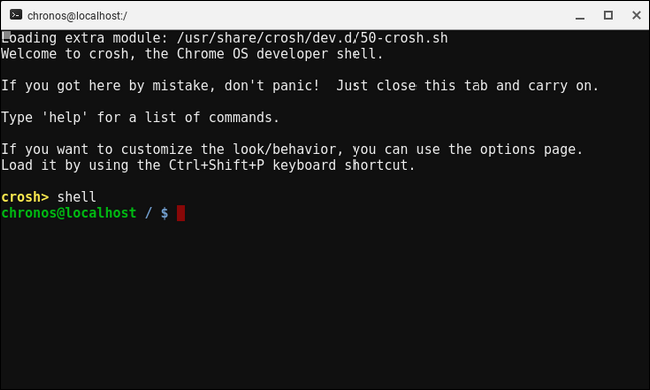
- Откройте терминал Chrome (Crosh) сочетанием клавиш Ctrl+Alt+T. Если установлено расширение Crosh Window — запустите его. В командной строке введите:
shell- Введите команду установки xiwi, заменив “xenial” на имя вашего chroot (если оно другое):
sudo sh ~/Downloads/crouton -t xiwi -u -n xenialЭта команда обновит Crouton и установит цель xiwi в указанном chroot. Процесс займёт несколько минут.
Шаг 2 — Запуск приложения
После установки xiwi можно запускать отдельные приложения из chroot прямо в Chrome OS.
- Откройте терминал Crosh (Ctrl+Alt+T) и введите:
shell- Войдите в chroot:
sudo enter-chrootЕсли chroot зашифрован — введите пароль и дождитесь расшифровки.
- Запустите приложение с помощью xiwi. Пример для GIMP:
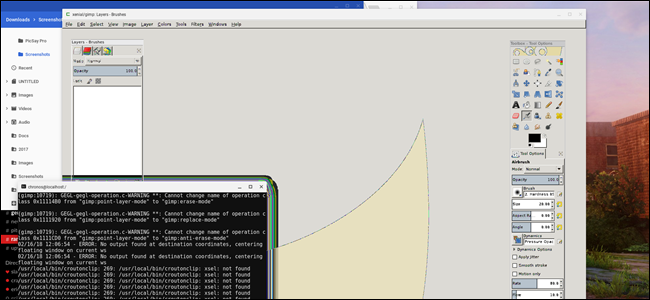
xiwi gimpЧерез несколько секунд GIMP откроется в отдельном окне на рабочем столе Chrome OS. Это создаёт ощущение нативного приложения.
Вы также можете объединить команды в одну строку, чтобы не входить в chroot вручную:
sudo enter-chroot xiwi gimpЕсли хотите запуск в отдельной вкладке браузера, добавьте опцию -t:
xiwi -t gimpили в одну строку:
sudo enter-chroot xiwi -t gimpВажное примечание о корректном завершении работы
Закрытие окна не всегда корректно завершает приложение. Рекомендуется завершать программы с помощью встроенной команды выхода (например, Файл → Выход в GIMP). Это отправляет корректный сигнал завершения и предотвращает зависания или незавершённые процессы в chroot.
То же самое применимо к самой сессии Crouton: используйте команду «Выйти» (Log Out) для выхода из среды, а не просто закрывайте окно.
Мини‑методика: быстрый порядок действий
- Откройте Crosh: Ctrl+Alt+T → shell.
- (Опционально) enter-chroot: sudo enter-chroot.
- Запуск приложения: xiwi <приложение> или xiwi -t <приложение>.
- Завершение: внутри приложения — команда «Выход», затем выход из chroot.
Шпаргалка команд
- Открыть Crosh: Ctrl+Alt+T
- Перейти в shell: shell
- Войти в chroot: sudo enter-chroot
- Установить xiwi: sudo sh ~/Downloads/crouton -t xiwi -u -n <имя_chroot>
- Запуск приложения в окне: xiwi <программа>
- Запуск приложения в вкладке: xiwi -t <программа>
- Всё в одной команде: sudo enter-chroot xiwi [-t] <программа>
Альтернативные подходы
- Использовать полную сессию рабочего стола (например, startxfce4) если вы хотите полноценный Linux‑интерфейс с панелями и многозадачностью.
- Устанавливать отдельные приложения через Android‑версию (если доступна в Play Store) — подходит для ПК с поддержкой Android.
- Использовать виртуальную машину в облаке и подключаться к ней через браузер — полезно, если ваше устройство не хватает ресурсов.
Когда это не работает (типичные причины и решения)
- xiwi не установлен или установлен не в том chroot → проверьте имя chroot и установите xiwi с флагом -n.
- Приложение требует аппаратного ускорения GPU, недоступного через xiwi → попробуйте полную сессию рабочего стола или используйте chroot с поддержкой GPU, если это возможно.
- Ошибки запуска из‑за отсутствующих библиотек внутри chroot → установите нужные зависимости через пакетный менеджер (apt в Ubuntu/Debian‑базированных chroot).
Контрольный список при развертывании (для обычного пользователя)
- Crouton установлен.
- Xiwi добавлен в то же chroot.
- Имеется доступ к Crosh / Crosh Window.
- Приложение установлено внутри chroot (apt install …).
- Приложение корректно закрывается через меню «Выход».
Контрольный список для администратора / продвинутого пользователя:
- Проверить совместимость версий Crouton и Chrome OS.
- Резервная копия chroot перед обновлением: sudo edit-chroot -b <имя>.
- Логи ошибок сохраняются для диагностики (/var/log или journalctl внутри chroot).
Глоссарий (в одно предложение)
- Crouton: набор скриптов для запуска Linux‑окружения внутри Chrome OS через chroot.
- chroot: изолированная пользовательская среда Linux в рамках другой ОС.
- Xiwi: расширение Crouton, позволяющее открывать Linux‑приложения в окнах или вкладках Chrome OS.
- Crosh: терминал Chrome OS для выполнения системных команд.
Критерии приёмки
- Приложение запускается командой xiwi и отображается в отдельном окне или вкладке.
- Приложение корректно реагирует на ввод с клавиатуры и мыши/трекпада.
- При выходе через меню приложение завершается без фоновых зависших процессов.
Короткое объявление (пример для публикации)
Запускайте Linux‑приложения прямо в Chrome OS: установите xiwi через Crouton и запускайте программы как нативные окна или вкладки. Это быстрее, чем загрузка полной среды рабочего стола, и отлично подходит для редактирования изображений, разработки и утилит, которым не требуется полностью отдельный десктоп.
Заключение
Xiwi в составе Crouton — простой и удобный способ запускать отдельные Linux‑приложения на Chromebook, не теряя при этом удобства среды Chrome OS. Он экономит время и ресурсы, если вам не нужна полная рабочая сессия. Помните про корректное завершение приложений и резервные копии chroot перед обновлениями.
Важно: всегда завершайте приложения штатными командами выхода, чтобы избежать зависших процессов в chroot.

Похожие материалы

Несколько аккаунтов Skype: Multi Skype Launcher

Журнал для работы: повысить продуктивность

Персональные звуки уведомлений на Android

Скачивание шоу Hulu для офлайн‑просмотра

Microsoft Start: персонализированная новостная лента
