
Как исправить ошибку bcryptprimitives.dll в Windows
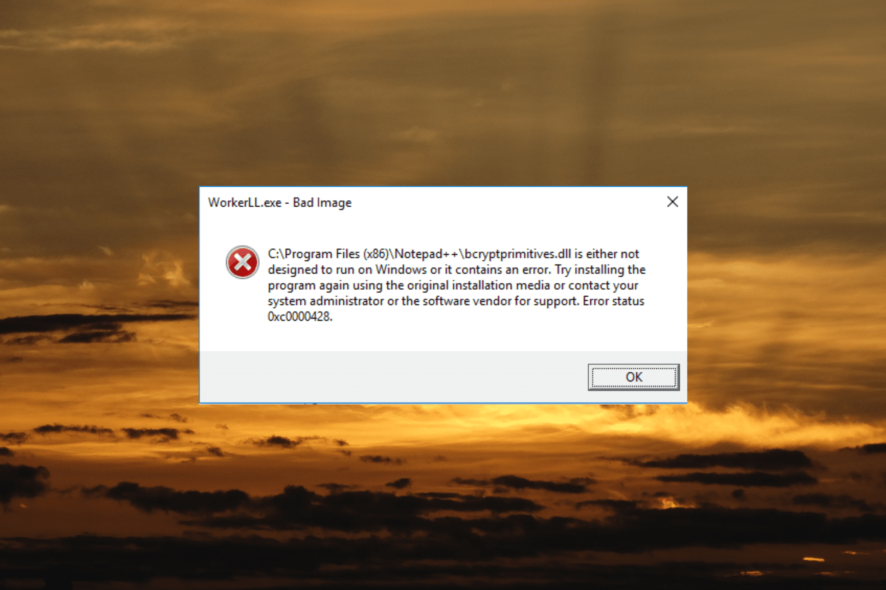
Что такое bcryptprimitives.dll и почему появляются ошибки
bcryptprimitives.dll — это библиотека динамической компоновки (DLL) в Windows, которая реализует криптографические функции: хеширование, проверку цифровых подписей и другие операции защиты данных. Когда DLL отсутствует, повреждена или несовместима, приложения и системные компоненты, опирающиеся на криптографию, могут выдавать ошибки и отказы в работе.
Частые причины ошибок:
- удаление или повреждение файла;
- конфликт с антивирусом;
- повреждения системного реестра;
- устаревшие или конфликтующие системные компоненты и пакеты Visual C++;
- заражение вредоносным ПО.
Важно: не загружайте DLL из непроверенных источников и всегда проверяйте файлы антивирусом перед установкой.
Быстрая проверка — что попробовать в первую очередь
- Перезагрузите компьютер. Часто этого достаточно для восстановления временных проблем.
- Проверьте Корзину — возможно, файл был удалён по ошибке; если он там, восстановите в исходную папку.
- Временно отключите антивирус и повторите запуск приложения (включите антивирус обратно сразу после теста).
Пошаговые решения
1. Переустановите Microsoft Visual C++ Redistributable
- Откройте страницу загрузки Visual C++ 2015 Redistributable на сайте Microsoft.
- Выберите язык и нажмите «Download».

- Подберите версию, соответствующую архитектуре вашей ОС: 32‑бит или 64‑бит.
- Выберите нужный установщик и нажмите «Next».

- Запустите инсталлятор и следуйте инструкциям.

- После завершения установки перезагрузите компьютер.
Почему это помогает: многие DLL, связанные с работой приложений, поставляются как часть Redistributable-пакетов Visual C++; повреждение или отсутствие нужной версии может вызвать ошибки.
2. Вручную скачать и установить bcryptprimitives.dll (если вы понимаете риск)
- Используйте только проверенные репозитории DLL и сайты типа DLL‑Files.com, но помните об рисках сторонних бинарных файлов.
- Скачайте версию DLL, соответствующую вашей архитектуре (32‑ или 64‑бит).
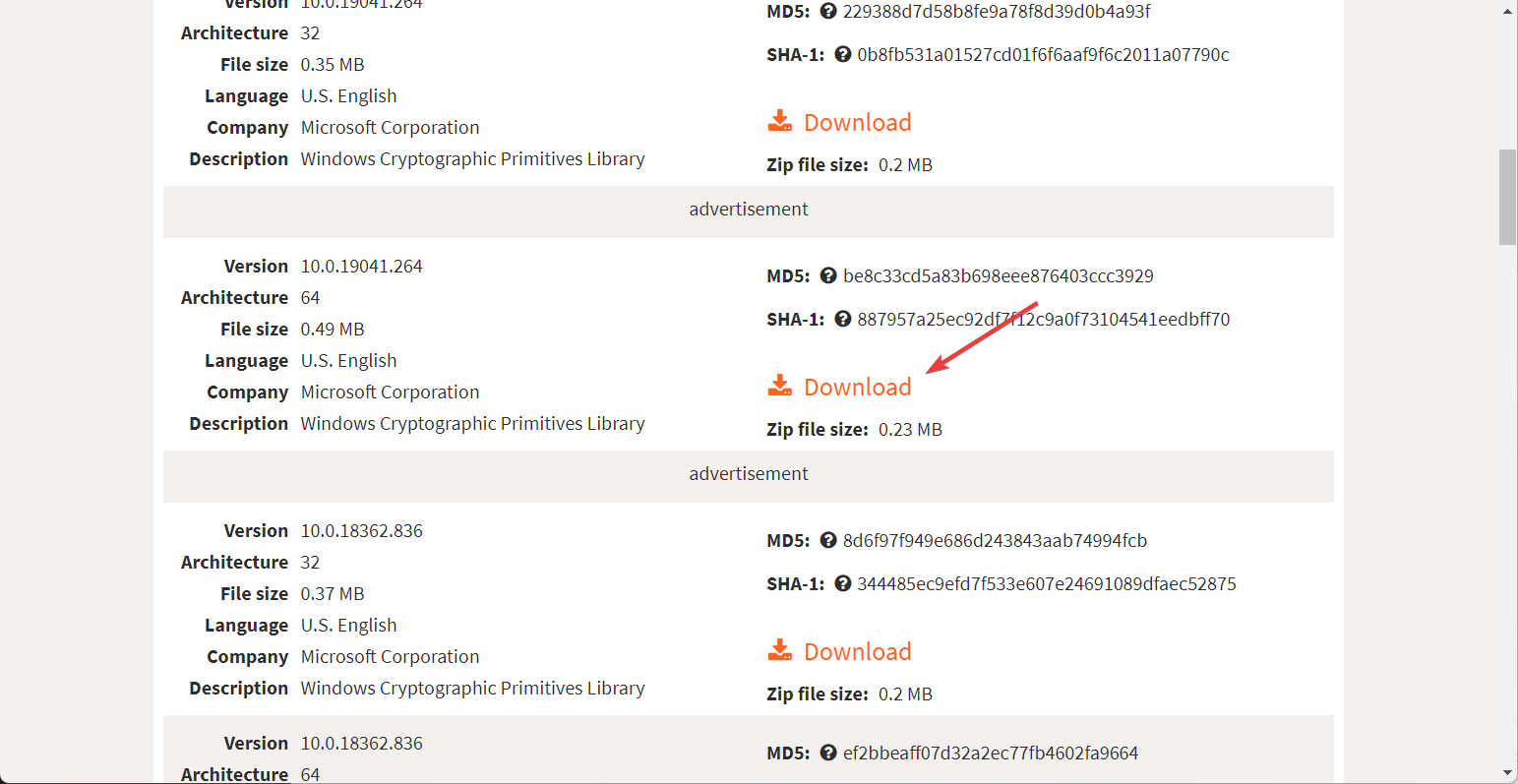
- Просканируйте скачанный файл антивирусом и анти‑малваре.
- Распакуйте архив и скопируйте bcryptprimitives.dll на локальный диск.
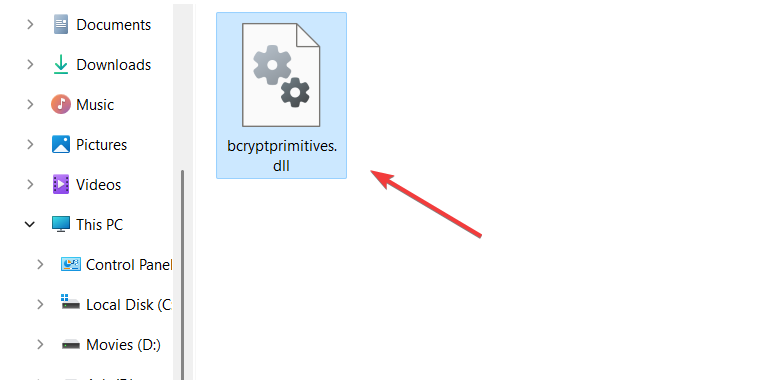
- Для 32‑битной Windows поместите файл в:
C:\Windows\System32.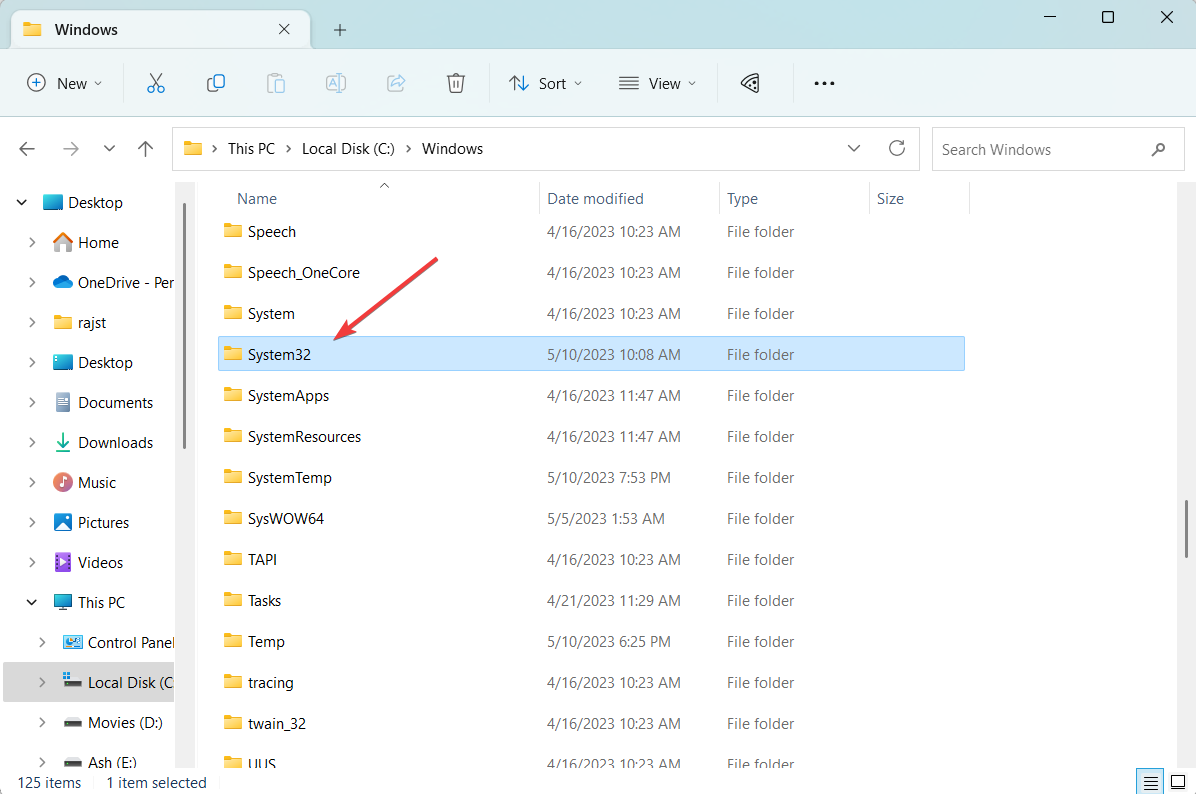
- Для 64‑битной Windows поместите файл в:
C:\Windows\SysWOW64\.
- Перезагрузите компьютер.
Заметки по безопасности: ручная установка DLL несёт риск несовместимости и заражения. Лучше сначала попробовать официальные методы (переустановка Visual C++ и обновления Windows).
3. Восстановите или переустановите проблемное приложение
- Откройте «Параметры» Windows (Windows + I).
- Перейдите в раздел «Приложения» → «Установленные приложения».
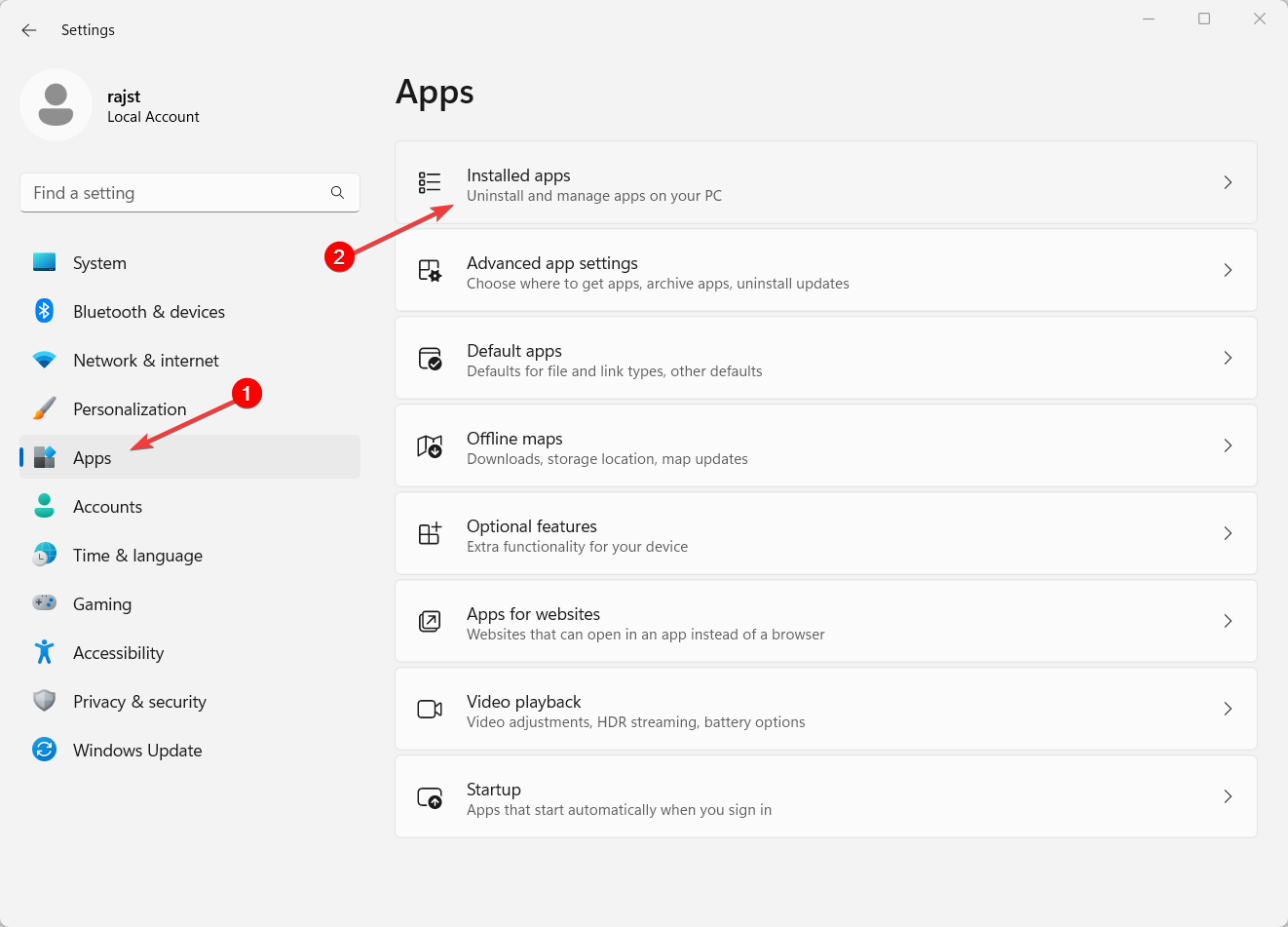
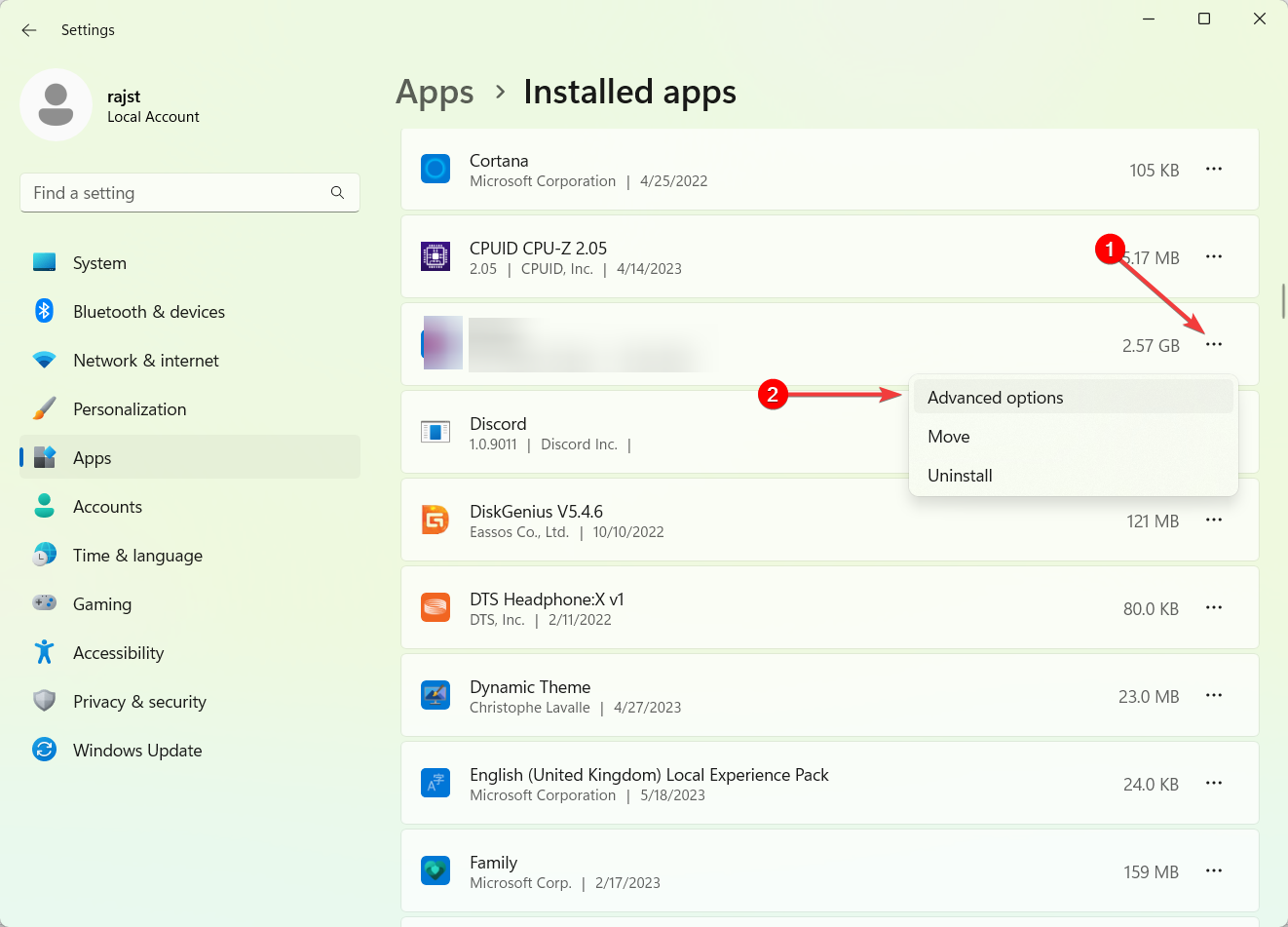
- Найдите приложение, вызывающее ошибку, нажмите на три точки рядом и выберите «Дополнительные параметры».
- На странице параметров приложения нажмите «Восстановить».
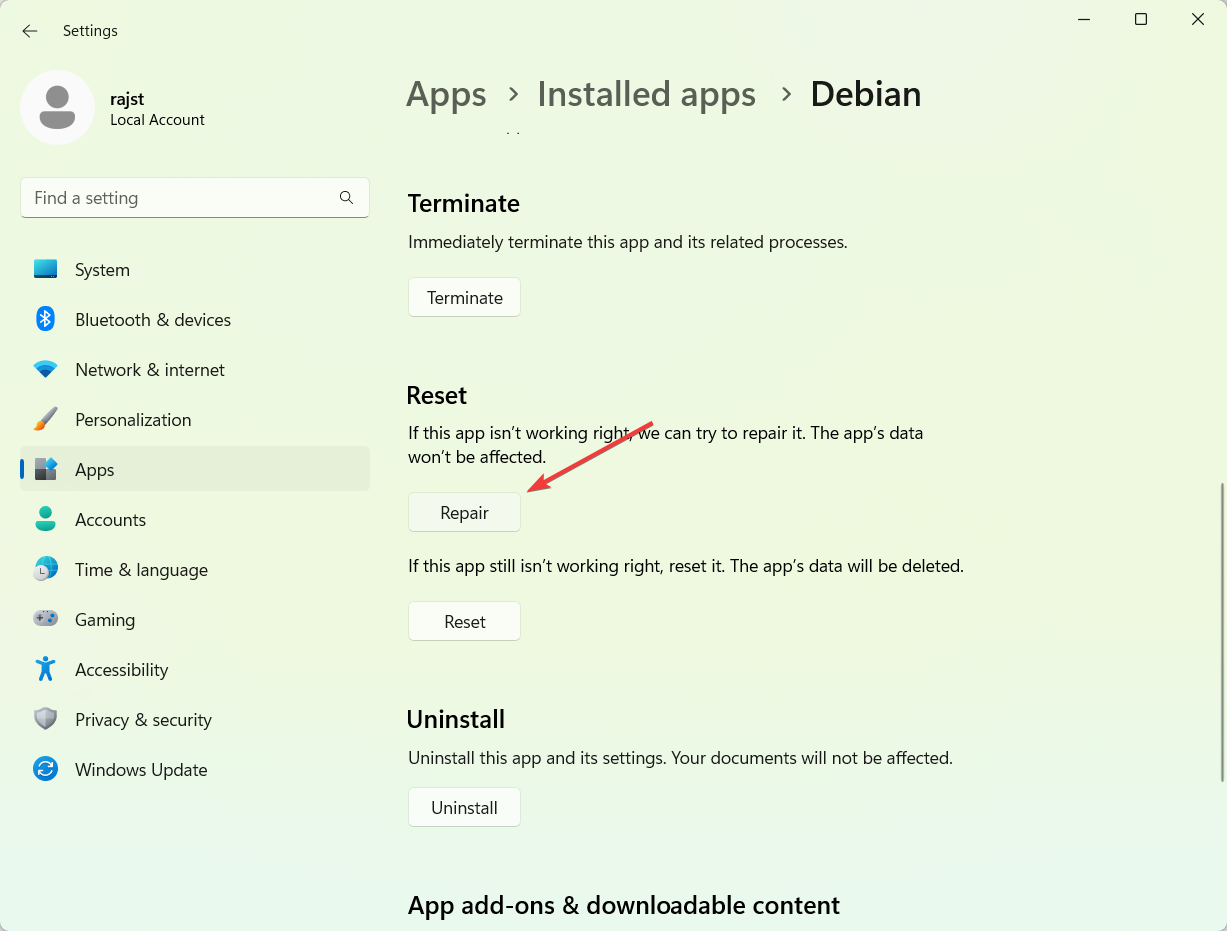
- Если восстановления нет или оно не помогло — удалите приложение и установите заново.
Когда это помогает: если DLL требуется только конкретному приложению и повреждение произошло в комплекте приложения.
4. Запустите SFC и DISM для восстановления системных файлов
- Нажмите клавишу Windows, введите «command prompt» и выберите «Запуск от имени администратора».

- Подтвердите UAC нажатием «Да».
- Выполните проверку системных файлов:
sfc /scannow- Затем последовательно выполните команды DISM для проверки и восстановления образа Windows:
DISM /Online /Cleanup-Image /ScanHealth
DISM /Online /Cleanup-Image /RestoreHealth
- Перезагрузите компьютер.
Пояснение: SFC заменяет повреждённые системные файлы на кэшированные копии, а DISM работает с образами системы и может восстановить компоненты Windows.
5. Полная проверка на вирусы и вредоносное ПО
- Откройте приложение «Защитник Windows» (Windows Security).

- Перейдите в «Защита от вирусов и угроз» → «Параметры сканирования».

- Выберите «Полная проверка» и нажмите «Сканировать сейчас».

- Дождитесь завершения и выполните перезагрузку.
Почему это важно: вредоносное ПО может удалять или подменять DLL, нарушая работу системных компонентов.
Когда эти шаги не помогут — альтернативы и дальнейшие действия
- Обновите Windows через Параметры → Обновление и безопасность. Иногда обновления содержат исправления для системных DLL.
- Используйте точку восстановления системы, созданную до появления ошибки, если такая точка есть.
- Если ошибка появилась после установки драйвера или ПО, откатите драйвер/удалите недавно установленное ПО.
- В крайнем случае выполните восстановление системы из образа или чистую переустановку Windows (предварительно создайте резервные копии данных).
Когда ручная замена DLL не поможет
- Если повреждён реестр, или отсутствуют связанные с DLL системные зависимости.
- Если файл заменяется при старте ОС вредоносной программой — потребуется полное удаление инфекции.
- Если приложение требует конкретную версию библиотеки, несовместимую с загруженной DLL.
Практическая методика: стандартный playbook для инженера поддержки
- Получить точное сообщение об ошибке и логи приложения.
- Спросить, какие изменения были произведены перед ошибкой (обновления, установки, удаление файлов).
- Быстрая проверка: перезагрузка, корзина, антивирус.
- Попытка автоматического восстановления: восстановление приложения → SFC → DISM.
- Если не помогло — проверка на вирусы и переустановка Visual C++.
- Если всё ещё не работает — ручная установка DLL с безопасной проверкой, либо откат системы.
- Документировать шаги и результат, предложить резервную стратегию (восстановление из бэкапа).
Критерии приёмки
- Приложение запускается без ошибок, связанных с bcryptprimitives.dll.
- SFC не находит повреждённых системных файлов, или они успешно восстановлены.
- После перезагрузки файл сохраняется и не удаляется антивирусом/системой.
Чек‑лист для ролей
Для пользователя:
- Сделать резервную копию важных данных.
- Попробовать перезагрузку и проверку корзины.
- Запустить антивирусную проверку.
Для администратора поддержки:
- Собрать логи и точное сообщение об ошибке.
- Выполнить SFC/DISM, проверить обновления Windows.
- Переустановить Visual C++ и при необходимости вручную установить DLL.
Для системного администратора/инженера безопасности:
- Проверить целостность образа системы и работу антивирусных политик.
- Проанализировать, не является ли проблема следствием вредоносного ПО.
- Подготовить план отката и точки восстановления.
Безопасность и приватность
- Не загружайте DLL из неизвестных источников без сканирования антивирусом.
- Если вы передаёте логи в службу поддержки — удаляйте из них чувствительные данные (пароли, ключи).
- При использовании стороннего ПО для ремонта убедитесь в надёжности поставщика и читайте отзывы.
Частые сообщения об ошибках
- The program can’t start because the bcryptprimitives.dll file is missing from your computer.
- bcryptprimitives.dll not found.
- Error loading bcryptprimitives.dll. The specified module could not be found.
- bcryptprimitives.dll is either not designed to run on Windows, or it contains an error.
- The file bcryptprimitives.dll missing.
- The code execution cannot proceed because bcryptprimitives.dll was not found.
Если вы видите одно из этих сообщений — следуйте шагам из раздела «Пошаговые решения». Если ошибка похожа, но текст другой, соберите точную формулировку для поиска причин.
Альтернативные источники и связанные руководства
- Ошибка «BCrypt Hash could not be located» — см. наше подробное руководство.
- Ошибка «libcrypto-1_1.dll is not found» — см. отдельную инструкцию.
- Наше руководство по termsrv.dll может помочь, если проблема касается удалённого рабочего стола.
FAQ
Как понять, 32‑битная или 64‑битная у меня Windows?
Откройте Параметры → Система → О системе. В разделе «Тип системы» будет указано, 32‑ или 64‑битная ОС.
Можно ли доверять сайтам с DLL и просто подменить файл?
Рекомендуется сначала использовать официальные источники (Microsoft, установщики приложений). Если используете сторонние сайты, обязательно сканируйте файлы антивирусом и проверяйте подписи, если они есть.
Что делать, если после восстановления DLL она снова исчезает?
Проведите полную проверку на вредоносное ПО и проверьте логи антивируса — возможно, файл удаляется автоматически как подозрительный.
Помогут ли откат системы и восстановление из образа?
Да, если точка восстановления или образ создан до возникновения ошибки — это один из надёжных способов вернуть работоспособность.
Заключение
Ошибка bcryptprimitives.dll обычно решается последовательной проверкой: быстрые действия (перезагрузка, антивирус), восстановление системных компонентов (SFC/DISM), переустановка зависимостей (Visual C++), и только после этого — ручная замена DLL. Всегда начинайте с наименее рискованных методов и документируйте действия.
Если у вас остались вопросы или вы хотите поделиться результатом — оставьте комментарий ниже.

Похожие материалы

Несколько аккаунтов Skype: Multi Skype Launcher

Журнал для работы: повысить продуктивность

Персональные звуки уведомлений на Android

Скачивание шоу Hulu для офлайн‑просмотра

Microsoft Start: персонализированная новостная лента
