
Kodi и ретро‑игры на Raspberry Pi

Если вы хотите одновременно иметь медиаплеер Kodi и ретро‑консоль на одном Raspberry Pi, у вас два рабочих варианта: установить Kodi внутри RetroPie/RecalBox (проще, но медленнее) или сделать dual‑boot с отдельной ОС для Kodi (сложнее, но стабильнее и быстрее). В статье — пошаговые инструкции для обоих вариантов, советы по PINN/NOOBS, настройке NOOBS Companion, рекомендации по производительности, проверенные приёмы устранения проблем и контрольные списки для разных ролей.
Установка Kodi на Raspberry Pi довольно проста: устройство превращается в медиаплеер за несколько минут. То же самое верно для ретро‑игровых сборок вроде RetroPie или RecalBox. Но объединить оба набора возможностей на одном устройстве — немного сложнее.
Здесь рассматриваются две главные стратегии:
- Быстрая интеграция: запустить Kodi внутри RetroPie или использовать встроенный Kodi в RecalBox.
- Надёжная конфигурация: сделать dual‑boot на одной microSD карте (PINN / NOOBS + NOOBS Companion).
Далее — подробные инструкции, практические советы и сценарии использования, а также чеклисты, которые помогут выбрать оптимальный путь в зависимости от вашего Raspberry Pi, размера карты и приоритетов по производительности.
Коротко о терминах
- Kodi — открытый медиаплеер и медиабиблиотека.
- RetroPie — сборка эмулаторов и фронтендов для ретро‑игр на Raspberry Pi.
- RecalBox — цельная сборка ретро‑системы с уже включённым Kodi в некоторых версиях.
- PINN — форк NOOBS с расширенным набором операционных систем.
- NOOBS Companion — дополнение для Kodi, позволяющее переключаться между установленными ОС.
- OSMC и LibreELEC — лёгкие дистрибутивы Linux, оптимизированные для запуска Kodi.
Важно: выбор метода влияет на производительность, совместимость аддонов и стабильность при воспроизведении видео.
Два варианта запуска Kodi и ретро‑игр
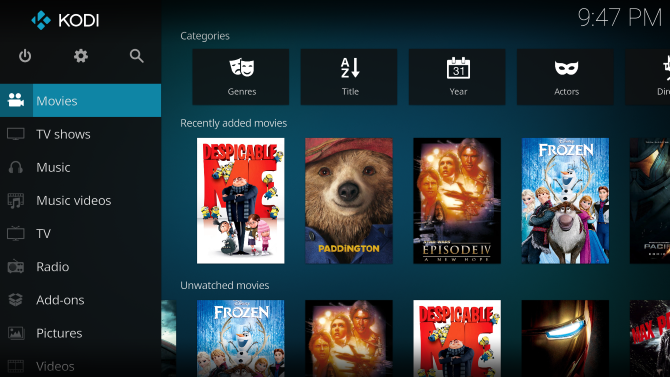
Как было сказано в начале, есть два подхода:
- Установить Kodi внутри RetroPie (или воспользоваться встроенным Kodi в RecalBox).
- Сделать dual‑boot на одной microSD карте: отдельная ОС для Kodi и отдельная для ретро‑игр.
Плюсы и минусы в двух словах:
- Установка в RetroPie / использование встроенного Kodi в RecalBox — быстро и удобно, но Kodi работает внутри той же ОС и пользовательского интерфейса, поэтому видео и аддоны могут страдать по производительности.
- Dual‑boot даёт отдельную среду и ресурсы для Kodi (особенно если выбрать OSMC/LibreELEC), что обеспечивает лучшее аппаратное ускорение и стабильность, но требует больше шагов при настройке и места на карте.
Когда выбрать каждый вариант
- Вы хотите быстрое решение и не планируете смотреть 4K/высокобитрейт видео — установка внутри RetroPie или RecalBox подходит.
- Вы хотите наилучшее качество воспроизведения и стабильную работу аддонов — выбирайте dual‑boot и отдельную систему для Kodi (OSMC/LibreELEC).
Установка Kodi в вашей ретро‑сборке
Если вы цените простоту, то можно добавить Kodi в RetroPie или воспользоваться предустановленным Kodi в RecalBox. Ниже — пошагово для обоих случаев.
Настройка Kodi в RetroPie
Требования перед началом:
- Рабочая RetroPie на Raspberry Pi.
- Подключение к сети (Ethernet или Wi‑Fi).
- Контроллер или клавиатура для навигации по меню.
Шаги:
- Запустите RetroPie и откройте главное меню RetroPie (RetroPie в строке меню). Выберите пункт RetroPie Setup.
- Откроется текстовое меню на синем фоне. Перейдите в Manage Packages, затем в Manage Optional Packages.
- В списке найдите пакет “308 kodi”. Выберите OK.
- Выберите Install from binary и дождитесь завершения установки.
- После установки перезапустите Emulation Station: Main Menu > Quit > Restart Emulation Station. Перезапуск всей системы необязателен, но можно выполнить его через RetroPie меню.
- После рестарта Kodi появится в меню Ports на главном экране RetroPie.
Советы и заметки:
- Используйте бинарную установку (Install from binary) — она быстрее и обычно корректнее, чем сборка из исходников на Raspberry Pi.
- Если Kodi работает медленно, попробуйте уменьшить фоновые задачи в RetroPie или переключаться на отдельную систему для Kodi.
Использование Kodi в RecalBox
Если вы используете RecalBox, скорее всего Kodi уже предустановлен. Процесс такой:
- Подключитесь к RecalBox, нажмите кнопку Start на контроллере.
- Выберите Kodi в меню. При первом запуске увидите основной экран Kodi, готовый к настройке.
Преимущество RecalBox — простота: не нужно ничего ставить вручную. Недостаток — ограниченная поддержка некоторых аддонов и возможный спад производительности при одновременном запуске эмуляторов и Kodi.
Dual‑boot с RecalBox/RetroPie и Kodi
Dual‑boot даёт Kodi отдельную среду и, как правило, более плавное воспроизведение. Для этого удобнее всего использовать PINN (форк NOOBS) и NOOBS Companion в Kodi.
Требования:
- microSD карта объёмом от 16 ГБ; для комфорта рекомендую 32 ГБ и выше.
- Кабель Ethernet для первоначальной установки (рекомендуется) или стабильное Wi‑Fi.
- Компьютер с картридером для подготовки карты.
Подходы к созданию dual‑boot:
- Найти готовый образ с двумя системами (иногда доступны «двухсистемные» образы — это самый простой путь, но такие образы встречаются редко).
- Использовать PINN, чтобы установить несколько ОС на одну карту и затем переключаться между ними.
Подготовка PINN и установка ОС
- Скачайте PINN (оффициальный репозиторий PINN для Raspberry Pi).
- Отформатируйте microSD карту (FAT32) и распакуйте содержимое ZIP‑архива PINN в корень карты.
- Вставьте карту в Raspberry Pi, подсоедините монитор, питание и желательно Ethernet.
- При загрузке появится меню PINN с перечнем доступных образов. Выберите желаемую систему для Kodi (OSMC или LibreELEC дают наиболее стабильный опыт воспроизведения), затем выберите RetroPie, RecalBox или Lakka для ретро‑геймера.
- Выберите Install и дождитесь завершения процесса.
Важно:
- Если у вас медленная карта microSD, установка и работа обеих систем будут медленнее. Используйте быструю карту UHS‑I или USB‑накопитель для более высокой скорости (особенно актуально для Pi 4).
- Убедитесь, что выбранные образы совместимы с вашей моделью Raspberry Pi (Pi 1/2/3/4 имеют различия).
NOOBS Companion и переключение ОС
NOOBS Companion — дополнение к Kodi, созданное Matt Huisman, которое позволяет переключаться между установленными системами на PINN/NOOBS.
Шаги для установки NOOBS Companion (из Kodi, в системе Kodi‑OS):
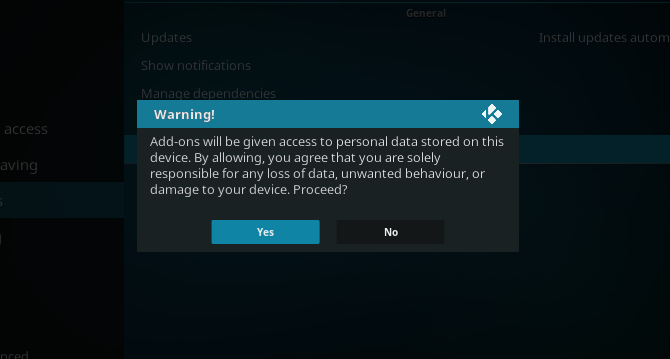
- В Kodi перейдите в Settings > System > Add ons > Unknown Sources и включите Unknown Sources (разрешение установки сторонних аддонов).
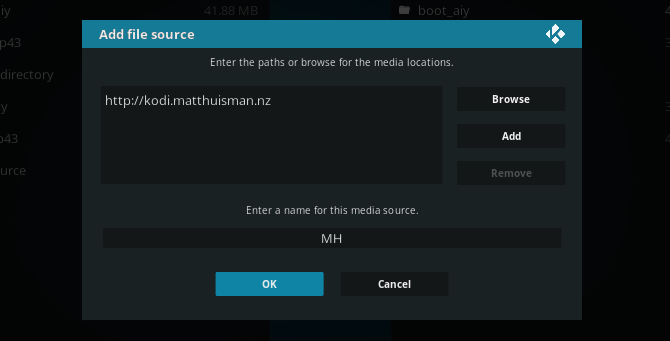
- Вернитесь в Settings > File Manager > Add Source.
- Выберите
и введите URL: “http://kodi.matthuisman.nz” (без кавычек). Нажмите OK и дайте источнику имя MH. - В главном меню Kodi откройте Add‑ons > My add‑ons > Install from ZIP file, выберите MH > repository.matthuisman.zip.
- После установки репозитория перейдите в Install from repository > MattHuisman.nz Repository > Program add‑ons > NOOBS Companion. Нажмите Install и дождитесь подтверждения.
- Откройте NOOBS Companion в Add‑ons: вы увидите список доступных ОС на вашей карте. Выберите ту, на которую хотите переключиться, и используйте опции для установки Boot‑Back (установка ОС по умолчанию при следующей загрузке).
Примечание: если репозиторий не устанавливается, проверьте интернет‑соединение и корректность введённого URL, а также состояние DNS и блокировки HTTPS в вашей сети.
Переключение между Kodi и ретро‑играми — практические сценарии
После установки и настройки вы сможете переключаться так:
- В dual‑boot режиме: через NOOBS Companion в Kodi или через меню PINN при загрузке.
- При установке Kodi внутри RetroPie: запускать Kodi из Ports > Kodi и затем возвращаться назад в RetroPie.
Советы для плавного перехода:
- Перед переключением закройте активные сеансы игр и сохраните прогресс.
- Если используете сетевые аддоны, дождитесь завершения загрузки и буферизации перед переключением.
Настройки и тюнинг производительности
Даже при корректной установке на Raspberry Pi возможны подтормаживания. Вот проверенные рекомендации по повышению производительности и стабильности.
- Выделение видеопамяти (GPU memory split)
- Для Raspberry Pi 3 рекомендуется выделять больше GPU‑памяти при использовании Kodi (в пределах 128–256 МБ). На Pi 4 можно назначить 256 МБ и более, если ОС использует аппаратное декодирование. Изменяется в /boot/config.txt или через raspi‑config.
- Используйте скоростную microSD карту или загрузку с USB (Pi 4)
- Медленные карты сильно влияют на старт приложений и загрузку библиотек. Для лучшего опыта используйте быстрые карты UHS‑I или внешний SSD (через USB 3.0 на Pi 4).
- Предпочитайте отдельную систему для Kodi (OSMC/LibreELEC)
- Эти дистрибутивы минимизированы под Kodi и обеспечивают лучшее аппаратное ускорение, чем запуск Kodi поверх RetroPie.
- Минимизируйте фоновые процессы
- Если устанавливаете Kodi в RetroPie, закройте все неиспользуемые эмуляторы и дополнительные сервисы при просмотре видео.
- Проверьте настройки энергопотребления и нагрева
- Длительное воспроизведение видео может нагревать процессор. Используйте радиаторы или корпус с вентилятором для стабильной работы.
- Качество сети
- Для потоковых сервисов используйте Ethernet или стабильный 5 ГГц Wi‑Fi, чтобы избежать буферизации.
Безопасность аддонов и надёжность источников
Kodi поддерживает множество сторонних аддонов. Но не все аддоны одинаково безопасны или стабильны.
Правила безопасности:
- Скачивайте аддоны только из проверенных репозиториев. Избегайте неизвестных сторонних репозиториев.
- Включайте Unknown Sources только при необходимости и отключайте после установки, если не требуется постоянная установка аддонов.
- Помните о правах доступа: некоторые аддоны запрашивают доступ к файловой системе или сети.
Важно: сторонние аддоны могут нарушать авторские права; используйте их ответственно и соблюдайте местные законы.
Устранение проблем — распространённые ошибки и решения
- Kodi не появляется в RetroPie после установки
- Проверьте, завершилась ли установка. Перезапустите Emulation Station.
- Убедитесь, что при установке был выбран бинарный пакет.
- NOOBS Companion не устанавливается из репозитория
- Проверьте URL источника: “http://kodi.matthuisman.nz”.
- Убедитесь, что ваше устройство подключено к интернету и что DNS работает.
- Видео подтормаживает или посторонние артефакты
- Увеличьте выделение GPU‑памяти, закройте фоновые процессы и проверьте тепло в системе.
- Рассмотрите переход на отдельную систему для Kodi (LibreELEC/OSMC).
- Буферизация при стриминге
- Переключитесь на Ethernet или 5 ГГц Wi‑Fi.
- Уменьшите качество потока в настройках аддона.
- Не могу переключиться между ОС или устройство зависает
- При dual‑boot используйте меню PINN при следующей загрузке или NOOBS Companion для выбора ОС.
- Если система не загружается, извлеките карту, подключите её к ПК и проверьте логи в каталоге PINN/NOOBS.
Чеклисты и роли
Контрольные списки помогут быстрее развернуть рабочую систему.
Чеклист для обычного пользователя:
- Имеется Raspberry Pi с блоком питания и кабелем HDMI.
- microSD карта минимум 16 ГБ (рекомендуется 32 ГБ).
- Базовая сборка: RetroPie или RecalBox, либо PINN для dual‑boot.
- Установлен Kodi (встроенный или через пакет в RetroPie).
- Проверено подключение к интернету и тестовое воспроизведение видео.
Чеклист для продвинутого пользователя / энтузиаста:
- Использую OSMC/LibreELEC для Kodi в dual‑boot с PINN.
- Быстрая microSD карта или загрузка с SSD (Pi 4).
- Проведён апгрейд GPU‑memory и тест на нагрев.
- Установлен NOOBS Companion и настроено Boot‑Back.
- Созданы резервные образы microSD.
Чеклист для администратора / сборщика устройств:
- Подготовлены стандартные образы PINN с необходимыми ОС.
- Документация для конечного пользователя с инструкцией по переключению ОС.
- Мониторинг температуры и автоматическая перезагрузка при перегреве.
- Обновления безопасности для Kodi и ОС.
Рекомендации по выбору вариантa — простая логика выбора
flowchart TD
  A[Нужен Kodi + ретро на одном устройстве?] --> B{Хочется простого решения?}
  B -- Да --> C[Установить Kodi внутри RetroPie или использовать RecalBox]
  B -- Нет --> D{Хочется лучшей производительности и стабильности?}
  D -- Да --> E[Dual-boot через PINN + отдельная ОС для Kodi 'OSMC/LibreELEC']
  D -- Нет --> C
  C --> F[Будьте готовы к возможным падениям производительности]
  E --> G[Рекомендуется быстрая microSD или SSD и настройка GPU]
(Диаграмма помогает быстро понять, когда применять каждый метод.)
Часто задаваемые вопросы (кратко)
Q: Можно ли запускать одновременно RetroPie и Kodi?
A: В большинстве случаев нет — если вы установите Kodi внутри RetroPie, переключение происходит на уровне меню, но одновременно оба интерфейса не работают. Dual‑boot предполагает выбор системы при загрузке.
Q: Какая модель Raspberry Pi лучше подходит?
A: Для лучшего опыта возьмите Raspberry Pi 4 — он имеет более мощный процессор, USB 3.0 и лучше подходит для потокового видео и эмуляции. Однако Pi 3 всё ещё рабочая и распространённая опция.
Q: Нужна ли проводная сеть?
A: Проводное подключение (Ethernet) рекомендуем при установке и для стриминга контента высокой битовой скорости.
Какие бывают альтернативы
- Разделить устройства: один Pi для Kodi, другой — для RetroPie. Это самый надёжный вариант без компромиссов по производительности.
- Использовать отдельный медиаплеер (например, Android TV box) и оставлять Raspberry Pi только для ретро‑эмуляции.
Критерии приёмки
- Kodi успешно запускается и воспроизводит локальные файлы и сетевые потоки без повторяющихся падений.
- Возможность переключения между ОС через NOOBS Companion или PINN без потери данных.
- Эмуляторы запускаются корректно и время отклика контроллера соответствует ожиданиям.
Сопроводительная методология быстрой установки (mini SOP)
- Подготовьте microSD карту: отформатируйте и распакуйте PINN.
- Установите ОС: выберите OSMC/LibreELEC и RetroPie/RecalBox/Lakka.
- Перезагрузите и проверьте, что обе ОС успешно установлены.
- В Kodi установите NOOBS Companion и настройте Boot‑Back.
- Отладьте производительность: GPU‑память, охлаждение, карта/SSD.
- Создайте резервную копию microSD.
Однострочный глоссарий
- Emulation Station — интерфейс запуска эмуляторов в RetroPie.
- GPU memory split — доля оперативной памяти, выделяемая для графики.
- Boot‑Back — установка ОС по умолчанию при старте через NOOBS Companion.
Итог и рекомендации
Вариант с установкой Kodi внутри RetroPie/RecalBox хорош для быстрого старта и минимальной настройки. Dual‑boot через PINN с выбором OSMC/LibreELEC для Kodi даёт более качественное воспроизведение и совместимость с аддонами. Для наилучшего результата используйте Raspberry Pi 4, быструю microSD карту или SSD, и не забывайте делать резервные образы.
Важно: протестируйте оба подхода — удобство использования и ощущения в вашей конкретной сборке определят, что лучше подходит лично вам.
Краткая подборка полезных шагов в порядке приоритетов:
- Решите: простота (RetroPie/RecalBox) или производительность (dual‑boot).
- Подготовьте соответствующую microSD карту (рекомендуется 32 ГБ+).
- Выполните установку и настройку NOOBS Companion, если делаете dual‑boot.
- Опробуйте воспроизведение и по необходимости настройте GPU и охлаждение.
Спасибо за внимание — приятного просмотра видео и отличных игровых сессий!

Похожие материалы

Несколько аккаунтов Skype: Multi Skype Launcher

Журнал для работы: повысить продуктивность

Персональные звуки уведомлений на Android

Скачивание шоу Hulu для офлайн‑просмотра

Microsoft Start: персонализированная новостная лента
