
Можно ли установить Internet Explorer на Mac и какие есть альтернативы

Важно: Internet Explorer устарел и небезопасен для повседневного использования. Придерживайтесь этого браузера только в исключительных случаях и в изолированной среде.
Вопрос выбора браузера кажется простым, но он влияет на совместимость, безопасность и удобство. Ранее Safari и Internet Explorer доминировали, но сейчас большинство пользователей выбирают браузеры, предустановленные производителем или те, что обеспечивают синхронизацию между устройствами. В этой статье мы подробно разберём, возможно ли получить опыт использования Internet Explorer на Mac, какие технические подходы существуют и какие риски стоит учитывать.
Можно ли установить Internet Explorer на Mac?
Короткий ответ: официальной современной версии Internet Explorer для macOS не существует. Microsoft прекратил поддержку Internet Explorer для Mac после версии 5.2.3 в 2005 году. Начиная с появления OS X и далее Microsoft переключилась на собственный браузер Microsoft Edge, ориентированный на кросс-платформенность и более современную архитектуру.
Долгосрочное использование устаревших версий браузера или операционной системы, совместимых с IE, несёт в себе серьёзные риски безопасности. Поэтому каждая попытка «вернуть» Internet Explorer на современный Mac должна учитывать изоляцию среды, обновления и альтернативы.
Обход: как обмануть сайт, чтобы он думал, что вы используете Internet Explorer
Иногда проблема — не сам браузер, а проверка сервера на идентификатор браузера (user agent). Некоторые старые корпоративные сайты или веб-интерфейсы до сих пор проверяют user agent и отклоняют другие браузеры.
User agent — это строка, которую браузер отправляет веб-серверу, указывая, какой браузер и какая ОС используются. Изменение user agent позволяет «переодеться» в Internet Explorer и получить доступ к сайтам, которые жестко привязаны к этой проверке.
Плюсы метода:
- Быстро и просто для однократных задач.
- Не требует установки виртуальных машин или дополнительного ПО.
Минусы и риски:
- Не решает проблемы с ActiveX или с устаревшими технологиями, требующими нативного IE.
- Может ухудшать приватность и не гарантирует корректную работу сложных интерактивных приложений.
Совет: используйте изменение user agent только если сайт не требует специальных плагинов или компонентов ActiveX.
Используйте Microsoft Edge вместо Internet Explorer
Частая причина желания установить IE на Mac — сохранение единого пользовательского опыта между Windows и macOS. Лучший способ решить эту задачу — установить Microsoft Edge на Mac. Edge поддерживается Microsoft на macOS и предлагает функции синхронизации закладок, паролей и расширений между устройствами.
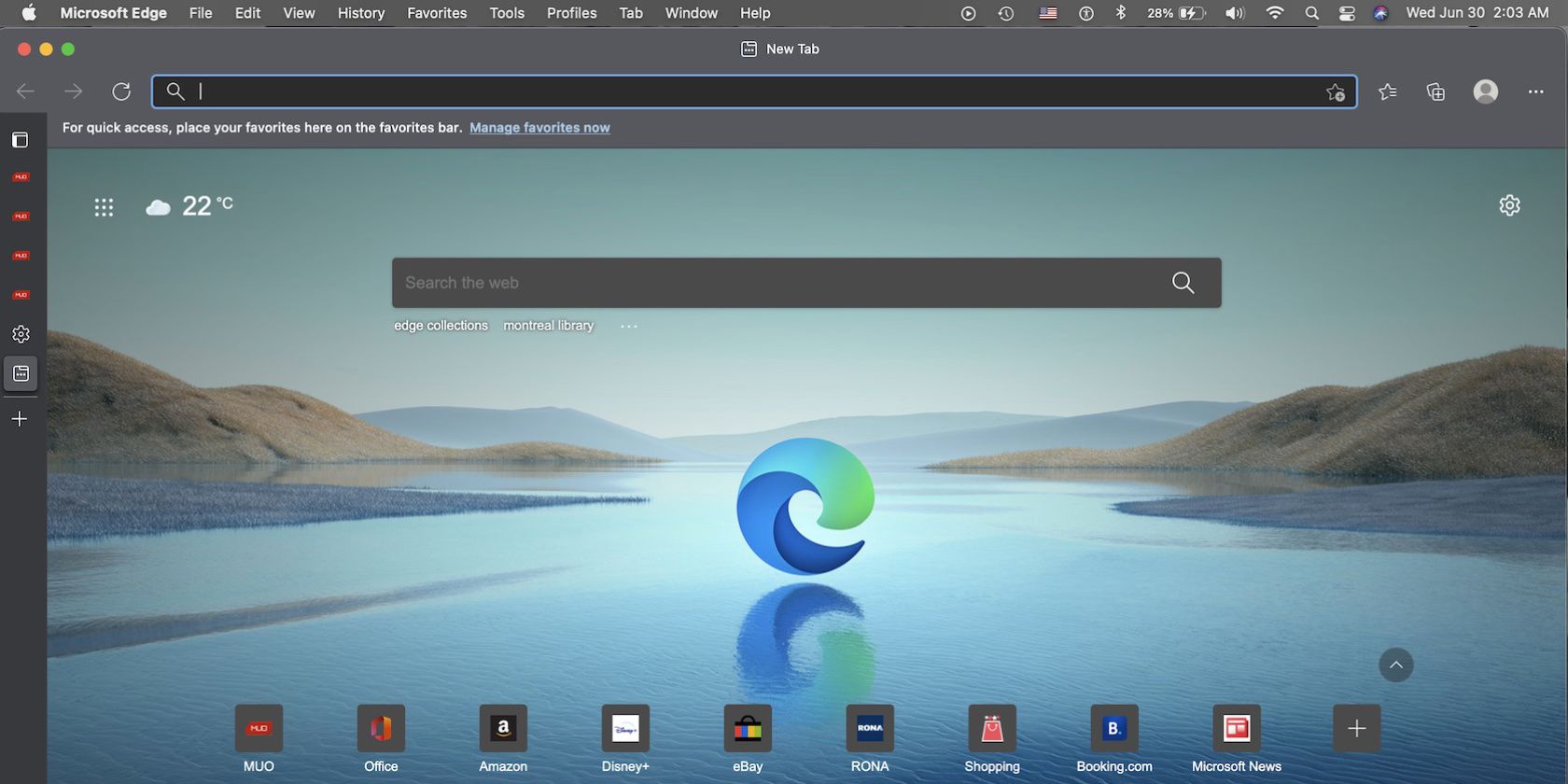
Преимущества Microsoft Edge:
- Кросс-платформенная синхронизация (Windows, macOS, iOS, Android).
- Современная движокная база на Chromium, поддержка расширений.
- Возможность открывать сайты в режиме совместимости для Internet Explorer (IE Mode) — важная функция для корпоративных сценариев (требует учетной записи и определённых настроек в Windows).
Если вам нужно бесшовно продолжать сессии между ПК и Mac, Edge — самый простой и безопасный выбор. Однако учтите: режим совместимости IE в Edge доступен в Windows, а не на macOS, поэтому он не является полной заменой нативного Internet Explorer в специфичных корпоративных сценариях.
Виртуальные среды: запуск Internet Explorer в эмуляции или виртуальной машине
Если изменение user agent и Edge не подходят, следующим шагом являются виртуальные приложения и виртуальные машины. Эти методы позволяют запускать полноценную Windows-сессию (с установленным Internet Explorer) внутри macOS.
Основные варианты:
- WineBottler — лёгкий слой совместимости, позволяющий запускать некоторые Windows-приложения в macOS без полноценной виртуальной машины.
- VirtualBox — полноценная виртуальная машина, где можно поставить образ Windows и запускать любые версии Internet Explorer.
- Другие коммерческие продукты (Parallels Desktop, VMware Fusion) — платные решения с лучшей интеграцией и производительностью.
Сравнение кратко:
- WineBottler: быстрее и легче, не требует лицензии Windows, но поддержка ограничена и может быть нестабильной.
- VirtualBox: требует образов Windows и свободного пространства, но обеспечивает большую совместимость. Установка и обновления возможны так же, как на обычном ПК.
- Parallels/VMware: удобство и интеграция, но платные.
WineBottler
WineBottler позволяет запускать ряд Windows-программ на macOS без установки Windows. По сути, это слой совместимости, который переводит вызовы Windows API в вызовы macOS.
Инструкции по общему сценарию:
- Скачайте Wine и WineBottler с официального сайта разработчика.
- Переместите оба приложения (Wine и WineBottler) в папку Приложения (Applications).
- Запустите WineBottler и в списке доступных программ найдите Internet Explorer.
- Выберите версию Internet Explorer (обычно IE8 — последняя, доступная через WineBottler) и нажмите “Install”.
- Сохраните созданное приложение в выбранной папке (обычно Applications) и запустите.
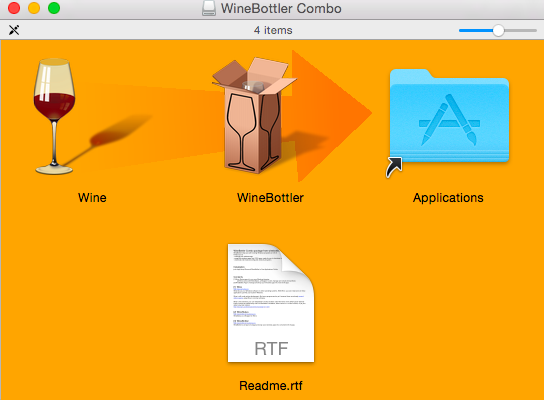
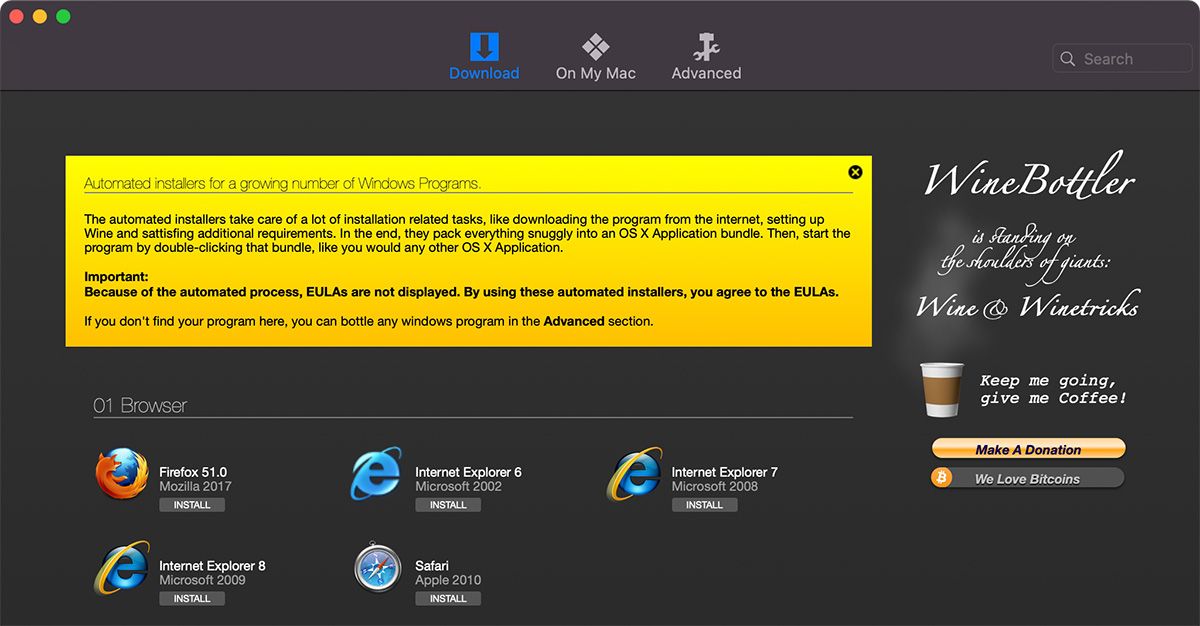
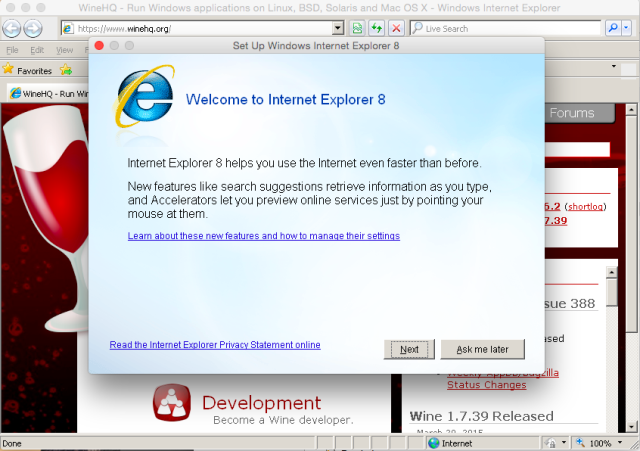
Ограничения WineBottler:
- Совместимость не гарантирована для всех веб-компонентов (например, ActiveX может работать частично).
- Производительность и безопасность ниже, чем у изолированной виртуальной машины.
VirtualBox
VirtualBox — бесплатный гипервизор от Oracle, позволяющий запускать полноценную виртуальную машину с Windows внутри macOS. Это даёт наибольшую функциональность при условии доступности образа Windows.
Шаги установки (кратко):
- Скачайте VirtualBox и VirtualBox Extension Pack (например, с Softpedia или официального сайта VirtualBox).
- Установите DMG VirtualBox, затем Extension Pack.

- Запустите VirtualBox Manager, затем закройте его (это помогает системе подготовить окружение).
- Откройте Terminal (Терминал) на Mac и выполните команду для автоматического скачивания готовых образов Internet Explorer. Ниже приведён набор команд для конкретных версий IE; копируйте ту, что вам нужна:
curl -s https://raw.githubusercontent.com/xdissent/ievms/master/ievms.sh | IEVMS_VERSIONS="11" bashcurl -s https://raw.githubusercontent.com/xdissent/ievms/master/ievms.sh | IEVMS_VERSIONS="10" bashcurl -s https://raw.githubusercontent.com/xdissent/ievms/master/ievms.sh | IEVMS_VERSIONS="9" bashcurl -s https://raw.githubusercontent.com/xdissent/ievms/master/ievms.sh | IEVMS_VERSIONS="8" bashcurl -s https://raw.githubusercontent.com/xdissent/ievms/master/ievms.sh | IEVMS_VERSIONS="7" bash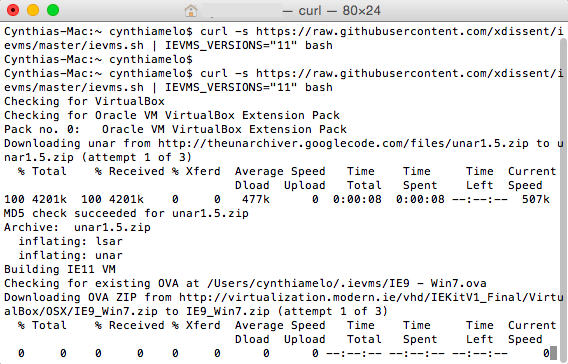
Замечания по VirtualBox:
- Для IE11 обычно используется образ Windows 7.
- Для IE8/IE7 часто используются образы Windows XP — они легче, но сами по себе устарели и небезопасны.
- Загрузка образов может занимать долгое время (иногда до нескольких часов) в зависимости от скорости интернета и мощности Mac.
- После установки вы получите полноценный рабочий стол Windows и сможете запускать Internet Explorer как в обычной системе.
Резюме по виртуальным методам:
- Для кратковременного доступа лучше всего подходит изменение user agent.
- Если нужна совместимость с плагинами и старой функциональностью, используйте VirtualBox или коммерческие VM.
- WineBottler подходит для лёгких задач, когда установка полной VM нежелательна.
Зачем запускать Internet Explorer на Mac?
Причины иметь доступ к Internet Explorer могут быть такими:
- Доступ к старым корпоративным сайтам и внутренним веб-приложениям, построенным с использованием ActiveX, старых плагинов или некроссбраузерного кода.
- Тестирование и отладка устаревших сайтов и приложений.
- Сохранение совместимости при миграции систем и данных между платформами.
Однако Internet Explorer официально снят с поддержки. Использовать его в повседневной работе нельзя из соображений безопасности — только в изолированных и контролируемых сценариях.
Когда эти методы не сработают
- Сайт использует нативные расширения Windows, которые нельзя эмулировать (например, некоторые версии ActiveX, требующие специфичных COM-компонентов).
- Приложение требует интеграции с аппаратным обеспечением или корпоративными библиотеками, отсутствующими в эмуляторах.
- Политики безопасности вашей компании запрещают запуск устаревших ОС или неподписанного ПО.
В таких случаях лучше обсуждать миграцию сервера/приложения или использовать удалённый рабочий стол с Windows вместо локальных эмуляций.
Алгоритм выбора метода
Ниже — простой алгоритм (дерево решений) для выбора подхода к запуску Internet Explorer на Mac.
flowchart TD
  A'Нужно открыть сайт, требующий IE?' -->|Нет| B'Используйте современный браузер'
  A -->|Да| C'Сайт работает с подменой user agent?'
  C -->|Да| D'Подмените user agent'
  C -->|Нет| E'Нужны плагины/ActiveX?'
  E -->|Нет| F'Попробуйте WineBottler'
  E -->|Да| G'Используйте VirtualBox или удалённый Windows'
  G --> H'Рассмотрите Parallels/VMware для лучшей интеграции'
  F --> I'Если не работает, переходите к VirtualBox'
Контрольные списки по ролям
Для системных администраторов:
- Оценить риски запуска устаревших ОС.
- Настроить сетевую изоляцию VM (вузерная подсеть).
- Задокументировать сценарии использования и сроки удаления.
- Обеспечить регулярные снимки (snapshots) виртуальных машин.
Для разработчиков и тестировщиков:
- Подготовить тест-кейсы для старых браузеров.
- Проверить функциональность без современных API.
- Обеспечить жёсткую сегрегацию тестовых данных.
Для обычных пользователей:
- Использовать изменение user agent для простых страниц.
- При необходимости обратиться в ИТ за развертыванием виртуальной машины.
- Не использовать IE для личного серфинга и банковских операций.
Риски и меры предосторожности
Риск: уязвимости безопасности в устаревших версиях браузера или ОС.
Митигировать следующим образом:
- Используйте виртуальные машины с мгновенными снимками для отката.
- Запускайте устаревшие браузеры только в изолированной сети.
- Не вводите личные или банковские данные в таких окружениях.
- Обеспечьте антивирусную проверку и ограничьте доступ к общим ресурсам.
Минимальная методология для безопасного доступа к IE-зависимым сайтам
- Оцените, действительно ли необходим IE. Свяжитесь с владельцем сайта/ИТ.
- Попробуйте изменение user agent в текущем браузере.
- Если необходимо — используйте WineBottler для простых задач.
- Для полной совместимости разворачивайте VirtualBox или используйте удалённый Windows/Parallels.
- После использования удаляйте или остановите виртуальные машины и снимайте резервные копии.
Критерии приёмки
- Сайт открывается и отображается без ошибок критического уровня.
- Не требуется ввод личных или платёжных данных.
- Все корпоративные приложения функционируют в тестовом сценарии.
- Рабочая сессия может быть завершена и виртуальная среда удалена без потерь данных.
Примеры тест-кейсов
- Открытие главной страницы и переход по ключевым ссылкам.
- Авторизация и проверка доступа к защищённым разделам.
- Работа с формами и загрузка/выгрузка файлов.
- Проверка взаимодействия с плагинами (если применимо).
Примечания по безопасности и приватности
- Подмена user agent не скрывает вашу сессию от серверов и не обеспечивает дополнительной безопасности.
- Использование виртуальной машины с устаревшей Windows — изолированный, но потенциально уязвимый метод; следите за сетевыми политиками.
- Для корпоративных сценариев обсуждайте с командой безопасности разрешённые подходы и утверждённые образы виртуальных машин.
Альтернативы и подходы миграции
Если у вас есть контроль над серверной частью или возможность связаться с владельцем сайта, рассмотрите следующие шаги:
- Миграция устаревших компонентов с ActiveX на современные веб-стандарты (HTML5, WebSockets, современные библиотеки).
- Создание прокси-слоя/шлюза, который будет «перепрошивать» старые вызовы под современные браузеры.
- Использование удалённого рабочего стола (RDP/VDI), где Windows и IE остаются централизованно управляемыми и обновляемыми.
Краткий чеклист перед началом
- Определить причину использования IE.
- Оценить влияние на безопасность.
- Выбрать метод: user agent, WineBottler, VirtualBox, удалённый Windows.
- Создать точку восстановления или снимок VM перед изменениями.
Итог и рекомендации
Использование Internet Explorer на Mac — технически возможное, но нежелательное решение. В большинстве случаев подмена user agent или установка Microsoft Edge решат проблему совместимости без серьёзных рисков. Для задач, требующих доступа к старым компонентам, безопаснее запускать IE в изолированной виртуальной машине или использовать удалённый рабочий стол с управляемым Windows-окружением.
Если вы администрируете корпоративное приложение, лучшая долгосрочная стратегия — обновить серверную часть и избавиться от зависимости от Internet Explorer. Это повысит безопасность, упростит поддержку и избавит пользователей от необходимости поддерживать устаревшие окружения.
Краткое напоминание: Internet Explorer снят с поддержки и не предназначен для повседневного использования. Применяйте его только в контролируемых, ограниченных сценариях и с соответствующими мерами безопасности.
Краткое резюме:
- Microsoft не поддерживает IE на современных Mac; официальной нативной версии нет.
- Для простых случаев используйте подмену user agent или Microsoft Edge.
- Для полной совместимости — виртуальная машина (VirtualBox, Parallels) или удалённый Windows.
- Обеспечьте изоляцию и резервные копии; не используйте IE для конфиденциальных задач.

Похожие материалы

Несколько аккаунтов Skype: Multi Skype Launcher

Журнал для работы: повысить продуктивность

Персональные звуки уведомлений на Android

Скачивание шоу Hulu для офлайн‑просмотра

Microsoft Start: персонализированная новостная лента
