
Запуск графических Linux-приложений по SSH

Короткие определения: X11 — протокол для отображения графики в сетях. X forwarding — пересылка вывода X11 через SSH. SSH — защищённый доступ к удалённой оболочке.
Почему запускать приложения удалённо бывает удобно
Запуск GUI-приложений на удалённом хосте полезен, когда тяговоёмкие вычисления или лицензированные программы установлены на центральном сервере. Вы экономите ресурсы локальной машины и получаете доступ к мощному железу. Это удобно для: научных расчётов, редакторов изображений, приложений CAD и для централизованного предоставления специализированного ПО нескольким пользователям.
Важно: X11-переадресация подходит для отдельных окон и редких интерактивных задач. Для полноценного удалённого рабочего стола ищите альтернативы (см. раздел «Альтернативы»).
Авторизация X-подключений на сервере
Чтобы разрешить X11-переадресацию, отредактируйте файл /etc/ssh/sshd_config на сервере и включите опцию X11Forwarding.
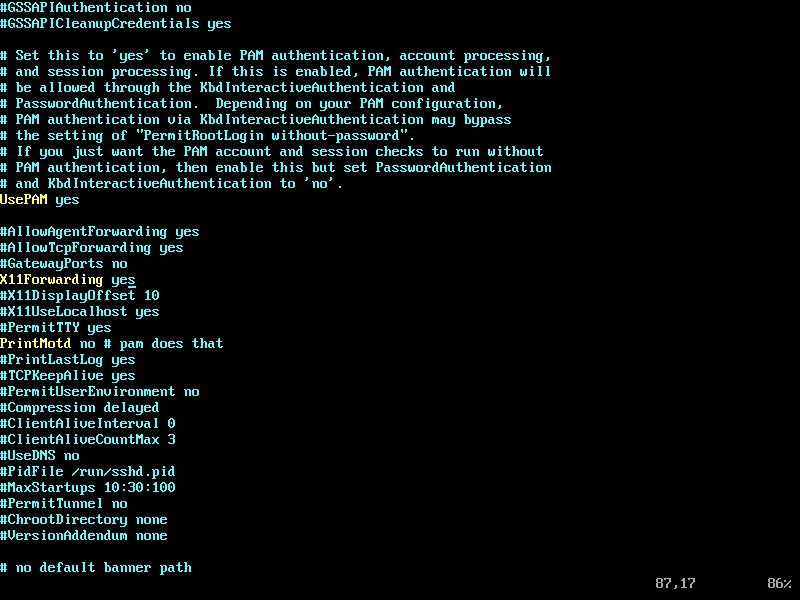
Шаги для администратора:
- Откройте файл как root:
sudo nano /etc/ssh/sshd_config- Найдите строку X11Forwarding и установите значение yes:
X11Forwarding yesУбедитесь, что строка не закомментирована (#). Сохраните файл.
Перезапустите SSH-сервис:
sudo systemctl restart sshdПримечание: на некоторых дистрибутивах служба называется ssh, а не sshd. Если вы не администратор — попросите администратора внести изменения.
Пошаговая методология для пользователя
- Установите локальный X-сервер (на Linux обычно уже есть). На macOS установите XQuartz, на Windows — VcXsrv или Xming.
- Подключитесь к серверу с переадресацией X:
ssh -X username@server- Запустите GUI-приложение по его имени, например:
gedit &
firefox- Если окно не появляется или выдаёт ошибку, попробуйте доверенную переадресацию:
ssh -Y username@server- Для полного рабочего стола используйте VNC/XPRA/RDP (см. раздел «Альтернативы»).
Что делать, если не работает
Mermaid-диаграмма для быстрого поиска неисправностей:
flowchart TD
  A[Подключились с -X?] -->|Нет| B[Подключитесь с ssh -X]
  A -->|Да| C[X11Forwarding включён на сервере?]
  C -->|Нет| D[Попросите админа включить X11Forwarding в sshd_config]
  C -->|Да| E[Проверить DISPLAY и xauth]
  E --> F{DISPLAY задан на сервере}
  F -->|Нет| G[Ошибка: X-сервер не найден]
  F -->|Да| H[Попробовать ssh -Y или локальный X-сервер]
Типичные причины и решения:
- X11Forwarding отключён в /etc/ssh/sshd_config → включите и перезапустите sshd.
- Отсутствует локальный X-сервер → установите XQuartz (macOS) или VcXsrv (Windows).
- DISPLAY не задан на сервере → это обычно означает, что переадресация не активирована.
- Нет xauth или проблемы с cookie → установите пакет xauth на сервере.
- Межсетевой экран блокирует трафик → проверьте firewall/iptables.
- Высокая задержка сети → интерфейс будет тормозить; используйте альтернативы.
Совет: для отладки запустите на сервере echo $DISPLAY — при корректной переадресации вы увидите не пустую строку вроде localhost:10.0.
Альтернативы для удалённого отображения
- VNC: полный удалённый рабочий стол, лучше для медленных соединений, но требует настройки сервера и туннелирования SSH для безопасности.
- XPRA: подобен «screen» для X — позволяет «отсоединять» и «подключать» приложения, эффективнее X11 по сети.
- RDP/FreeRDP/Remmina: хорош для удалённых рабочих столов; часто быстрее и удобнее для оконных сред.
- NoMachine/AnyDesk: проприетарные, удобные решения с аппаратным ускорением и аудио/видео.
Важно: Wayland (новый дисплейный протокол) не поддерживает нативную сетевую прозрачность X11. Для Wayland-приёмников могут потребоваться дополнительные инструменты (например, XWayland или RDP).
Чек-лист для ролей
Администратор:
- Включить X11Forwarding в /etc/ssh/sshd_config.
- Установить xauth и обеспечить корректные права на домашние каталоги.
- Настроить firewall для SSH и рекомендовать туннелирование для VNC.
- Ограничить доступ по ключам и настроить логирование.
Пользователь:
- Убедиться в наличии локального X-сервера.
- Подключаться через ssh -X или ssh -Y при необходимости.
- Проверить переменную DISPLAY и установить xauth, если требуется.
- Использовать ssh -C для сжатия, если соединение медленное (иногда помогает).
Безопасность и рекомендации
- ssh -X даёт неполную доверенность; ssh -Y отключает некоторые проверки безопасности. Используйте -Y только если доверяете серверу.
- Предпочитайте SSH-ключи с фразой-паролем вместо паролей.
- Лимитируйте доступ к серверу и используйте брандмауэр.
- Не запускайте графические приложения с повышенными привилегиями через X-форвардинг без крайней необходимости.
Примечание: графические сессии могут пересылать ввод/вывод и буфер обмена — учитывайте конфиденциальность данных.
Краткое резюме
SSH с X11-переадресацией — простой и безопасный способ запускать отдельные графические приложения на удалённых Linux-системах. Настройка требует включения X11Forwarding на сервере и наличия локального X-сервера. Для более отзывчивого или полного рабочего стола стоит рассмотреть VNC, XPRA или RDP.
Важно: если вы работаете с Wayland или вам нужен стабильный полноэкранный рабочий стол, X11-forwarding может быть не лучшим выбором.
Ключевые действия: включить X11Forwarding, использовать ssh -X, при проблемах попробовать ssh -Y или альтернативы.

Похожие материалы

Несколько аккаунтов Skype: Multi Skype Launcher

Журнал для работы: повысить продуктивность

Персональные звуки уведомлений на Android

Скачивание шоу Hulu для офлайн‑просмотра

Microsoft Start: персонализированная новостная лента
