
Приложение Google Gemini в Windows — установка и управление

Быстрые ссылки
- Как создать приложение Gemini на Windows
- Как открыть приложение Gemini на Windows
- Как удалить приложение Gemini на Windows
В настоящий момент у Google нет отдельного официального нативного приложения Gemini для Windows. Зато можно превратить веб‑версию Gemini в автономное приложение (PWA / «веб‑приложение»), используя Microsoft Edge или Google Chrome. Получившееся приложение ведёт себя как обычная программа: отдельное окно, возможность закрепления в Пуске и на панели задач, свой значок и удаление через системные средства.
Как создать приложение Gemini на Windows
Вы можете создать приложение Gemini двумя основными способами: через Microsoft Edge или через Google Chrome. Оба варианта создают «веб‑обёртку», которая работает автономно и открывает сайт Gemini в отдельном окне.
Microsoft Edge
- Откройте Microsoft Edge и перейдите на сайт Google Gemini. При необходимости войдите в аккаунт Google.
- Нажмите на три точки в правом верхнем углу браузера и выберите Apps > Install This Site as an App (Приложения > Установить этот сайт как приложение).
- В появившемся окне при установке можно изменить имя приложения — кликните текст имени, если хотите иное.
- Чтобы задать собственный значок, под текущим значком нажмите Edit и выберите ICO или PNG с вашего компьютера.
- Нажмите Install, чтобы установить приложение.
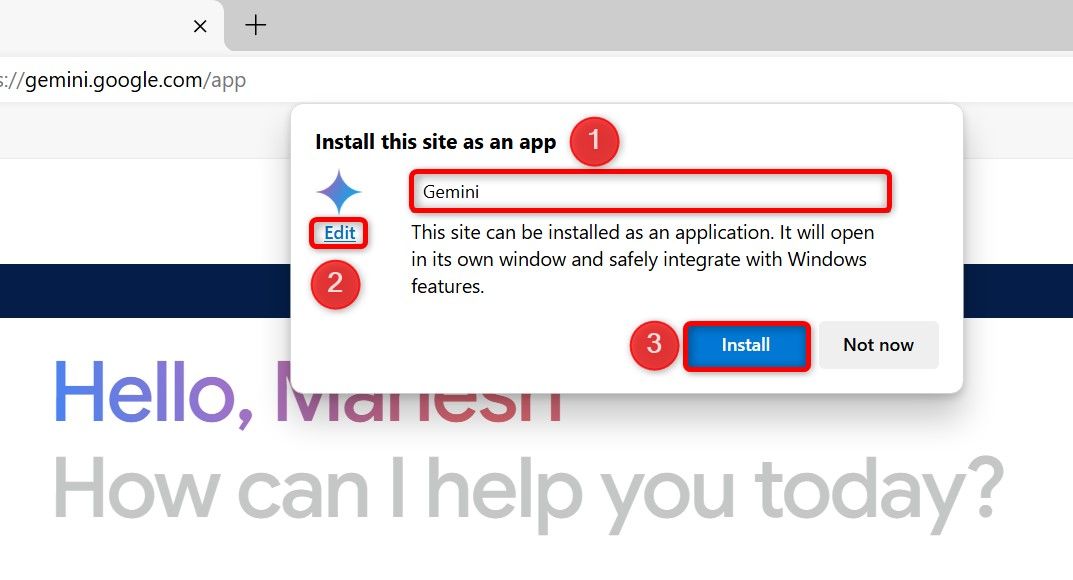
После установки Edge создаст локальную ярлык‑версию Gemini и запустит её как отдельное приложение.
Google Chrome
- Откройте Google Chrome и зайдите на сайт Google Gemini. При необходимости выполните вход в Google.
- Нажмите на три точки в правом верхнем углу, выберите Save and Share > Install Page as App (Сохранить и поделиться > Установить страницу как приложение).
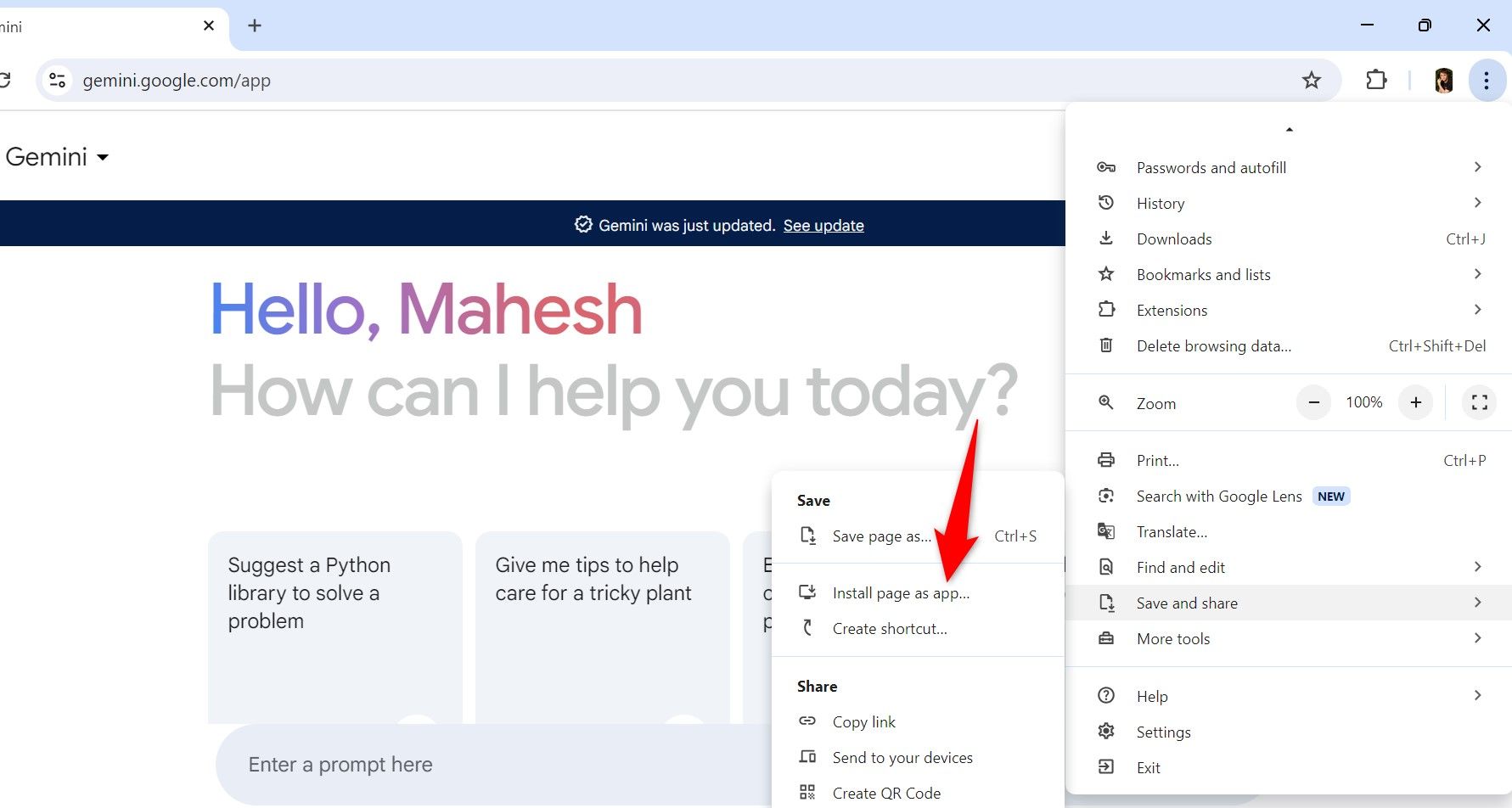
- В окне установки при желании измените имя приложения.
- Нажмите Install, чтобы добавить приложение в систему.
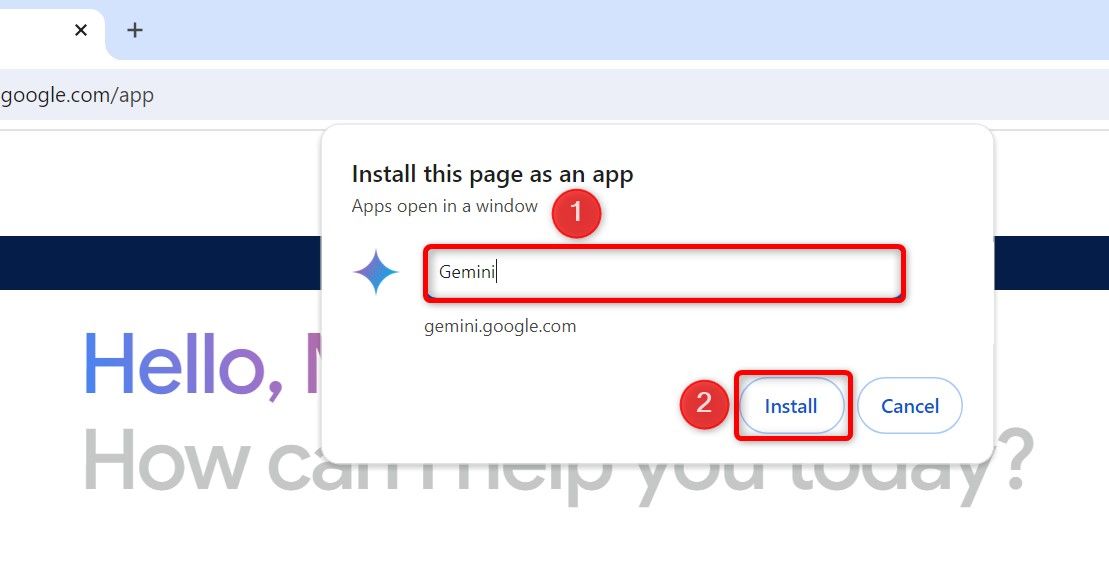
Chrome создаст локальное приложение Gemini и запустит его в отдельном окне.
Важно: поведение создаваемого приложения зависит от браузера. Edge и Chrome используют разные реализации PWA, поэтому некоторые функции (например, автоматическое обновление значка или интеграция с системой) могут отличаться.
Как открыть приложение Gemini на Windows
Запуск созданного приложения ничем не отличается от запуска любой другой программы в Windows.
- Нажмите клавишу Windows, введите “Gemini” (или имя, которое вы задали приложению) и выберите приложение в результатах поиска.
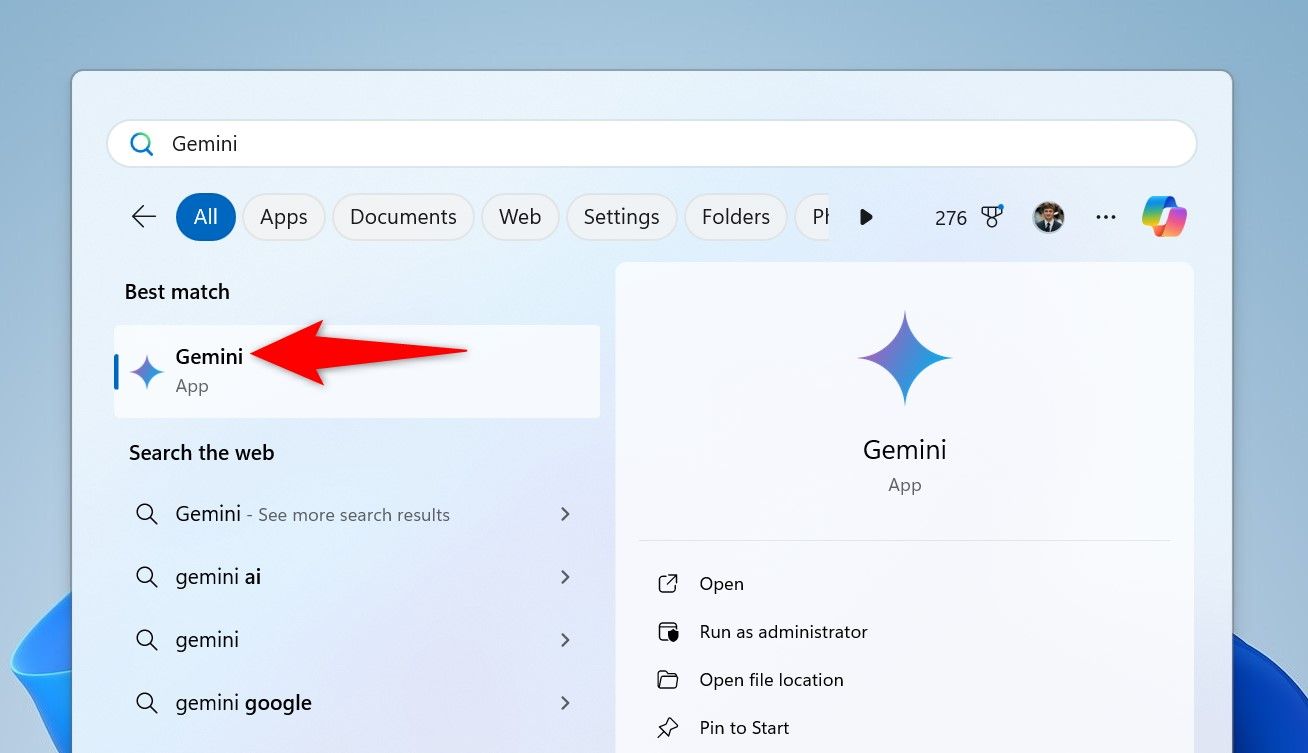
- Чтобы упростить доступ, закрепите приложение в панели задач или в меню Пуск: правой кнопкой мыши кликните приложение в результатах поиска и выберите Pin to Taskbar или Pin to Start (Закрепить на панели задач / Закрепить в Пуске).
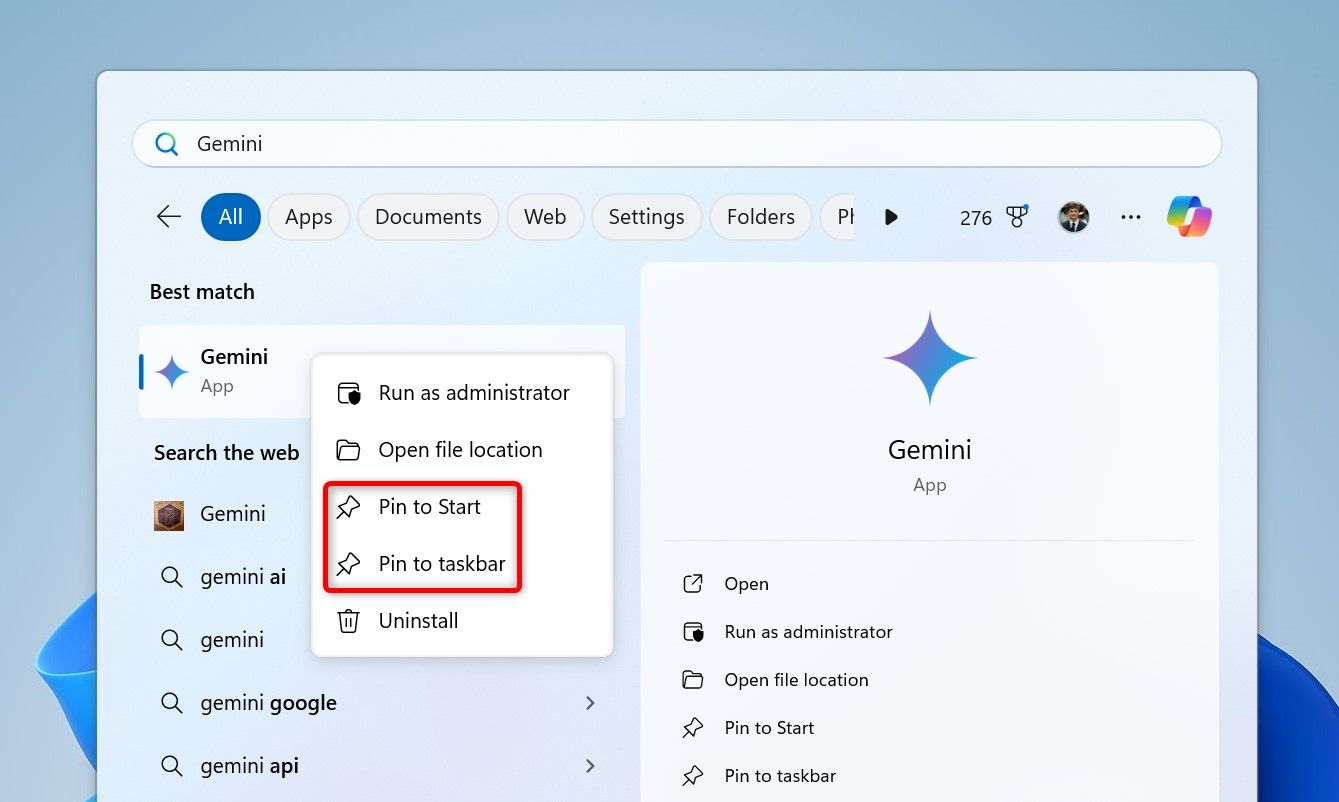
После закрепления приложение запускается кликом по ярлыку.
Чтобы убрать закрепление, правой кнопкой мыши по ярлыку и выберите Unpin From Start или Unpin From Taskbar (Убрать из Пуска / Открепить от панели задач).
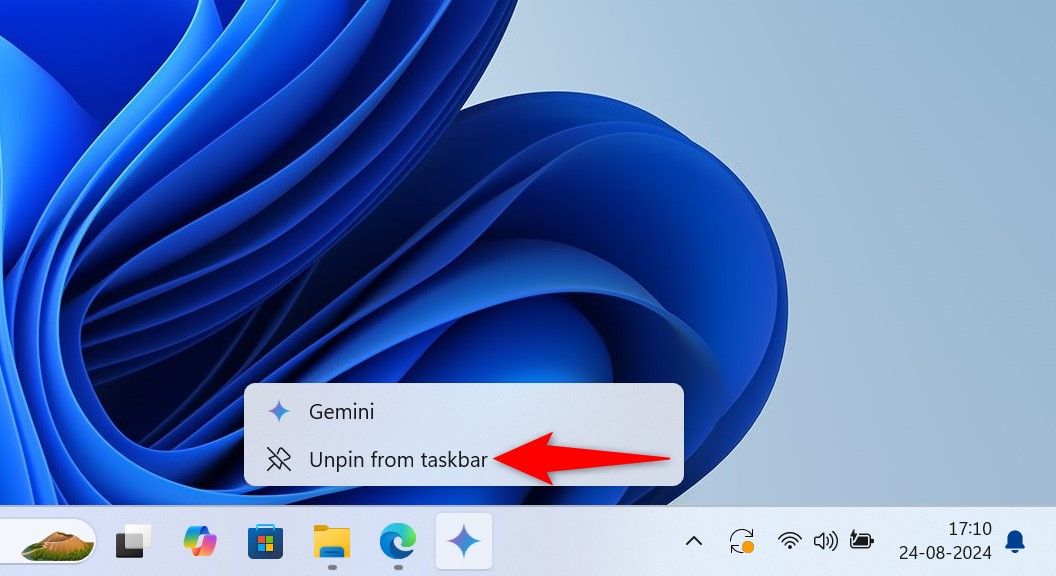
При запуске приложение ведёт себя как стандартное окно Windows: можно минимизировать, разворачивать, перетаскивать и закрывать.
Как удалить приложение Gemini на Windows
Если нужно удалить локальную версию Gemini, используйте стандартные средства удаления приложений в Windows.
Удаление в Windows 11
- Откройте Параметры (Windows+i).
- В левой боковой панели выберите Приложения. Затем в правой части нажмите Установленные приложения.
- Найдите Gemini в списке, нажмите три точки рядом с приложением и выберите Uninstall. Подтвердите действие.
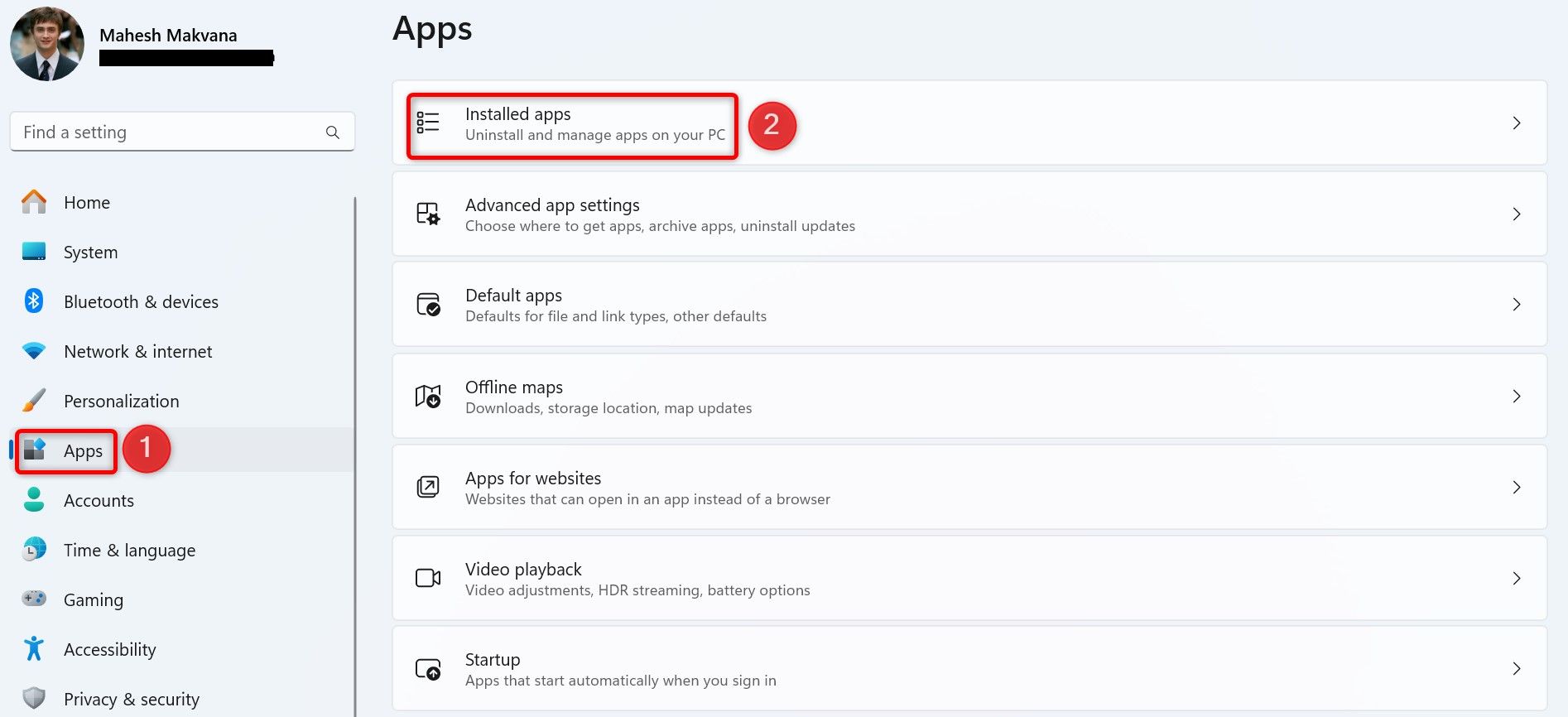
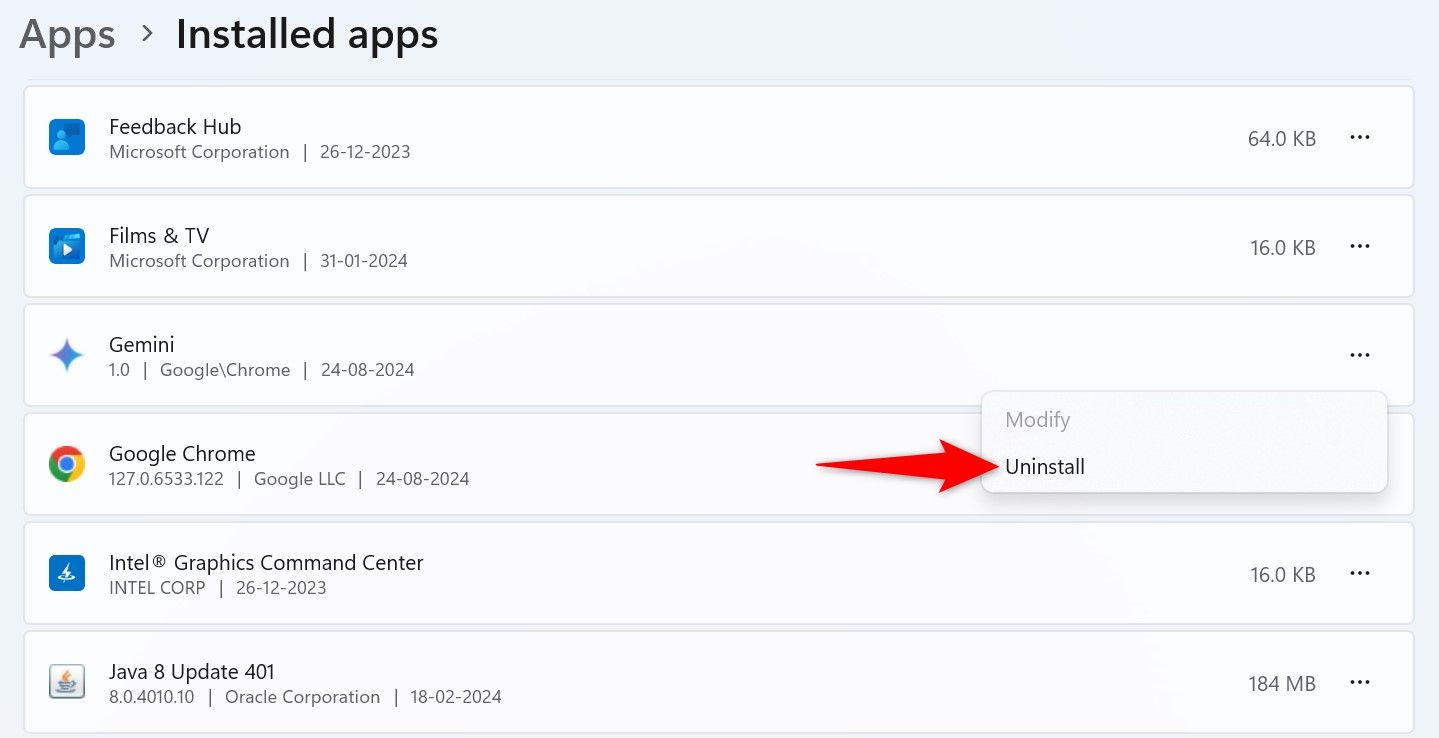
Удаление в Windows 10
- Откройте Параметры (Windows+i) и выберите Приложения.
- Найдите Gemini в списке приложений, нажмите и выберите Uninstall. Подтвердите удаление.
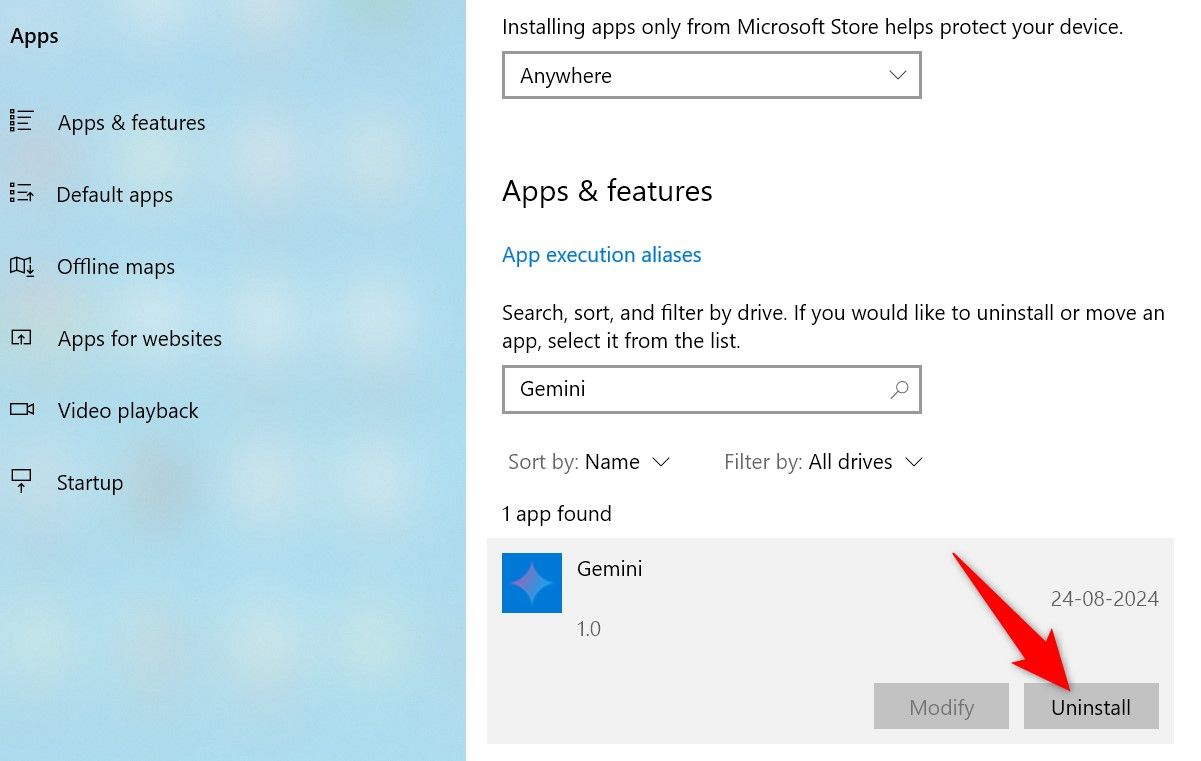
Удаление через Панель управления (для приложений, созданных в Chrome)
Если приложение было создано через Chrome, его также можно удалить через классическую Панель управления. Этот способ не сработает для приложений, созданных через Edge.
- Откройте Панель управления и выберите Удаление программы.
- Найдите Gemini в списке, выберите и нажмите Uninstall, затем подтвердите Remove.
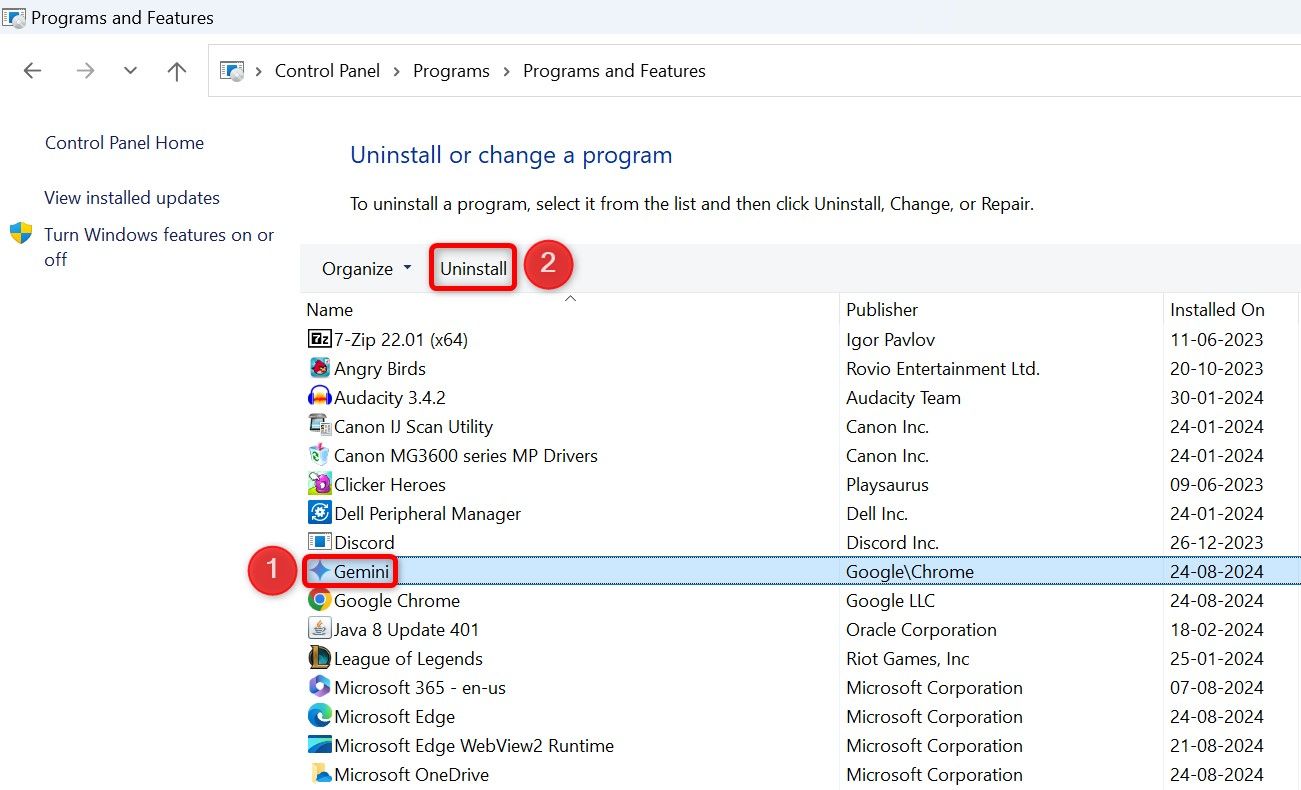
После этого локальная версия Gemini будет удалена. Веб‑версия доступна по прежнему адресу через любой браузер.
Важно
- Установленное приложение — это по сути упакованная версия сайта. Все данные и сессии зависят от вашего аккаунта Google и политик самого сайта Gemini.
- Если вы используете общую машину, убедитесь, что вы вышли из аккаунта Google внутри приложения перед уходом.
Когда это может не сработать
- Компания разработала отдельную политику доступа к Gemini (ограничение регионов, корпоративные ограничения), и сайт может блокировать возможность установки PWA.
- Некоторые функции (уведомления, интеграция с системными протоколами) могут быть ограничены: браузер или сайт не обязаны поддерживать все PWA‑возможности.
- Если браузер обновился или изменил политику безопасности, ранее установленное приложение может перестать запускаться корректно.
Альтернативные подходы
- Использовать сторонние обёртки: Nativefier, WebCatalog и другие инструменты превращают любой сайт в нативное приложение. Они дают больше контроля над упаковкой, но требуют дополнительных прав и знаний.
- Создать ярлык рабочего стола вручную: в Chrome можно через меню «Дополнительные инструменты» > Создать ярлык и отметить «Открывать в отдельном окне». Это упрощённый метод, но с меньшей интеграцией.
- Подождать официального клиента, если Google выпустит нативное приложение для Windows.
Чеклист перед созданием приложения
- Убедитесь, что вы вошли в свой аккаунт Google и Gemini доступен.
- Решите, нужен ли вам собственный значок (ICO/PNG) и подготовьте файл 256×256 или 128×128.
- Проверьте политику компании и права администратора на компьютере (особенно в корпоративной среде).
- Сохраните приватные данные и пароли, если планируете использовать приложение на чужом компьютере.
Роль‑ориентированные подсказки
- Для обычного пользователя: достаточно установить через браузер и закрепить ярлык в Пуске.
- Для администратора IT: протестируйте процесс на одном образце, зафиксируйте политику развертывания и при необходимости распространите MSI/скрипты для массовой установки.
- Для продвинутого пользователя: используйте Nativefier или создайте собственный инсталлятор с желаемыми правами доступа.
Безопасность и конфиденциальность
- Приложение использует ваш аккаунт Google для доступа к Gemini. Любые взаимодействия относятся к политике приватности Google и Gemini.
- На публичном или рабочем компьютере не сохраняйте сессии и отключайте автоматический вход.
- В корпоративной среде уточните у IT‑отдела, разрешена ли установка PWA и использование облачных ИИ‑сервисов.
Отладка и решение проблем
- Приложение не запускается: попробуйте переустановить через тот же браузер.
- Изменился значок: удалите приложение и установите заново с нужным ICO/PNG.
- Проблемы с входом: откройте сайт Gemini в обычной вкладке браузера, выполните вход и затем повторите установку.
Критерии приёмки
- Приложение открывается в отдельном окне без видимых панелей браузера.
- Вход в аккаунт Google сохраняется при повторном запуске (если это ожидаемое поведение).
- Приложение можно закрепить в Пуске и на панели задач.
- Удаление приложения полностью удаляет ярлыки и запись в списке установленных приложений.
Короткий подход к созданию (cheat sheet)
- Edge: Меню (три точки) → Приложения → Установить этот сайт как приложение → Edit значок → Install.
- Chrome: Меню (три точки) → Сохранить и поделиться → Установить страницу как приложение → Install.
Итог
Создание локального приложения Gemini через Edge или Chrome — быстрый способ получить удобный доступ к ИИ‑инструменту прямо из меню Пуск или панели задач Windows. Этот подход даёт большую гибкость в использовании и позволяет настроить внешний вид приложения (значок, имя). Но помните о различиях в реализации PWA между браузерами и о рисках приватности при использовании общих машин.
Краткое предложение: после установки поэкспериментируйте с Gemini — попросите помочь с черновиками писем, генерацией идей или созданием кратких резюме, чтобы понять, как инструмент вписывается в ваш рабочий процесс.

Похожие материалы

Несколько аккаунтов Skype: Multi Skype Launcher

Журнал для работы: повысить продуктивность

Персональные звуки уведомлений на Android

Скачивание шоу Hulu для офлайн‑просмотра

Microsoft Start: персонализированная новостная лента
