
Как запустить Проводник Windows 11 с правами администратора

Быстрые ссылки
- Содержание
- Запуск Проводника через EXE-файл с правами администратора
- Запуск Проводника через Диспетчер задач с правами администратора
- Когда это нужно и когда не стоит
- Альтернативные подходы и контроль безопасности
- Критерии приёмки и чек-листы
Содержание
- Открыть Проводник через EXE-файл с правами администратора
- Открыть Проводник через Диспетчер задач с правами администратора
- Советы, проверка и безопасность
Открыть Проводник через EXE-файл с правами администратора
Краткое описание: этот метод запускает новый процесс explorer.exe напрямую из папки Windows и потребует подтверждения прав администратора.
Шаги:
Откройте обычный Проводник (Windows+E или значок на панели задач).

В проводнике перейдите к пути This PC > Windows (C:) > Windows и найдите файл explorer.exe.
Щёлкните по explorer.exe правой кнопкой мыши и выберите пункт «Запуск от имени администратора» или аналогичную опцию на вашем языке системы.
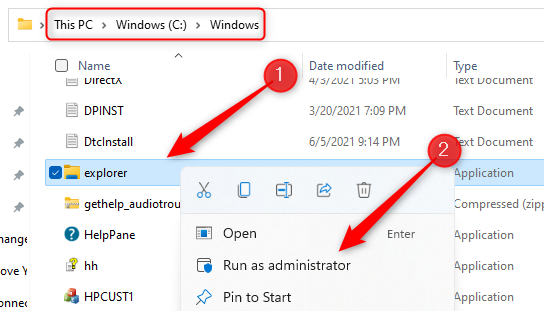
Подтвердите контроль учётных записей (UAC), если появится запрос. После подтверждения откроется новый экземпляр Проводника с повышенными привилегиями.
Примечание: старый экземпляр Проводника без прав администратора может остаться запущенным; административный экземпляр будет отдельным процессом.
Открыть Проводник через Диспетчер задач с правами администратора
Краткое описание: этот способ полезен, если вы не хотите вручную искать .exe-файл или если текущий интерфейс Проводника нестабилен.
Шаги:
Откройте Диспетчер задач сочетанием Ctrl+Shift+Escape.
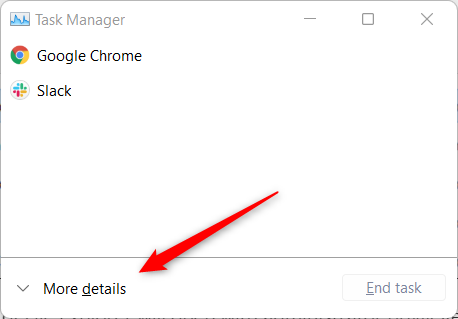
При необходимости нажмите «Подробнее», чтобы развернуть окно до полного вида.
В строке меню выберите «Файл» и затем «Запустить новую задачу».
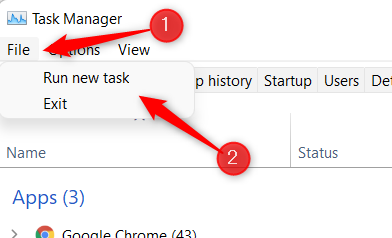
В поле «Открыть» введите explorer.exe. Обязательно отметьте пункт «Создать эту задачу с правами администратора» и нажмите OK.
После подтверждения откроется Проводник с повышенными правами.
Совет: если опция «Создать эту задачу с правами администратора» недоступна, убедитесь, что вы вошли в систему под учётной записью с правами администратора.
Когда это нужно и когда не стоит
- Когда нужно: установка/удаление системных компонентов, изменение прав доступа защищённых папок, редактирование системных файлов, отладка проблем с доступом.
- Когда не стоит: повседневная работа с документами, просмотр фотографий, скачивание и запуск подозрительных программ — повышённые права увеличивают риск повредить систему или активировать вредоносный код.
Важное: работа с административным экземпляром Проводника влияет на безопасность и целостность системы. Всегда закрывайте административный экземпляр после завершения задач.
Альтернативные подходы
- Запуск командной строки или PowerShell от имени администратора и вызов explorer.exe из неё.
- Создание запланированной задачи с параметром запуска от имени администратора для частых потребностей (с настройкой триггеров/параметров).
- Использование сторонних файловых менеджеров, которые могут иметь встроенный режим повышения прав (требует доверия к разработчику).
Контрпример — когда метод не сработает:
- В средах с ограничениями групповой политики (GPO) запуск от имени администратора может быть отключён.
- Если учётная запись является стандартной без административных прав и нет возможности ввести учетные данные администратора.
Проверка и критерии приёмки
Критерии приёмки:
- Запущенный Проводник отображается как новый процесс в Диспетчере задач.
- Попытка изменить защищённый системный файл проходит там, где ранее была ошибка доступа.
- Опция «Создать эту задачу с правами администратора» присутствует и подтверждение UAC срабатывает.
Мини‑методология тестирования:
- Запустите Проводник обычным способом и проверьте доступ к защищённой папке — должна быть ошибка доступа.
- Запустите административный экземпляр любым из описанных способов.
- Повторите операцию записи/изменения файла — она должна пройти.
- Закройте административный экземпляр и убедитесь, что права вернулись к обычным.
Чек-лист для ролей
Для администратора:
- Убедиться в необходимости повышения прав.
- Сделать резервную копию важных системных файлов перед изменениями.
- Использовать встроенную учётную запись администратора только при крайней необходимости.
Для обычного пользователя:
- Обратиться к администратору, если нет прав для подтверждения UAC.
- Не выполнять скачанные исполняемые файлы с административными правами без проверки.
Безопасность и рекомендации
- Ограничивайте время работы в административном режиме: выполняйте только необходимые действия и сразу закрывайте административный экземпляр.
- Не открывайте внешние вложения и исполняемые файлы в административном Проводнике без проверки антивирусом.
- В корпоративной среде следуйте политикам безопасности и GPO; при сомнениях консультируйтесь с IT‑службой.
Частые проблемы и их решения
- Если после запроса UAC Проводник не запускается: попробуйте выполнить перезагрузку проводника (explorer.exe) через Диспетчер задач или перезагрузите систему.
- Если опция «Создать эту задачу с правами администратора» отсутствует: проверьте права учётной записи и политики безопасности.
- Если административный Проводник не видит сетевые ресурсы: проверьте параметры UAC и сетевые учётные записи (разные сессии могут иметь разный доступ).
Краткое резюме
Запуск Проводника с правами администратора даёт необходимый доступ для изменения защищённых файлов и системных настроек, но увеличивает риск ошибок и уязвимостей. Используйте описанные методы (через explorer.exe или Диспетчер задач) только при необходимости, тестируйте изменения и возвращайте систему в обычный режим.
Ключевые действия: найти explorer.exe → Запуск от имени администратора, или Диспетчер задач → Файл → Запустить новую задачу → explorer.exe → отметить запуск с правами администратора.
Примечание: если вы работаете в корпоративном окружении, согласуйте действия с IT‑политиками.

Похожие материалы

Несколько аккаунтов Skype: Multi Skype Launcher

Журнал для работы: повысить продуктивность

Персональные звуки уведомлений на Android

Скачивание шоу Hulu для офлайн‑просмотра

Microsoft Start: персонализированная новостная лента
