
Как запустить .exe файлы на Chromebook
Chromebook — удобное и лёгкое устройство для серфинга, обучения и работы. Оно работает на Chrome OS, поэтому по умолчанию не поддерживает нативные Windows‑программы (.exe). Тем не менее существует несколько практических обходных путей, позволяющих запускать .exe‑файлы на Chromebook: от запуска через эмуляторы и совместимые слои до удалённого доступа к полноценному Windows‑ПК.
Можно ли запускать .exe на Chromebook?
Да, но с оговорками. Chrome OS не предназначена для запуска нативных Windows‑приложений. Тем не менее .exe‑файлы можно запускать с помощью специальных инструментов (Wine, Crossover) или с помощью удалённого доступа к Windows‑машине. Вариант с полной заменой системы на Windows тоже возможен, но он подходит не для всех моделей и требует технических навыков.
Коротко о терминах:
- .exe — исполняемый файл/установщик для Windows.
- Wine — совместимый слой, который позволяет запускать многие Windows‑приложения на Unix‑подобных системах.
- Crossover — коммерческий продукт на базе Wine с упрощённым интерфейсом и поддержкой профилей.
Подготовка
Перед началом проверьте устройство и окружение:
- Отключите офлайн‑файлы на Chromebook (если они включены).
- Подключитесь к надёжной сети Wi‑Fi или используйте проводное соединение.
- Убедитесь, что Chromebook заряжен или подключён к питанию.
- Резервная копия важных данных — желательна.
Важно: многие инструкции требуют включения режима разработчика. Это потенциально снижает безопасность и может сбросить устройство. Сделайте резервную копию перед сменой режимов.
Способы запуска .exe
Ниже — три рабочих подхода с пошаговыми инструкциями и примечаниями.
Wine — запуск через Linux‑среду
Wine — бесплатный совместимый слой, который часто применяется для запуска простых Windows‑программ.
- Перезагрузите Chromebook и удерживайте Esc + Refresh + Power, чтобы войти в режим восстановления.
- При появлении предупреждения нажмите Ctrl + D и подтвердите ENTER для отключения проверки ОС. Устройство перезапустится и перейдёт в режим разработчика.
- Установите Linux (Beta) на Chromebook, если он ещё не включён: Настройки → Linux (Beta) → Включить.
- Скачайте последнюю версию Wine для вашей Linux‑среды.
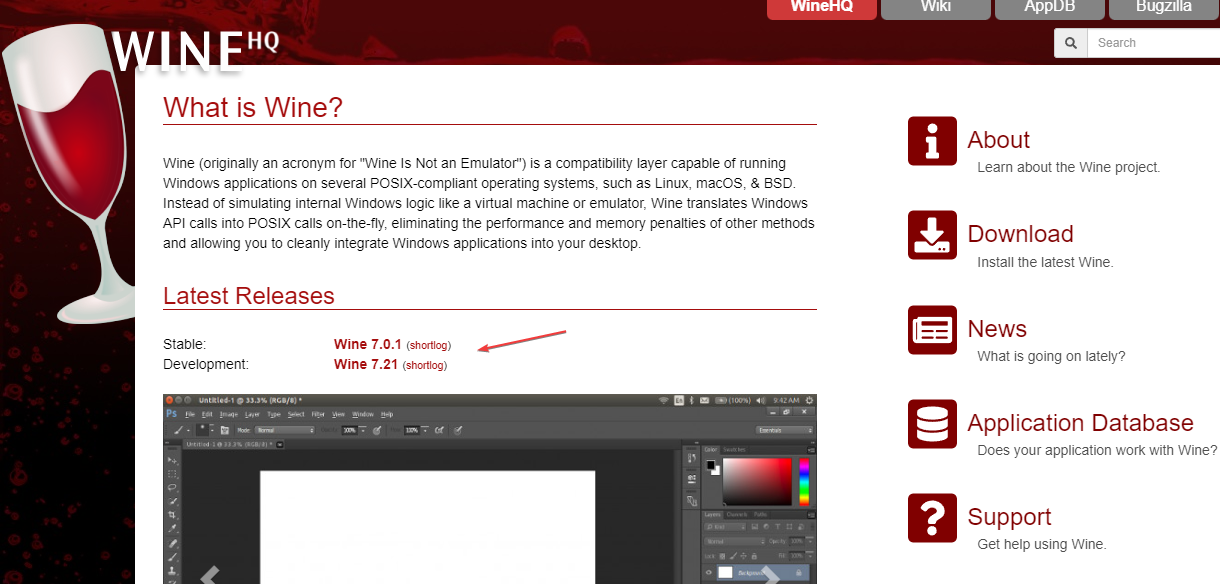
- Откройте терминал на Chromebook (Ctrl + Alt + T или через меню Linux).
- Для 32‑разрядной Ubuntu выполните:
sudo apt update
sudo apt install wine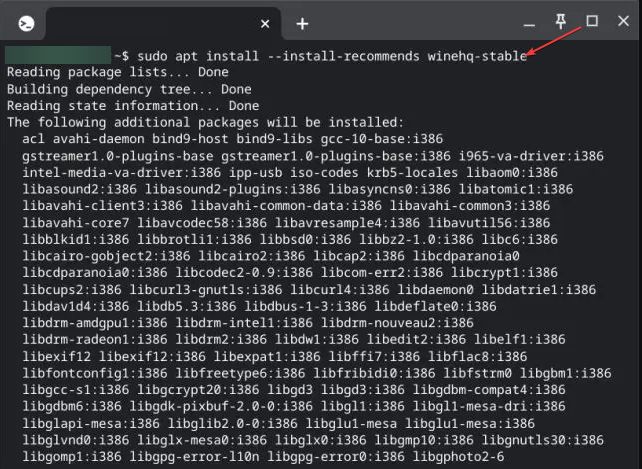
- Для 64‑битной системы может понадобиться добавить 32‑битную архитектуру и зависимости:
sudo dpkg --add-architecture i386
sudo apt update
sudo apt install wine32 wine64- Настройте среду Wine и создайте «фейковый» диск C:
winecfg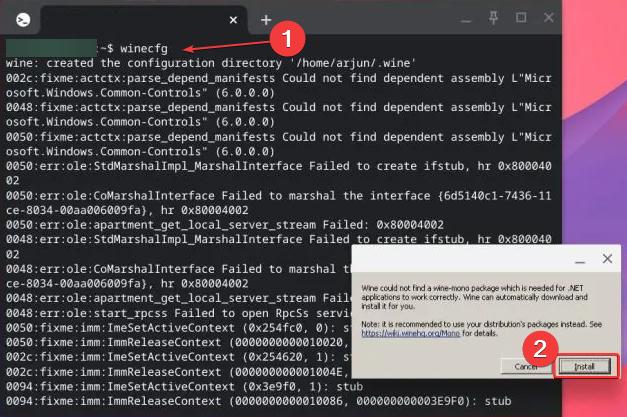
- Скачайте нужный .exe‑инсталлятор в папку Linux Files.
- Откройте терминал, перейдите в каталог с файлом и выполните:
wine имя_файла.exe- Следуйте мастеру установки — укажите диск C: в качестве целевой директории при необходимости.
Плюсы: бесплатно, гибко. Минусы: несовместимость с многими играми, драйверами, приложениями, требующими .NET или сложных системных компонентов.
Crossover — коммерческий вариант для упрощённой установки
Crossover — платный продукт, который облегчает установку многих Windows‑программ и предоставляет графический интерфейс на базе Wine.
- Повторите шаги 1–3 из инструкции Wine, чтобы включить режим разработчика и Linux.
- Скачайте и установите версию Crossover для Chromebook (совместимую с вашей версией Linux).
- Сохраните .exe в папке Linux Files.
- Запустите Crossover, выберите «Install Unlisted Applications» или поиск аналогичного варианта.
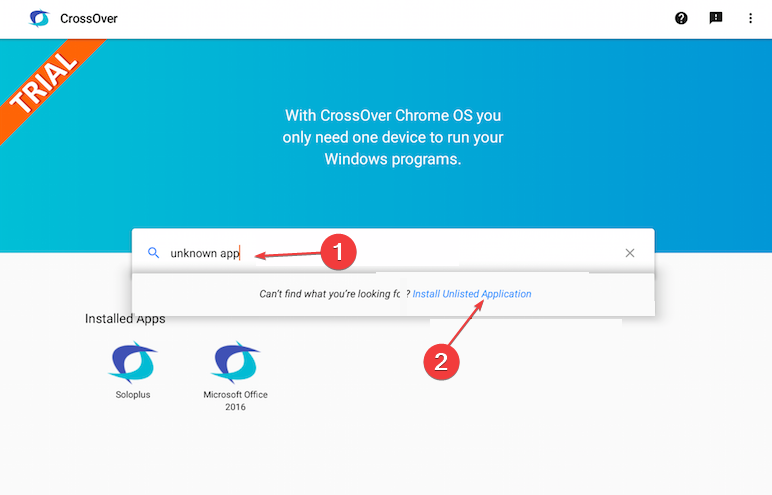
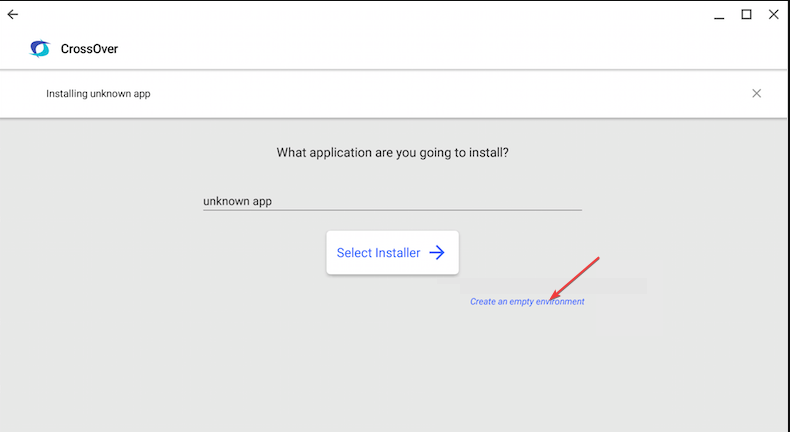
- Создайте пустую среду (empty bottle).
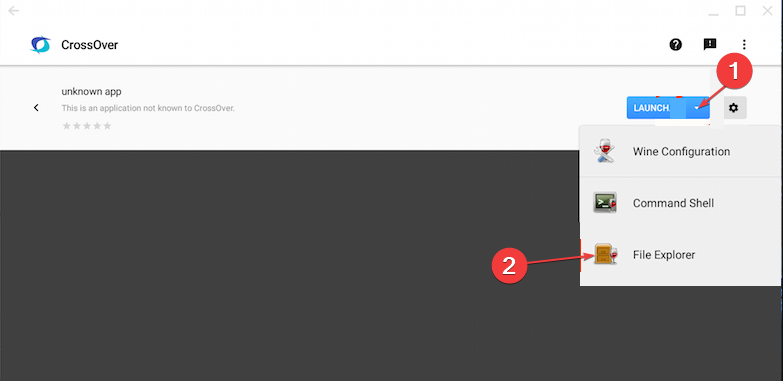
- В интерфейсе нажмите стрелку рядом с Launch и выберите File Explorer.
- В проводнике найдите .exe, кликните правой кнопкой и выберите Open.
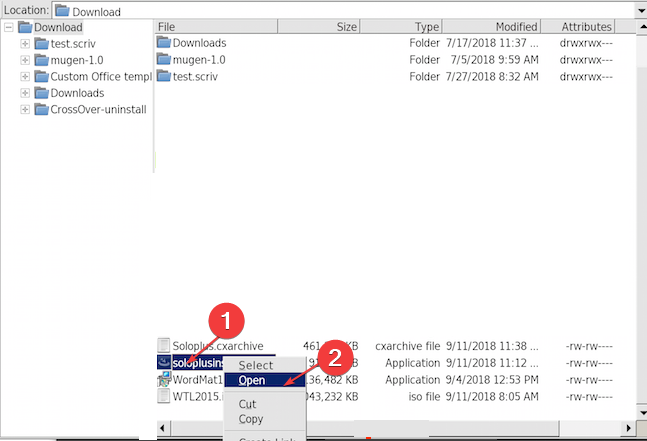
- Следуйте мастеру установки.
Плюсы: проще в использовании, часто лучше совместимость. Минусы: платный, некоторые приложения всё равно не запускаются.
Удалённый доступ к реальному Windows‑ПК
Если вам нужна полная совместимость и производительность, лучший вариант — управлять настоящим Windows‑компьютером удалённо.
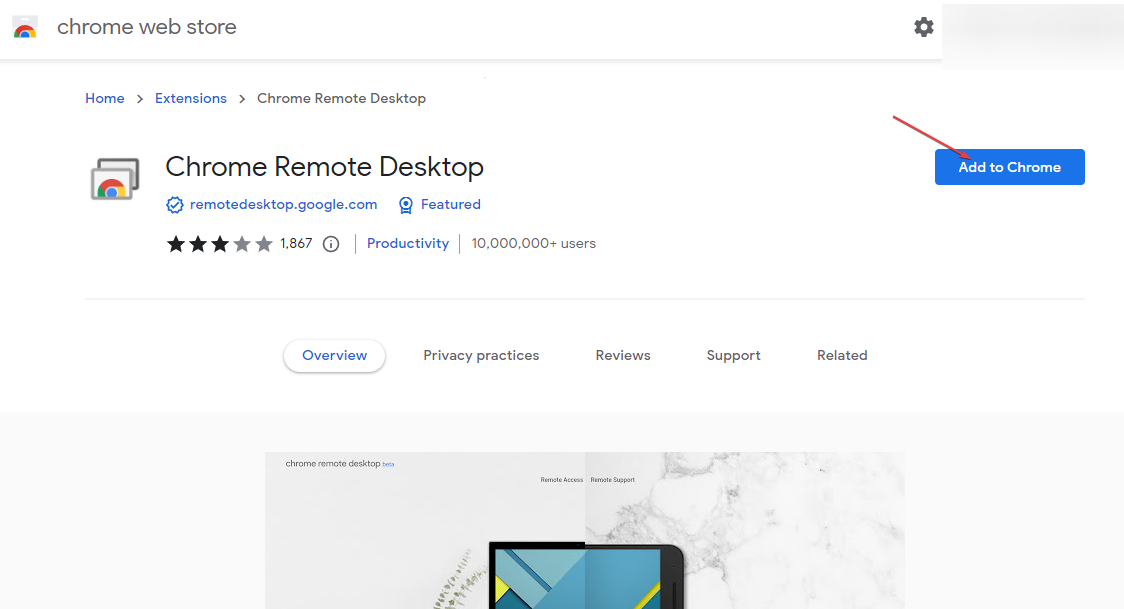
- На Windows‑ПК установите Chrome Remote Desktop и следуйте мастеру установки.
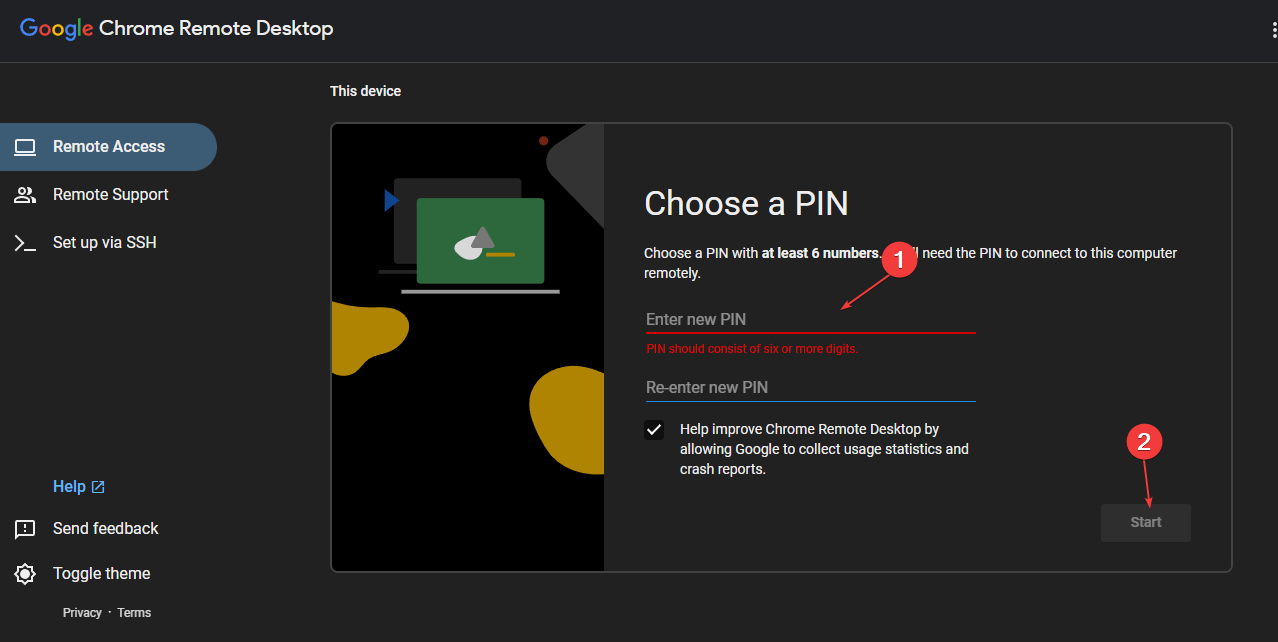
- Настройте PIN для доступа и включите удалённый доступ.
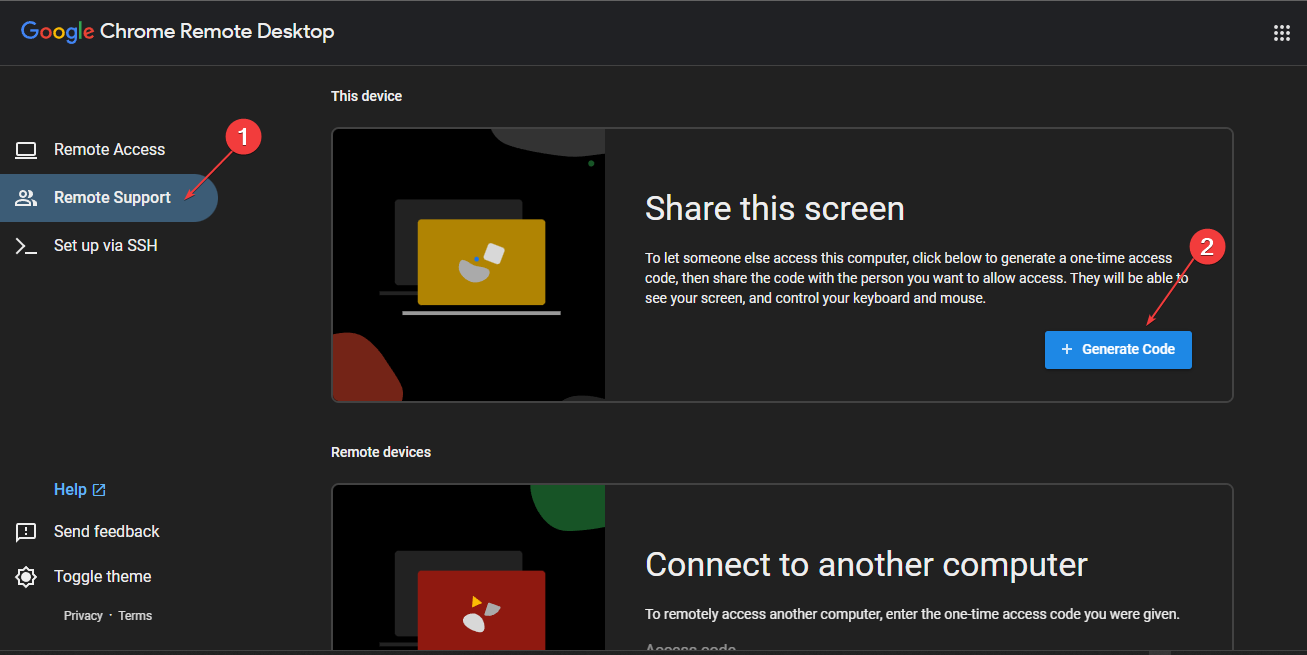
- Для экстренной поддержки сгенерируйте код в разделе Remote Support.
- На Chromebook откройте https://remotedesktop.google.com/access, нажмите Access и введите код или PIN.
Плюсы: полная совместимость, доступ к ресурсам Windows. Минусы: нужна отдельная Windows‑машина и стабильное интернет‑соединение; возможны задержки при тяжёлых приложениях.
Когда это не сработает — типичные ограничения
- Игры с современным DRM/анти‑читом и сложной графикой часто не запускаются через Wine/Crossover.
- Программы, требующие низкоуровневых драйверов (например, специализированное ПО для анализа оборудования), не будут работать.
- Приложения с привязкой к лицензиям и аппаратным ключам могут отказать в запуске.
- Производительность может быть ниже нативной, особенно для 3D‑игр.
Альтернативные подходы
- Виртуальная машина на базе облака: аренда Windows‑машины (RDP/VDI) и удалённый рабочий стол.
- Полная переустановка Chrome OS на Windows (удаление защиты и установка BIOS/UEFI, если модель поддерживает) — подходит только для опытных пользователей и некоторых моделей.
- Использование веб‑версий приложений или кроссплатформенных замен.
Мини‑методика: быстрый чек‑лист
- Сделать резервную копию данных.
- Включить Linux (Beta) и режим разработчика при необходимости.
- Выбрать метод: Wine / Crossover / Remote Desktop.
- Установить необходимые пакеты и зависимости.
- Установить .exe и проверить работу.
- Тестировать на простых приложениях перед установкой критического ПО.
Критерии приёмки
- Приложение устанавливается и запускается без ошибок.
- Ключевые функции доступны и работают корректно.
- Производительность соответствует требованиям рабочего сценария.
- Нет утечек данных и незащищённых соединений.
Роли и чек‑листы
Для пользователя:
- Проверить совместимость приложения через базы Wine/Crossover.
- Сделать резервную копию перед экспериментами.
- Следовать инструкциям разработчиков из официальных источников.
Для администратора/ИТ‑специалиста:
- Настроить безопасный канал удалённого доступа.
- Контролировать обновления и права доступа в режиме разработчика.
- Вести журнал изменений и откатов.
Оценка рисков и безопасность
Important: включение режима разработчика снижает уровень безопасности устройства и может стереть данные. Работайте только с доверенными .exe и источниками. При использовании удалённого доступа используйте длинный PIN и двухфакторную аутентификацию для Google‑аккаунта.
Когда выбрать какой способ
- Нужна максимальная совместимость и ресурсы — используйте удалённый Windows‑ПК.
- Требуется быстрое бесплатное решение для малых утилит — попробуйте Wine.
- Нужна простота и поддержка — выберите Crossover.
Быстрая сводка фактов
- Бесплатные способы: Wine, Linux на Chromebook.
- Коммерческий путь: Crossover (платно, удобнее).
- Надёжный путь: удалённый доступ к реальному Windows.
- Риск: режим разработчика и несовместимость некоторых приложений.
Часто задаваемые вопросы
Q: Нужно ли удалять Chrome OS, чтобы запустить .exe?
A: Нет. Для большинства сценариев можно использовать Wine, Crossover или удалённый доступ. Полная замена ОС — опция для продвинутых пользователей.
Q: Будет ли Office/Photoshop работать через Wine?
A: Частично. Некоторые версии Office и Photoshop работают через Wine/Crossover, но функциональность и стабильность могут отличаться.
Q: Можно ли играть в современные игры через Wine на Chromebook?
A: Большинство современных игр с высоким требованием к графике и DRM не будут работать корректно.
Заключение
Запуск .exe на Chromebook возможен, но выбор метода зависит от целей. Для простых приложений подойдёт Wine, для удобства — Crossover, для максимальной совместимости — удалённый Windows‑ПК. Всегда учитывайте риски, делайте бэкапы и тестируйте на менее критичных задачах прежде, чем переносить в рабочую среду.
Если у вас остались вопросы или вы хотите, чтобы я помог оценить совместимость конкретного приложения — напишите модель Chromebook и имя .exe, и я подскажу варианты.

Похожие материалы

Несколько аккаунтов Skype: Multi Skype Launcher

Журнал для работы: повысить продуктивность

Персональные звуки уведомлений на Android

Скачивание шоу Hulu для офлайн‑просмотра

Microsoft Start: персонализированная новостная лента
