
Как запустить Doom на Raspberry Pi
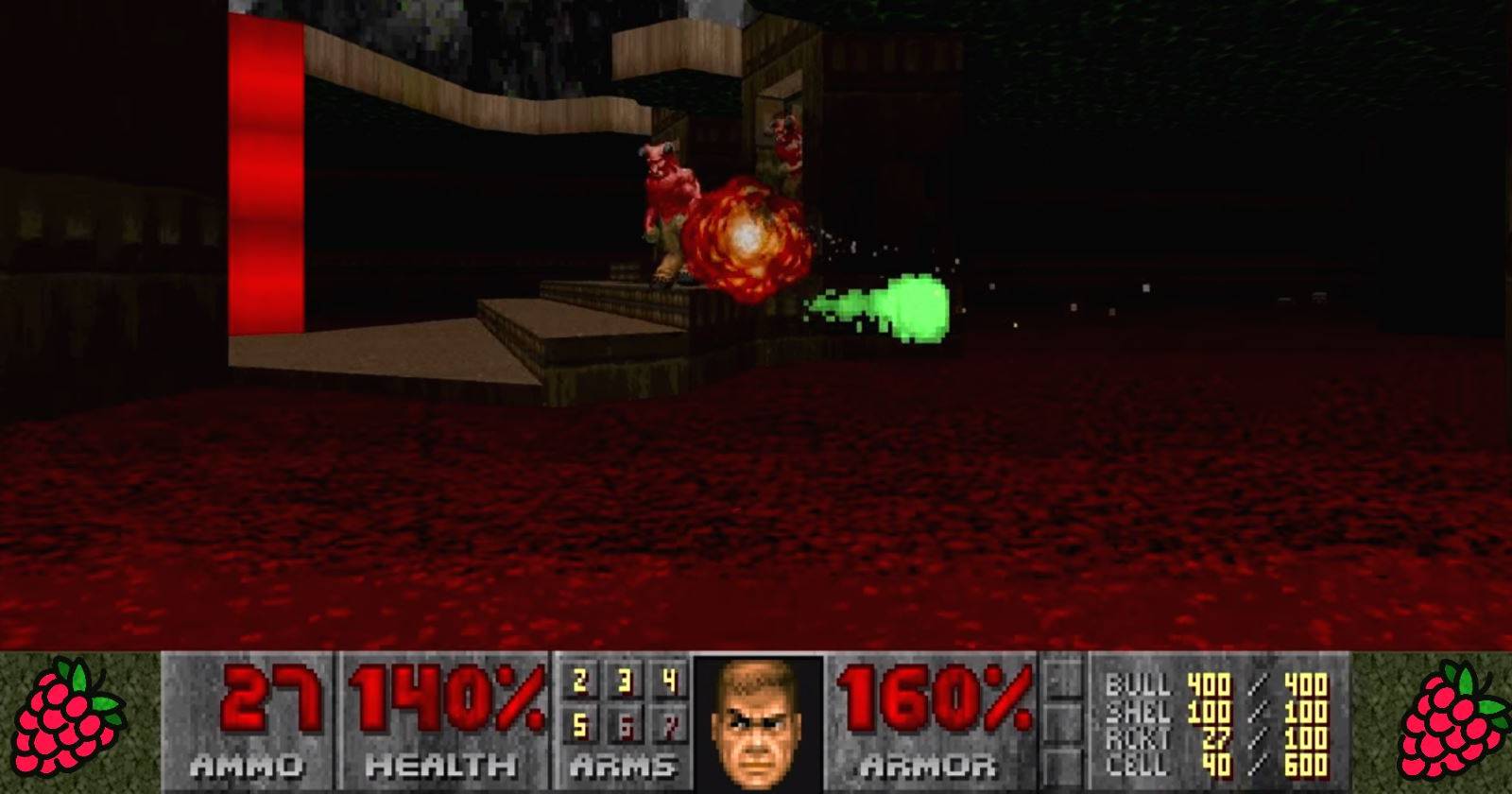
Воспроизвести культовую стрелялку 1993 года можно прямо на мини‑ПК Raspberry Pi — без эмуляторов и сложных настроек. В 1997 году id Software опубликовала исходники Doom, и с тех пор появилось множество портов движка. Один из самых простых и совместимых вариантов для Raspberry Pi — Chocolate Doom: он корректно воспроизводит оригинальную логику игры и поддерживает большинство WAD‑файлов (файлов с игровыми данными).
Ниже — подробная пошаговая инструкция, рекомендации по мультиплееру, варианты альтернатив и чек‑листы для игрока и хоста. Включены советы по отладке и совместимости.
Что потребуется
- Raspberry Pi 2 или более новая модель (Raspberry Pi 3, Raspberry Pi 4 и т. д.).
- Raspberry Pi OS (ранее Raspbian) или совместимая Linux‑сборка, установленная и настроенная.
- Доступ в командную строку: локально, через SSH или через терминал на рабочем столе.
- Любой USB‑контроллер (например, Xbox 360/One, USB‑джойстик) или клавиатура/мышь.
- Подключённый монитор или дисплей и питание.
- WAD‑файлы (например, DOOM1.WAD) — содержат карты, монстров, оружие.
Важно: храните WAD‑файлы в надёжном месте и используйте только лицензионный или свободно распространяемый контент. Shareware‑варианты и проекты вроде Freedoom предлагают свободный контент.
Установка Chocolate Doom на Raspberry Pi
Подключите Raspberry Pi к экрану, вставьте клавиатуру и загрузитесь в рабочий стол. Установка и настройка удобнее через терминал — можно работать локально или по SSH.
- Обновите список пакетов и установите Chocolate Doom из репозитория (в большинстве современных сборок Raspberry Pi OS он доступен):
sudo apt update && sudo apt upgrade -y
sudo apt install chocolate-doom -y- Если пакет недоступен в репозитории вашей версии ОС, его можно собрать из исходников. Сборка требует инструментов разработки (build‑essential, cmake и т. д.). В большинстве случаев это излишне, пока пакет доступен в репозитории.
Примечание: на старых моделях Raspberry Pi (Pi 2 и ранние Pi 3) игра может работать менее плавно в полноэкранном режиме с высокими разрешениями. Рассмотрите оконный режим с меньшим разрешением.
Установка WAD‑файлов
WAD (Where’s All the Data) — контейнер, в котором хранится контент: уровни, текстуры, спрайты, звуки. Для классического опыта нужен файл DOOM1.WAD (shareware/платный вариант) или альтернативы вроде Freedoom.
Перейдите в каталог /usr/games (это удобно для запуска Chocolate Doom оттуда) и скачайте shareware‑IWAD:
cd /usr/games
sudo wget http://www.doomworld.com/3ddownloads/ports/shareware_doom_iwad.zip
sudo unzip shareware_doom_iwad.zip
В результате у вас появится файл DOOM1.WAD в /usr/games (или в текущей директории). Если вы храните WAD в другом месте, при запуске Chocolate Doom указывайте полный путь к файлу.
Советы по хранению:
- Для удобства поместите WAD в /usr/games или /usr/share/games/chocolate-doom/ (можно создать каталог и назначить нужные права).
- Если вы используете несколько WAD, организуйте их в каталоге /home/pi/doom-wads/ с понятными именами.
Настройка Chocolate Doom
Если вы работали по SSH, подключите локальную клавиатуру или подключитесь через VNC/RDP (игра по удалённому рабочему столу может идти с задержками). Запустите экран настройки:
chocolate-doom-setupМеню настройки позволит определить параметры дисплея, громкость звука, клавиши, мышь и геймпады. Вы также можете указать путь к IWAD (DOOM1.WAD) и настроить оконный режим.
Важно: при использовании геймпада подключите его до запуска setup, чтобы утилита корректно определила устройство.
Запуск Doom из командной строки
После настройки не обязательно запускать конфигуратор каждый раз. Для старта используйте простую команду:
chocolate-doom -iwad DOOM1.WADДля оконного режима с фиксированным размером укажите:
chocolate-doom -iwad DOOM1.WAD -window 640x480Если ваш WAD находится не в текущей директории, укажите полный путь: -iwad /home/pi/doom-wads/DOOM1.WAD.
Также Chocolate Doom можно добавить в меню рабочего стола (Menu > Games) или создать .desktop‑файл для быстрого запуска.
Как играть: управление и контроллеры
Вы можете играть традиционно на клавиатуре и мыши либо подключить USB‑контроллер. На примерах использовался официальный тачскрин Raspberry Pi и USB Xbox 360 контроллер.
Процедура:
- Подключите контроллер до запуска
chocolate-doom-setupи настройте его в разделе Configure Gamepad/Joystick. - Если управлять с мышью неудобно, назначьте кнопки под прыжок, стрельбу и ключевые действия.
Совет: для портативных сборок с тачскрином уменьшите HUD и примените оконный режим, чтобы уменьшить нагрузку на GPU.
Поиск и выбор WAD‑файлов
Если хотите отличную от оригинала кампанию, существуют тысячи пользовательских WAD‑пакетов. Источники:
- Doom WADs Wikia — большая подборка и описания.
- DoomWADStation — пользовательские пакеты и инструкции по кастомизации Chocolate Doom.
- Doomworld (раздел WADs) — одна из крупнейших коллекций и сообществ.
- idGames Archive — архив модификаций и уровней для Doom и Doom II.
Примеры модов:
- Alien TC — мод в стиле Alien.
- Doctor Who Doom — тематический мод с отсылками к сериалу Doctor Who.
Важно: внимательно читайте лицензии и описания WAD. Некоторые моды требуют оригинальных IWAD (DOOM1.WAD или DOOM2.WAD). Если мод не содержит полного игрового контента (PWAD), он ожидает наличия оригинального IWAD.
Мультиплеер: настройка Deathmatch
Chocolate Doom поддерживает сетевые матч‑сессии по UDP. Перед началом убедитесь, что у всех игроков:
- Установлен Chocolate Doom той же версии (желательно из одного репозитория).
- Используется одна и та же WAD‑файл(ы).
Откройте UDP‑порт 2342 на роутерах/фаерволах (если игроки за NAT). Для локальной сети этого не требуется.
Хост (тот, кто запускает сервер) выполняет:
chocolate-doom -server -privateserver -deathmatchИгроки в локальной сети подключаются с опцией autojoin:
chocolate-doom -iwad DOOM1.WAD -autojoinЕсли игрок подключается извне (через интернет), он использует IP хоста:
chocolate-doom -connect [IP_ADDRESS]Где [IP_ADDRESS] — публичный IP хоста. Его можно посмотреть на whatismyip.com или в интерфейсе роутера.
Безопасность: при открытии портов убедитесь, что вы доверяете игрокам, и позаботьтесь о базовой фильтрации трафика на роутере.
Альтернативные способы и движки
Если Chocolate Doom не подходит, рассмотрите альтернативы:
- Freedoom — полностью свободный набор IWAD‑контента, совместимый с движками Doom.
- PrBoom+ — ещё один классический порт, поддерживает различные расширения и конфигурации.
- Современные порты (GZDoom) обеспечивают расширенные графические возможности, но требуют более мощного железа и иногда не совместимы с оригинальными WAD‑файлами без адаптации.
- Wolfenstein 3D и другие классические FPS можно запускать нативно на Raspberry Pi или как PWAD в движке Doom.
Выбор зависит от цели: точная эмуляция оригинала (Chocolate Doom), свободный контент (Freedoom) или модернизированные версии с улучшенной графикой (GZDoom и т. п.).
Ролевые чек‑листы (кто что делает)
Игрок:
- Подключил геймпад/клавиатуру и проверил работу в
chocolate-doom-setup. - Скачал и положил нужный WAD локально.
- Убедился, что используется та же версия Chocolate Doom, что у хоста.
Хост (организатор локальной сетевой сессии):
- Открыл UDP порт 2342 на роутере (если нужен доступ из интернета).
- Запустил
chocolate-doom -server -privateserver -deathmatch. - Сообщил игрокам точный WAD и версию клиента.
Администратор/техник:
- Проверил сетевые правила/фаервол.
- Проследил, чтобы все клиенты имели одинаковый WAD и настройки управления.
- Подготовил резервную копию WAD и конфигурационных файлов.
Мини‑методология: шаги для подготовки игровой сессии (быстрая инструкция)
- Установите Chocolate Doom:
sudo apt install chocolate-doom. - Положите IWAD (например, DOOM1.WAD) в /usr/games или другую директорию.
- Запустите
chocolate-doom-setupи настройте управление и дисплей. - Тестовый запуск локально:
chocolate-doom -iwad DOOM1.WAD. - Для мультиплеера запускайте хост‑режим и согласуйте с игроками WAD и версию клиента.
Инцидентный план (если что-то не работает)
Проблема: игра не запускается или зависает
- Проверка 1: запустите из терминала и посмотрите вывод ошибок (консоль покажет недостающие файлы или права).
- Проверка 2: убедитесь, что WAD файл доступен и путь указан верно.
- Проверка 3: попробуйте оконный режим
-window 640x480на старых Pi.
Проблема: невозможно подключиться к серверу
- Убедитесь, что все используют одну и ту же версию Chocolate Doom и одинаковый WAD.
- Проверьте, открыт ли UDP‑порт 2342 на хосте и роутере. Проверьте локальную сеть (LAN) сначала.
- Попробуйте подключиться по локальному IP, чтобы исключить проблему NAT/файервола.
Проблема: контроллер не определяется
- Подключите контроллер до запуска
chocolate-doom-setup. - Убедитесь, что в системе установлены драйверы для контроллера (например, xboxdrv для некоторых старых контроллеров).
Совместимость, сборка из исходников и миграция
- Chocolate Doom входит в репозитории большинства дистрибутивов Linux; для устаревших сборок Raspberry Pi OS может потребоваться собрать из исходников.
- Сборка из исходников полезна, если вам нужна последняя версия или патчи. Для этого понадобятся инструменты разработки: gcc, make, cmake, libSDL2‑dev и т. п.
- При миграции на новую модель Pi перенесите WAD и файл конфигурации (
.chocolate-doomили папку конфигурации) в домашний каталог пользователя.
Правовые и этические замечания
WAD‑файлы могут распространяться с разными лицензиями. Используйте shareware‑версии, свободные реализации (Freedoom) или WAD‑файлы, на которые у вас есть право. Не распространяйте платный контент без лицензии.
Краткий словарь терминов
- WAD — файл с игровыми данными (уровни, спрайты, звуки).
- IWAD — основной WAD (например, DOOM1.WAD или DOOM2.WAD).
- PWAD — пользовательский WAD (мод/пак с уровнями).
- Chocolate Doom — порт движка Doom, ориентированный на точную эмуляцию оригинала.
Критерии приёмки
Считайте установку успешной, если выполнены все пункты:
- Chocolate Doom установлен и запускается без ошибок.
- IWAD/ WAD доступны и игра стартует с контентом.
- Управление (клавиатура/контроллер) корректно настроено.
- В случае мультиплеера — несколько игроков могут подключиться и играть в Deathmatch.
Факто‑бокс
- Поддерживаемые платформы Chocolate Doom: Windows, macOS, Linux, BSD.
- Сетевой порт по умолчанию для Chocolate Doom: UDP 2342.
- Минимальные рекомендуемые модели: Raspberry Pi 2 и выше (для комфортной игры на Pi 2 используйте оконный режим).
Заключение
Запуск Doom на Raspberry Pi — это простой и приятный способ вернуть классику в жизнь, собрать друзей на Deathmatch или изучить работу старых движков. Chocolate Doom обеспечивает верную по духу реализацию оригинальной игры и совместимость с множеством WAD‑файлов. Если вы хотите более современную визуальную составляющую, изучите другие порты, но для «чистого» ретро‑опыта Chocolate Doom — хороший выбор.
Важно: всегда следите за лицензией WAD‑файлов и используйте безопасные сетевые практики при открытии портов.
Короткое резюме и действия:
- Установите chocolate-doom:
sudo apt install chocolate-doom. - Скачайте DOOM1.WAD и положите его рядом с исполняемым файлом или укажите путь.
- Настройте управление через
chocolate-doom-setup. - Запустите:
chocolate-doom -iwad DOOM1.WADили используйте-windowдля слабых плат. - Для мультиплеера откройте UDP 2342 и запустите сервер:
chocolate-doom -server -privateserver -deathmatch.
Приятной игры — и не забывайте сохранять резервные копии ваших любимых WAD!

Похожие материалы

Несколько аккаунтов Skype: Multi Skype Launcher

Журнал для работы: повысить продуктивность

Персональные звуки уведомлений на Android

Скачивание шоу Hulu для офлайн‑просмотра

Microsoft Start: персонализированная новостная лента
