
Doom на Raspberry Pi — установка, настройка и мультиплеер
Введение
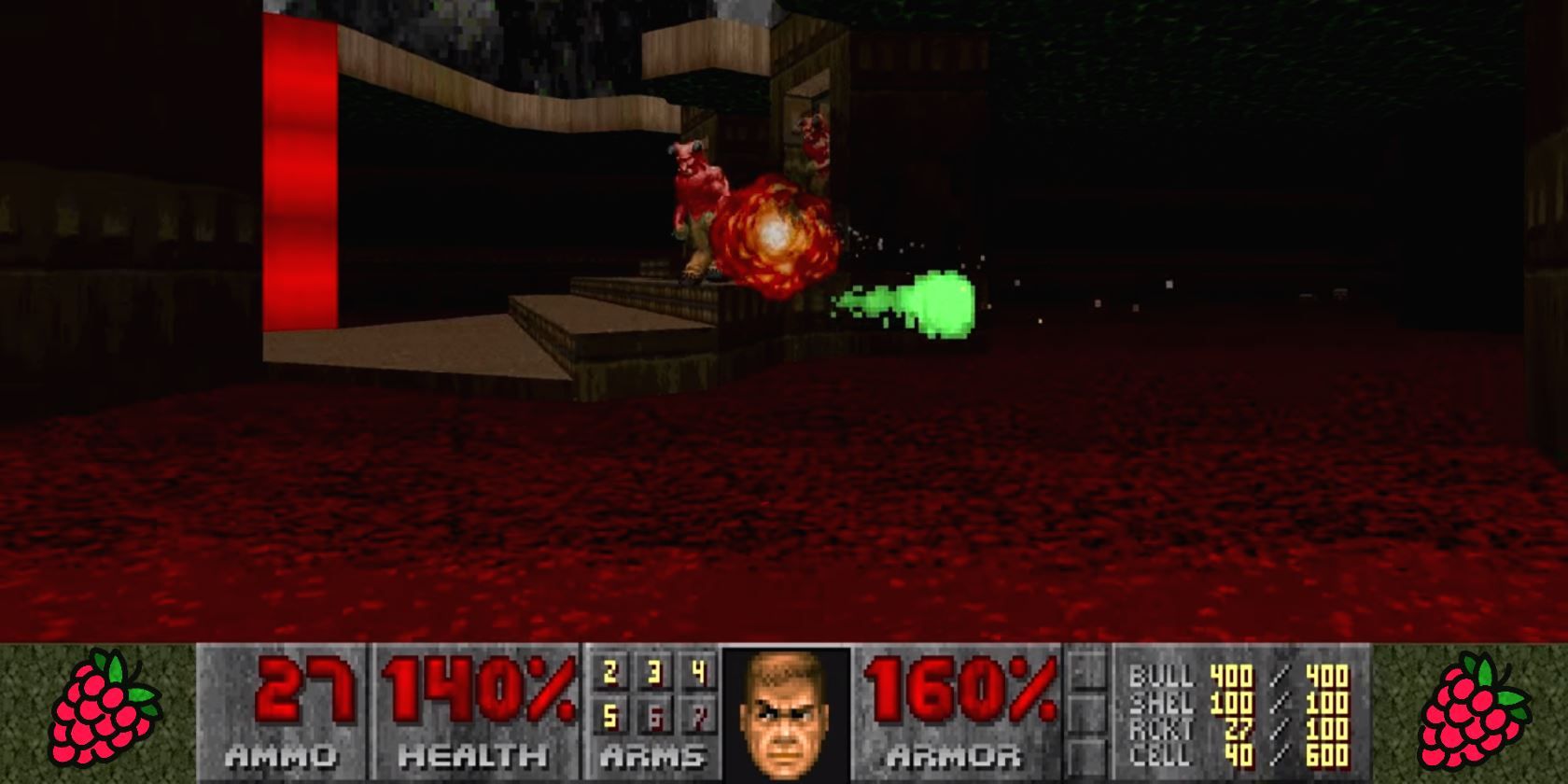
Любите ретро‑шутеры? Хотите сыграть как в одиночку, так и с друзьями по сети? Doom — один из тех титанов жанра FPS, который прекрасно работает на Raspberry Pi. В 1997 году id Software опубликовала исходный код Doom, что позволило сообществу портировать и адаптировать игру для множества платформ, включая Raspberry Pi. Одним из популярных вариантов является Chocolate Doom — движок, сохраняющий аутентичную «атмосферу 90‑х» и совместимый с большинством WAD‑файлов.
Важно: под «WAD» понимается файл с данными игры — уровнями, монстрами, звуками и т. п. Для запуска Doom вам не нужны эмуляторы или ROM‑образы — достаточно движка и WAD.
Что потребуется
- Raspberry Pi 2 или новее (тесты показаны на Raspberry Pi 2, 3 и 4 8 ГБ).
- Raspberry Pi OS (ранее Raspbian) или совместимая Linux‑система.
- Подключённый монитор или телевизор.
- USB‑клавиатура и/или джойстик/геймпад.
- Доступ к сети для загрузки пакетов и WAD‑файлов.
Совет: для стабильной сетевой игры используйте кабель Ethernet или хороший Wi‑Fi роутер. На старых платах (Pi 2) запуск в полноэкранном режиме может быть тяжёлым для GPU — подумайте о оконном режиме.
Установка Chocolate Doom (пошагово)
- Подключите Raspberry Pi к дисплею, клавиатуре и сети. Можно работать по SSH, но перед запуском игры лучше иметь локальный ввод.
- Откройте терминал и установите Chocolate Doom из репозитория:
sudo apt install chocolate-doom- Следуйте подсказкам установщика. Пакет добавит исполняемые файлы, утилиты настройки и документацию.
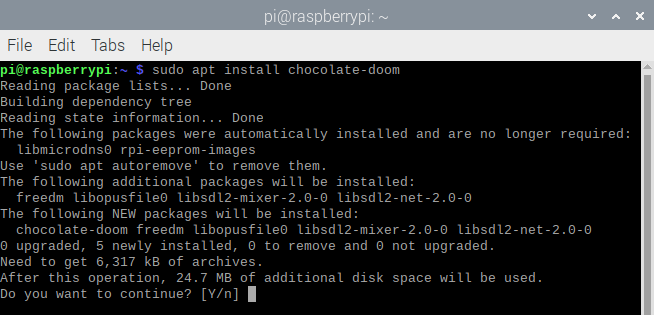
Примечание: если в вашей системе пакет не найден, проверьте актуальность списка пакетов:
sudo apt update
sudo apt install chocolate-doom
Если вы используете нестандартную сборку или контейнер, Chocolate Doom можно собрать из исходников — в официальных репозиториях проекта есть инструкции.
Установка WAD‑файла
Чтобы игра работала, нужен WAD — основной файл данных. Для базовой версии можно скачать shareware WAD (DOOM1.WAD).
- Перейдите в каталог /usr/games — это удобное место для системных игр:
cd /usr/games- Скачайте архив с WAD:
sudo wget http://www.doomworld.com/3ddownloads/ports/shareware_doom_iwad.zip- Распакуйте архив:
sudo unzip shareware_doom_iwad.zipВ результате вы получите файл DOOM1.WAD — стандартный WAD для первой части. Теперь движок сможет запуститься с этим файлом.
Советы по альтернативам: вместо официального shareware можно использовать коммерческие IWAD из ваших резервных копий (если вы владеете правами) или свободные проекты вроде Freedoom.
Первичная настройка: chocolate‑doom‑setup
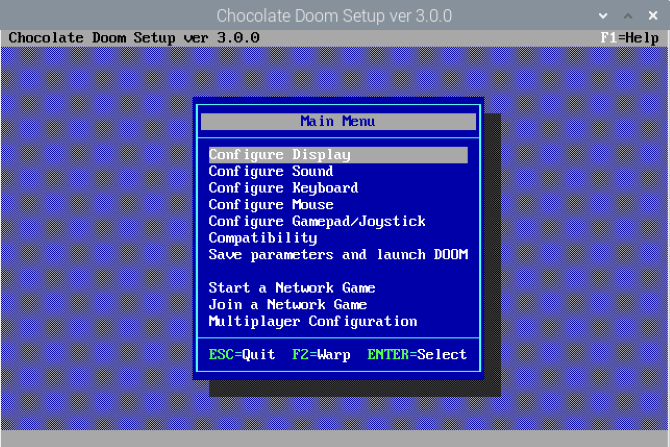
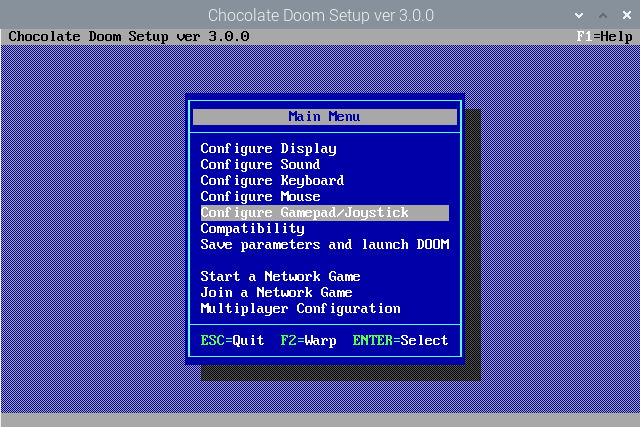
Запустите программу настройки, чтобы выбрать дисплей, звук, клавиатуру и геймпад:
chocolate-doom-setupНа экране настройки можно задать следующие параметры: разрешение, полноэкранный/оконный режим, привязку клавиш, чувствительность мыши и контроллера. После завершения выберите «Сохранить параметры и запустить DOOM» или просто сохраните настройки и выйдите.
Важно: если вы подключены по SSH или через удалённый рабочий стол (VNC/RDP), забудьте про гладкий игровой процесс — ввод и графика будут сильно задержаны. Для игры используйте локально подключённый монитор или прямой HDMI.
Запуск Doom из командной строки
Чтобы не запускать графическую утилиту каждый раз, используйте команды:
chocolate-doom -iwad DOOM1.WADЭта команда запускает игру в полноэкранном режиме по умолчанию. Для слабых плат или для удобства отладки используйте оконный режим:
chocolate-doom -iwad DOOM1.WAD -window 640x480Эти параметры можно зафиксировать в настройках экрана chocolate‑doom‑setup.
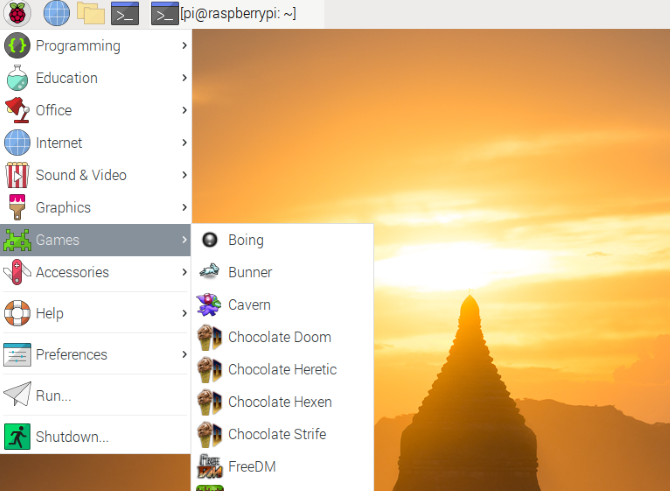
Также Chocolate Doom доступен из меню Raspberry Pi OS: Меню → Игры (Menu → Games).
Как играть: контроллеры, сенсорный экран и окружение
Вы можете играть на Raspberry Pi так, как вам удобно:
- Классика: клавиатура + мышь.
- Геймпад: USB‑контроллер Xbox, Bluetooth‑контроллер или любой совместимый USB‑джойстик.
- Сенсорный экран Raspberry Pi для портативных сборок; тонкие корпуса и подставки позволяют удобно разместить мини‑ПК.
Перед запуском откройте chocolate‑doom‑setup и выполните «Настройка геймпада/джойстика».
Совет: для многопользовательской игры используйте проводные контроллеры или проверенные Bluetooth‑адаптеры, чтобы снизить вероятность пропадания ввода.
Где найти WAD‑файлы для PiDoom
Источники WAD‑файлов:
- Doom WADs Wiki — большая подборка пользовательских и классических WADов.
- DoomWADStation — ресурсы и утилиты для Chocolate Doom.
- Doomworld (раздел WADs) — крупнейший архив материалов по Doom.
- idGames Archive — архив со множеством тематических модов и TC (total conversion).
Примеры интересных пакетов: Alien TC (моды в стиле «Чужого»), Doctor Who Doom (фанатский TC по мотивам сериала). Некоторые WAD‑файлы могут требовать конкретных версий движка; читайте описания и инструкции авторов.
Юридическая заметка: распространяйте только те WAD, на которые у вас есть права или которые являются свободными по лицензии.
Мультиплеер: настройка Deathmatch
Chocolate Doom поддерживает как локальную сеть, так и игры через Интернет. Для корректной игры все участники должны использовать Chocolate Doom и ту же версию WAD.
Откройте UDP‑порт 2342 на роутере и в брандмауэре (если хост находится в локальной сети и к нему подключаются игроки извне). Это порт по умолчанию для сетевой игры Doom.
Запустите хост‑сервер на одном из компьютеров (можно на Raspberry Pi):
chocolate-doom -server -privateserver -deathmatchКлючи объясняются просто:
- -server — режим сервера;
- -privateserver — делают сервер «приватным» (без листинга);
- -deathmatch — включение режима Deathmatch.
- Подключение локальных игроков (в той же сети):
chocolate-doom -WAD DOOM1.WAD -autojoin- Подключение из Интернета (замените [IP_ADDRESS] на публичный IP хоста):
chocolate-doom -connect [IP_ADDRESS]Чтобы узнать публичный IP, можно использовать сервис whatismyip.com или интерфейс вашего роутера.
Важно: если вы не хотите выставлять порт в Интернет, организуйте игру по локальной сети — это проще и безопаснее.
Альтернативные движки и игры (без эмуляции)
Если вам не нравится Chocolate Doom или хочется других ощущений, рассмотрите варианты:
- Freedoom — свободный проект с собственным набором уровней, совместимый с движками Doom.
- Wolfenstein 3D — классика, доступна нативно и может работать как отдельная игра или в виде WAD в Doom‑движке.
- Return to Castle Wolfenstein — работает на Raspberry Pi 3 и новее при соответствующей сборке.
Каждый из этих проектов имеет свои преимущества: Freedoom свободен по лицензии, Wolfenstein — историческая ценность и другой стиль геймплея.
Советы по производительности и стабильности
- Разрешение: если фреймрейт падает, переключитесь на оконный режим или уменьшите разрешение (640×480 или 800×600).
- Охлаждение: нагрузка на SoC при полном экране и звуке может повышать температуру — подумайте о радиаторе или корпусе с вентиляцией.
- Питание: используйте качественный блок питания, особенно при подключении USB‑устройств.
- Обновления: держите систему и пакеты в актуальном состоянии — это увеличит стабильность и безопасность.
Безопасность сетевой игры
- Открывая порт 2342, убедитесь, что вы знаете, кому предоставляете доступ. Для частных матчей используйте -privateserver.
- На роутере настройте переадресацию (port forwarding) только для конкретного локального IP‑адреса хоста.
- Если вы не уверены, используйте VPN или внутреннюю сеть для игры с друзьями.
Устранение неисправностей (Troubleshooting)
- Игра не запускается: проверьте наличие DOOM1.WAD в каталоге, откуда запускаете chocolate‑doom. Если запускаете от имени обычного пользователя, убедитесь в правах на файл.
- Чёрный экран/артефакты: попробуйте оконный режим; обновите драйверы GPU и прошивку Raspberry Pi OS.
- Контроллер не распознаётся: проверьте через evtest или jstest доступность устройства, перенастройте в chocolate‑doom‑setup.
- Сетевая игра не видна: убедитесь, что все игроки используют одинаковую версию WAD и движка. Проверьте настройки брандмауэра и переадресацию портов.
Полезные команды для диагностики:
jstest /dev/input/js0
evtest
netstat -anu | grep 2342
Чек‑листы для ролей
Хост (тот, кто поднимает сервер):
- Raspberry Pi с надёжным питанием.
- DOOM1.WAD или выбранный WAD в каталоге /usr/games.
- Открыт UDP порт 2342 и настроена переадресация на роутере.
- Проверен входящий трафик и сетевые правила брандмауэра.
- Тестовое локальное подключение проверено заранее.
Игроки:
- Установлен Chocolate Doom той же версии.
- Загружен и установлен тот же WAD.
- Контроллер/клавиатура проверены локально.
- При подключении из Интернета — IP и порт хоста получены заранее.
Мини‑методология: быстрый план установки (4 шага)
- Установить chocolate‑doom через apt.
- Скачать и распаковать WAD в /usr/games.
- Запустить chocolate‑doom‑setup и сохранить конфигурацию ввода и экрана.
- Запустить игру локально или поднять сервер для deathmatch.
Критерии приёмки
Чтобы признать установку успешной, выполните проверку:
- Игра запускается командой
chocolate-doom -iwad DOOM1.WAD. - Меню и уровни корректно загружаются, звук есть.
- Контроллер реагирует в меню настройки и в игре.
- Для мультиплеера: другой игрок может подключиться локально с помощью
-autojoin.
Решение «когда это не работает» — случаи и альтернативы
Когда Chocolate Doom не подходит:
- Нужна современная графика и шейдеры — используйте GZDoom (требует более мощного оборудования и не всегда строгой совместимости с оригинальными WAD).
- Нужен полностью свободный контент — выбирайте Freedoom.
- Нужна готовая ретро‑консольная сборка — используйте RetroPie/Recalbox, но это уже эмуляция и другой подход.
Диаграмма принятия решения
flowchart TD
  A[Хочу играть в Doom на Pi] --> B{Есть ли оригинальный WAD?}
  B -- Да --> C[Устанавливаю Chocolate Doom]
  B -- Нет --> D{Нужен свободный контент?}
  D -- Да --> E[Использую Freedoom]
  D -- Нет --> F[Ищу и скачиваю WAD]
  C --> G[Настраиваю и запускаю]
  E --> G
  F --> G
Часто задаваемые вопросы
- Можно ли запустить Doom без покупки игры?
Да: для тестов можно использовать shareware WAD (DOOM1.WAD). Для полного набора уровней требуется легальная копия или свободный проект (Freedoom).
- Нужен ли эмулятор?
Нет. Chocolate Doom запускается нативно на Raspberry Pi OS без эмуляции.
- Будет ли мультиплеер работать через Интернет?
Да, но потребуется проброс порта 2342 и одинаковые WAD‑файлы у всех участников.
Резюме
Doom на Raspberry Pi — это простой и увлекательный проект: установите Chocolate Doom, загрузите WAD и настройте ввод. Для сетевых матчей необходима минимальная настройка сети, а при проблемах помогают режимы оконного запуска и стандартные средства диагностики. Если нужно иное качество графики или контент — рассмотрите GZDoom, Freedoom или ретро‑сборки.
Важно: уважайте авторские права на коммерческие WAD и исходные игры.
–
Дополнительные материалы: проверьте форумы Doomworld и репозитории Chocolate Doom для последних патчей, руководств по сборке из исходников и совместимости WAD.

Похожие материалы

Несколько аккаунтов Skype: Multi Skype Launcher

Журнал для работы: повысить продуктивность

Персональные звуки уведомлений на Android

Скачивание шоу Hulu для офлайн‑просмотра

Microsoft Start: персонализированная новостная лента
