
Как запустить Deus Ex: Invisible War на Windows 10
Deus Ex: Invisible War — классическая игра, выпущенная в начале 2000-х. Из-за устаревших механизмов запуска и конфликтов с современными драйверами у неё могут возникать ошибки в Windows 10. В этом руководстве — понятные шаги и дополнительные рекомендации, чтобы вернуть игру в рабочее состояние.
Что понадобится
- Права администратора для изменения настроек процесса и установки патчей.
- Если есть — версия игры из магазина GOG или Steam (они часто адаптированы под современные ОС).
1. Запуск в режиме совместимости
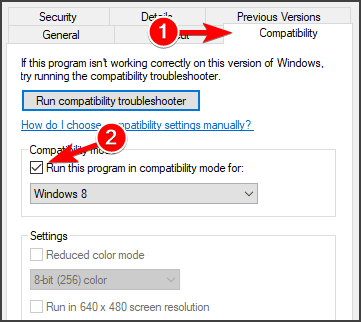
- Правой кнопкой мыши кликните по exe-файлу игры и выберите «Свойства» (Properties).

- Перейдите на вкладку «Совместимость» (Compatibility).
- Включите «Запускать эту программу в режиме совместимости с» (Run this program in compatibility mode for) и выберите более старую версию Windows — например, Windows XP SP3.
Советы:
- Экспериментируйте с разными параметрами совместимости и с правами администратора (галочка «Запускать от имени администратора»).
- Иногда помогает отключение полноэкранной оптимизации.
2. Подстройка разрешения и режима окна
- В настройках игры поставьте более низкое разрешение, затем попробуйте запустить.
- Попробуйте оконный режим (Windowed) или оконный режим без рамки (borderless window).
Эти простые трюки часто помогают, если игра зависает на загрузке или падает при инициализации видеорежима.
3. Запуск игры на одном ядре процессора (Workaround)
- Запустите игру, затем сверните её и откройте Диспетчер задач (Task Manager) горячими клавишами Ctrl + Shift + Esc.
- На вкладке «Подробности» (Details) найдите процесс Deus Ex, правой кнопкой выберите «Задать соответствие» (Set affinity).

- Оставьте отмеченным только «CPU 0» и нажмите OK.
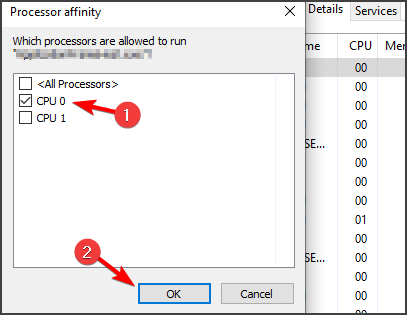
Важно: это временное решение — нужно повторять каждый запуск. Оно помогает, если движок игры не рассчитан на множество логических ядер.
4. Приобретение версии из GOG или Steam

GOG (Good Old Games) и иногда Steam предоставляют версии старых игр с правками и встроенными фикcами совместимости. Если у вас оригинальный диск или старая версия, рассмотрите покупку репака/цифровой версии с GOG — она часто включает патчи и преднастройки для современных ОС.
⇒ Купите Deus Ex: Invisible War на GOG или Steam, если проблемы повторяются.
Консольные команды Deus Ex: Invisible War
Чтобы открыть консоль — нажмите клавишу Y в игре. Очистите поле ввода (обычно там отображается только say) и введите одну из следующих команд в консоли, чтобы включить чит-коды:
"Set Human bCheatsEnabled True"
"Set DeusEx.JCDentonMale bCheatsEnabled True"
После этого доступны следующие команды (команда — действие):
| Команда | Описание |
|---|---|
allcredits | Добавить 10 000 кредитов |
iamwarren | Активировать ЭМИ-поле |
augadd | Установить конкретную аугментацию |
set CurrentLevel | Установить уровень конкретного навыка |
allaugs | Получить все базовые аугментации |
allskillpoints | Получить все очки навыков |
allskills | Освоить все навыки |
allweapons | Получить все оружия |
legend | Открыть секретное меню |
playersonly | Заморозить всё, кроме игрока |
allenergy | Полная энергия |
allhealth | Полное здоровье |
allammo | Полные боеприпасы |
tantalus | Убить текущую цель |
killall [name] | Убить указанный NPC |
open | Открыть конкретный уровень |
summon | Создать указанный объект |
spawnmass [amount] | Создать множество объектов |
god | Режим Бога |
invisible | Невидимость |
behindview | Переключение между видом от первого и третьего лица |
fly | Полёт |
ghost | Режим no-clip |
walk | Отключить fly и no-clip |
setjumpz | Установить высоту прыжка |
amphibious | Дыхание под водой |
opensesame | Открыть дверь или панель |
setfriction | Установить трение |
slomo | Замедление времени |
Когда предложенные способы не помогут
- Игра всё ещё вылетает при загрузке в современных сборках драйверов видеокарт — возможно, конфликтует с новыми API (DirectX/Vulkan). В таком случае попробуйте использовать старую версию драйвера (временно) или виртуальную машину.
- Если перестали корректно работать контроллеры/звук — используйте сторонние патчи или совместимые обёртки (wrapper) для звука/видео.
Альтернативные подходы
- Установите фанатские патчи и моды, которые исправляют проблемы совместимости (ищите на NexusMods или форумах сообщества). Проверяйте подписи и отзывы перед установкой.
- Запустите игру внутри виртуальной машины (VirtualBox/VMware) с гостевой ОС Windows XP/7 — это надёжно, но потребует ресурсов и лицензии.
- Используйте утилиты-обёртки (например, dgVoodoo) для принудительной эмуляции старых графических API.
Мини-методология: быстрый план действий
- Попробуйте режим совместимости (Windows XP SP3) и запуск от администратора.
- Если не помогло — уменьшите разрешение и переключитесь в оконный режим.
- Если игра запускается, но нестабильна — используйте Set affinity (CPU 0).
- Если ничего не помогает — купите версию с GOG/Steam или установите фанатские патчи.
Чек-лист по ролям
- Для игрока: проверить совместимость, разрешение, режим окна, временный запуск на одном ядре.
- Для моддера: найти совместимые патчи, протестировать моды в отдельной копии игры.
- Для системного администратора: при необходимости подготовить виртуальную машину и контролировать права доступа.
Краткий глоссарий
- Режим совместимости — эмуляция поведения старой ОС для запуска приложений.
- Set affinity — назначение процесса на определённые ЦП (ядра).
- Wrapper — программная прослойка, переводящая старые API в современные.
Рекомендации по безопасности и приватности
- Загружайте патчи и моды только из проверенных источников.
- Делайте резервную копию оригинальной папки с игрой перед модификацией.
Краткое объявление (100–200 слов)
Deus Ex: Invisible War — любимая многими классика, но в Windows 10 может показывать ошибки. В этом руководстве — простые и проверенные способы запустить игру: режим совместимости (Windows XP), изменение разрешения и оконного режима, временный запуск на одном ядре через Диспетчер задач, или покупка адаптированной версии на GOG/Steam. Для продвинутых пользователей — фанатские патчи, обёртки графических API и виртуальные машины. Следуйте шагам последовательно: от простых (совместимость) к более сложным (моды, VM). Если у вас есть рабочие решения — поделитесь в комментариях: это поможет другим игрокам быстрее вернуться в игру.
Куда обратиться за дополнительной помощью
- Форумы GOG и Steam (если игра куплена там).
- Сообщества фанатов Deus Ex (Reddit, Discord).
Спасибо за чтение — удачной игры!

Похожие материалы

Несколько аккаунтов Skype: Multi Skype Launcher

Журнал для работы: повысить продуктивность

Персональные звуки уведомлений на Android

Скачивание шоу Hulu для офлайн‑просмотра

Microsoft Start: персонализированная новостная лента
