
Как использовать Snap View в Windows 8
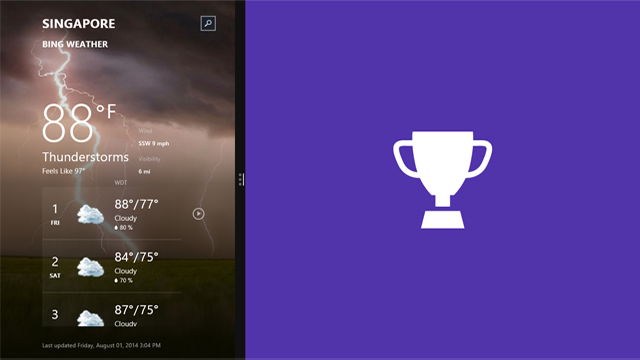
Краткое описание функции
Snap View — это режим разделения экрана, введённый в Windows 7 и расширенный в Windows 8 для нативных приложений. Он автоматизирует изменение размеров окон: при прикреплении приложения система выделяет ему долю экрана, чтобы вы могли работать с двумя приложениями одновременно.
Ключевые термины в одну строку
- Snap View: режим «прилипания» окна к краю экрана для разделения пространства.
- Нативное приложение: приложение из Магазина Windows, адаптированное к интерфейсу Windows 8.
- Desktop-программа: традиционное приложение для рабочего стола (Win32).
Как активировать Snap View
- Перейдите на начальный экран Windows 8 (Start). Snap View нельзя запустить, начав с рабочего стола — точка входа должна быть начальный экран.
- Запустите минимум два нативных приложения (например, Карты, Погода, Путешествия) или одно нативное и одно десктопное приложение.
- Наведите курсор в нижний левый угол экрана — появится иконка начального экрана и миниатюры запущенных приложений.
- Наведите курсор на миниатюру нужного приложения, затем медленно перетащите её на правую или левую панель до тех пор, пока система не выделит область.
Важно: перетаскивайте миниатюру медленно. При слишком быстрой попытке приложение может остаться в полноэкранном режиме.
После успешного закрепления между панелями появится разделительная полоса. Наведите на неё курсор, чтобы изменить размер областей: тяните влево или вправо. Двойной щелчок по линии выровняет окна по центру.
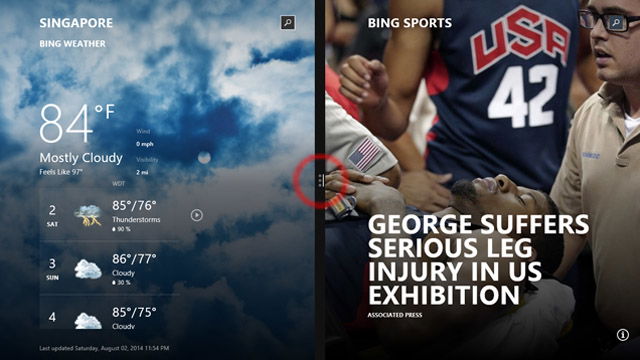
Вы можете менять приложения на каждой панели тем же способом: снова откройте представление приложений и перетащите нужную миниатюру на целевую панель.

Примечание: два классических десктопных приложения одновременно в Snap View запустить нельзя. Допустимая комбинация — нативное + десктопное или нативное + нативное.
Если вы запускаете новое нативное приложение, система предложит сторону экрана, куда его поместить — кликните нужную панель.

Внутри каждого приложения сохраняются стандартные элементы управления: кнопки «Свернуть», «Закрыть», а для рабочего стола — меню настроек и всплывающие окна браузера. При необходимости вы можете свернуть или закрыть приложение в каждой панели отдельно.

Если хотите вернуть одно приложение в полноэкранный режим, просто перетащите разделитель полностью влево или вправо.
Примечание: Snap View работает и на планшетах под управлением Windows 8.
Когда Snap View не сработает — типичные причины
- Вы начали с рабочего стола, а не с начального экрана.
- Пытаетесь одновременно разместить два старых десктопных приложения — ограничение платформы.
- Приложение не является нативным Windows Store‑приложением и не поддерживает Snap.
- На очень маленьком экране (старые планшеты с узкой шириной) ограничение минимальных размеров может блокировать привязку.
Альтернативы и дополнительные способы управления окнами
- Клавиатура: сочетания клавиш Windows+стрелка влево/вправо быстро прикрепляют окно к стороне экрана (работает для десктопных окон).
- Используйте виртуальные рабочие столы (в более новых версиях Windows) для организации множества приложений.
- Сторонние менеджеры окон (например, инструменты для продвинутого тайлинга) дают гибкое разделение для старых десктопных программ.
- В Windows 10/11 есть Snap Assist — расширенная версия с вариантами раскладки (три или четыре окна).
Ментальные модели и эвристики для эффективной работы
- Разделяйте задачи по типу: слева — активная работа (редактор, браузер), справа — справочный источник (документы, почта).
- Если нужно одновременно наблюдать контент и делать правки, используйте соотношение 60/40 вместо 50/50 — визуально легче фокусироваться.
- Для быстрых проверок ставьте узкое приложение (чат/почта) в узкую панель, основное — в широкую.
Роль‑ориентированные чеклисты
- Для исследователя: открыть браузер слева, блокнот или документ справа; включить масштабирование 60/40.
- Для разработчика: слева код, справа документация/терминал; установить минимальный размер терминала для удобства чтения.
- Для медиапотребителя: слева видео/YouTube в нативном приложении, справа — чат или соцсеть (если приложение нативное).
Краткое пошаговое руководство (SOP)
- Перейдите на начальный экран.
- Запустите два нативных приложения или одно нативное и одно десктопное.
- Наведите курсор в нижний левый угол для доступа к миниатюрам.
- Медленно перетащите нужную миниатюру влево или вправо.
- При необходимости наведите на разделитель и измените размеры.
- Чтобы вернуть полноэкран — полностью сдвиньте разделитель в одну сторону.
Совместимость и примечания
| Платформа | Работоспособность Snap View |
|---|---|
| Windows 8 (планшет) | Да, поддерживается для нативных приложений |
| Windows 8 (ПК/ноутбук) | Да, с теми же ограничениями |
| Десктопные приложения (Win32) | Можно комбинировать только с нативными приложениями, не с другим Win32 |
| Windows 10/11 | Имеется улучшенная версия Snap Assist |
Совместимость важна при переходе с Windows 8 на более новые версии: концепция осталась, но интерфейс и возможности управления расширились.
Тестовые сценарии и приёмка
- Открыть нативное приложение и десктопное приложение, перетащить — оба должны разместиться корректно.
- Попытаться разместить два десктопных приложения — система должна не позволить или разместить только одно в «пристёгнутом» режиме.
- Изменить разделитель — оба окна корректно изменяют размеры и остаются функциональными.
Краткий глоссарий
- Snap View — режим разделения экрана.
- Нативное приложение — приложение из Магазина Windows.
- Desktop-программа — классическое приложение для рабочего стола.
Заключение
Snap View в Windows 8 — простой и быстрый способ работать с двумя приложениями одновременно. Он особенно полезен при исследовании, написании и редактировании, но имеет ограничения: два классических десктопных приложения попарно не размещаются. Для расширенных сценариев есть аппаратные сочетания клавиш, сторонние утилиты и более новые версии Windows с улучшенным Snap Assist.
Что вы думаете о Snap View? Попробуйте комбинации для своих задач и настройте соотношение панелей под рабочий процесс.

Похожие материалы

Несколько аккаунтов Skype: Multi Skype Launcher

Журнал для работы: повысить продуктивность

Персональные звуки уведомлений на Android

Скачивание шоу Hulu для офлайн‑просмотра

Microsoft Start: персонализированная новостная лента
