
Создать ярлык в Windows 10 для запуска команд в командной строке (CMD)
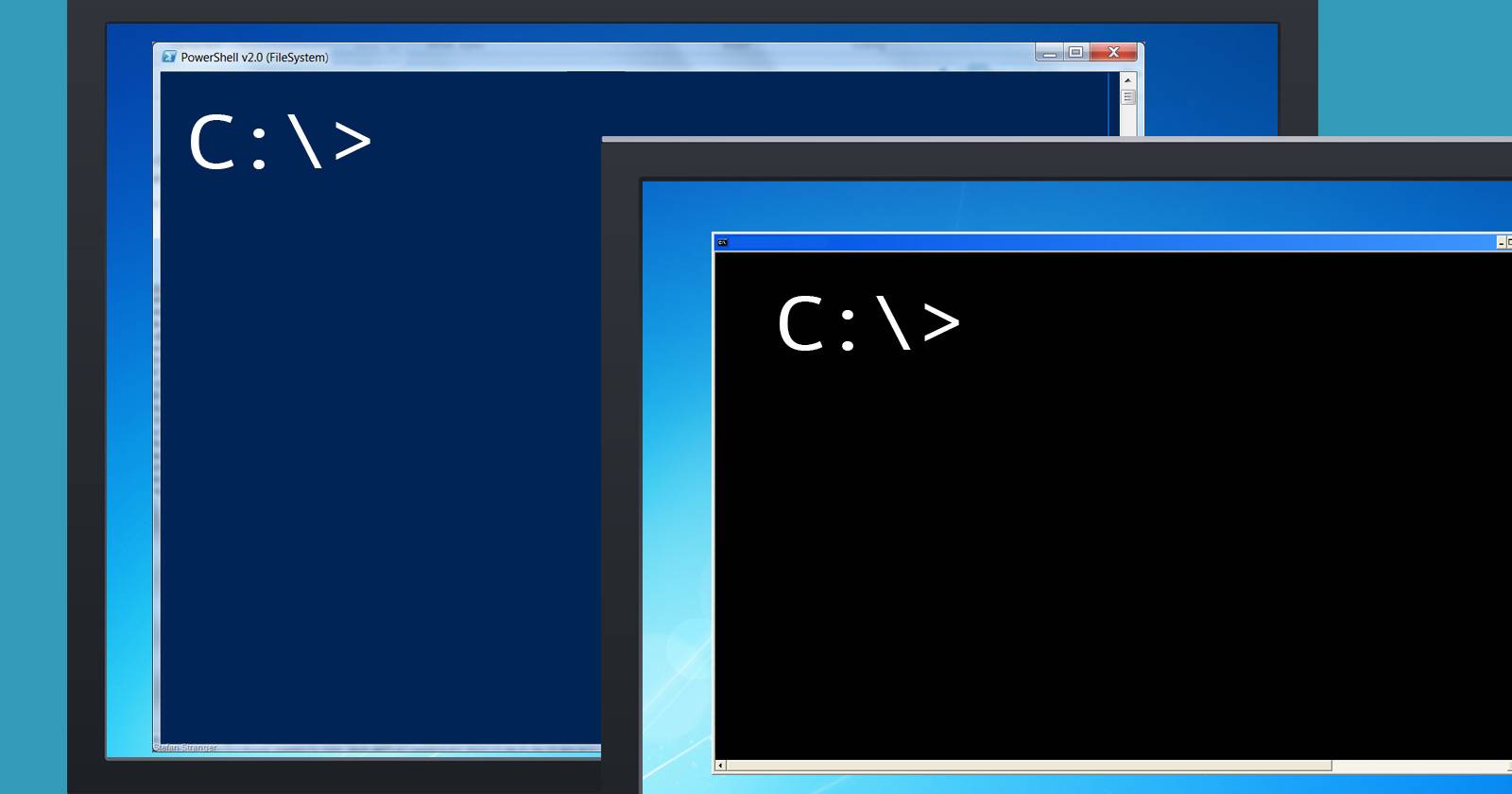

Как открыть командную строку через ярлык в Windows 10
Чтобы быстро открыть командную строку через ярлык, выполните простые шаги. Этот базовый ярлык сам по себе не выполняет дополнительные команды — он просто открывает CMD и служит основой для других сценариев.
- В проводнике или на рабочем столе щёлкните правой кнопкой мыши по свободному месту.
- Выберите «Создать > Ярлык».
При этом Windows откроет окно запроса пути к объекту. Введите туда путь к исполняемому файлу командной строки:
"C:\Windows\System32\cmd.exe"Затем нажмите «Далее».
Примечание: если система установлена на другом диске, замените “C:\” на букву вашего системного диска.
На следующем шаге придумайте имя ярлыка — например, «Открыть командную строку», затем «Готово».
Теперь двойной щелчок по ярлыку запустит командную строку.
Как запускать команду через ярлык Windows 10
Чтобы ярлык не только открывал CMD, но и выполнял команду автоматически, нужно отредактировать его свойства.
- Щёлкните правой кнопкой по ярлыку и выберите «Свойства».
- В поле «Объект» добавьте параметры и команду после пути к cmd.exe.
Основная конструкция выглядит так:
"C:\Windows\System32\cmd.exe" /k <ваша команда>Пример, который выведет текст «hello world» и оставит окно открытым:
"C:\Windows\System32\cmd.exe" /k echo hello worldОбъяснение: ключ /k говорит CMD выполнить команду и оставить окно открытым, чтобы вы могли увидеть результат. Если нужно, чтобы окно закрывалось сразу после выполнения, используйте /c вместо /k.
Как запускать несколько команд через ярлык
Вы можете объединять несколько команд в одну строку, разделяя их амперсандом (&):
"C:\Windows\System32\cmd.exe" /k echo hello & echo worldНе нужно повторять /k или /c у каждой команды — один параметр в начале управляет поведением всей строки.
Полезные примеры и шаблоны ярлыков
Ниже — готовые шаблоны, которые можно вставить в поле «Объект» ярлыка. Сохраняйте кавычки и обратные слеши как в примерах.
- Ping сайта или IP (показывает задержку в миллисекундах):
"C:\Windows\System32\cmd.exe" /k ping www.google.com- Tracert (показывает промежуточные узлы между вами и сервером):
"C:\Windows\System32\cmd.exe" /k tracert www.google.com- Сброс DNS-кеша (полезно при проблемах с разрешением имён):
"C:\Windows\System32\cmd.exe" /k ipconfig /flushdns- Проверка диска (chkdsk) для диска C: (может потребовать права администратора):
"C:\Windows\System32\cmd.exe" /k CHKDSK /f C:- Проверка системных файлов (SFC):
"C:\Windows\System32\cmd.exe" /k sfc /scannow- Завершение работы, перезагрузка, выход из учетной записи (пример с перезагрузкой через 100 секунд):
"C:\Windows\System32\cmd.exe" /k shutdown /r /t 100Ключи shutdown:
- /l — выход из текущей учётной записи.
- /r — перезагрузка.
- /r /o — перезагрузка с загрузкой в дополнительные параметры загрузки.
- /s — выключение ПК.
- /s /hybrid — гибридное выключение для быстрого старта.
- /h — гибернация.
- /a — отмена текущего выключения (если производится в период тайм-аута).
- /t N — задержка в секундах до выполнения (например, /t 30).
Когда этот подход не подходит (примеры отказов и ограничения)
- Команды, требующие ввода пароля или интерактивного ввода: ярлык не должен хранить пароли в открытом виде.
- Команды с графическим выводом: CMD остаётся оконным консольным приложением, не все GUI-программы корректно запускаются из-под cmd.
- Команды, требующие прав администратора: если ярлык не запущен от имени администратора, команды типа chkdsk /f или изменение системных настроек могут не выполниться.
- Если в процессе требуется пользовательский ввод (например, подтверждение), и вы используете /c, окно закроется после завершения, и вы не увидите приглашение.
Альтернативы и расширенные варианты
Batch-файлы (.bat/.cmd): вместо сложной строки в ярлыке можно создать .bat-файл со списком команд и ссылаться на него или запускать напрямую. Плюс: удобнее редактировать и держать несколько команд.
PowerShell: многие современные сценарии лучше выполнять через PowerShell. Вместо cmd.exe используйте powershell.exe и соответствующие скрипты:
"C:\Windows\System32\WindowsPowerShell\v1.0\powershell.exe" -NoExit -Command "Get-Process"Планировщик задач (Task Scheduler): если нужно запускать команду по расписанию, при входе в систему или с повышенными правами — создавайте задачу в Планировщике и, при необходимости, создавайте ярлык, запускающий эту задачу через schtasks.
Проводник: в проводнике можно в адресной строке ввести cmd и нажать Enter, чтобы открыть CMD в текущей папке. Ярлык удобнее, если нужно автоматизировать конкретные команды.
Повышение прав (запуск от имени администратора)
Если команда требует прав администратора, сделайте следующее:
- Щёлкните правой кнопкой мыши по ярлыку -> Свойства -> Дополнительно.
- Поставьте галочку «Запуск от имени администратора».
Или в свойствах ярлыка на вкладке «Совместимость» включите «Запускать эту программу от имени администратора». Пользователь увидит запрос UAC при каждом запуске.
Важно: запускать ярлыки с повышенными правами следует только для доверенных команд, чтобы не подвергать систему риску.
Шаблоны — готовые примеры для разных задач
Ниже — несколько шаблонов для типичных задач, которые можно копировать прямо в поле «Объект» ярлыка.
- Очистка временных файлов (пример с использованием команды del; будьте осторожны):
"C:\Windows\System32\cmd.exe" /k del /q /s "%TEMP%\*"- Быстрый доступ к определённой папке (открыть CMD в папке D:\Projects):
"C:\Windows\System32\cmd.exe" /k cd /d D:\Projects- Запуск скрипта .bat и закрытие окна после завершения:
"C:\Windows\System32\cmd.exe" /c "D:\scripts\backup.bat"Контрольный список для ролей
Администратору:
- Проверить, что ярлык запускается от имени администратора при необходимости.
- Убедиться, что команды безопасны и не раскрывают секреты.
- Протестировать ярлык на тестовой машине перед развёртыванием.
Обычному пользователю:
- Убедиться, что ярлык не требует пароля и не изменяет системные файлы.
- Пометить ярлык понятным именем и назначить значок для удобства.
Разработчику / инженеру поддержки:
- Держать .bat/.ps1 в контролируемом хранилище (версии) и ссылаться из ярлыков.
- Добавлять логирование выполнения в файлы, если команды важны.
Критерии приёмки
Ярлык считается корректным, если:
- Двойной щелчок открывает CMD или выполняет команду без ошибок.
- Если указан /k, окно остаётся открытым и вывод видим пользователю.
- Если указан /c, окно закрывается после выполнения.
- Команда выполняется с ожидаемыми правами (обычный пользователь/администратор).
- При необходимости, параметры /t и /a работают как описано.
Безопасность и рекомендации по повышению защищённости
- Не храните в явном виде пароли или чувствительные данные в аргументах команд.
- Используйте скрипты, защищённые правами доступа в файловой системе, вместо встраивания команд в ярлык, если нужно скрыть детали выполнения.
- Ограничьте запуск от имени администратора только доверенным пользователям.
- Регулярно проверяйте содержимое ярлыков при управлении рабочими станциями в организации (профилактика вредоносных модификаций).
Совместимость и миграция
- Подход работает в Windows 10 и в большинстве сборок Windows 11; пути к cmd.exe обычно идентичны.
- Для скриптов PowerShell путь другой — Windows PowerShell или pwsh (PowerShell Core).
- В корпоративной среде учтите политики групповой политики (GPO), которые могут блокировать запуск ярлыков с повышенными правами.
Частые проблемы и способы их устранения
- Ярлык не выполняет команду: проверьте правильность синтаксиса, кавычек и пути к cmd.exe.
- Команда требует прав администратора: включите запуск от имени администратора или используйте Планировщик задач с опцией «Выполнять с наивысшими правами».
- Окно закрывается сразу, хотя нужен вывод: замените /c на /k.
- Путь с пробелами: обязательно берите путь в двойные кавычки, как в примерах.
Короткая методология создания и тестирования ярлыка (mini-methodology)
- Создайте ярлык с базовым путём к cmd.exe.
- Добавьте в поле «Объект» параметры (/k или /c) и команду.
- Сохраните и протестируйте запуск локально.
- При необходимости настройте запуск от имени администратора и протестируйте UAC.
- Задокументируйте назначение ярлыка и храните скрипты в контролируемой папке.
Тестовые сценарии (Test cases)
- Тест 1: Ярлык с “echo hello” и /k — при запуске окно открывается и появляется текст “hello”.
- Тест 2: Ярлык с “ipconfig /flushdns” и /c — выполняется сброс DNS, окно закрывается после завершения.
- Тест 3: Ярлык с chkdsk /f на системном диске — запускается запрос UAC и/или требуется перезагрузка; убедитесь, что поведение ожидаемо.
Резюме
Создание ярлыка для запуска команд через командную строку в Windows 10 — простой, но мощный приём для ускорения типовых операций. Вы можете открывать CMD в нужной папке, автозапускать команды, комбинировать их и интегрировать с батниками или PowerShell. Обязательно учитывайте права доступа и безопасность при автоматизации.
Важно: используйте /k, если нужно видеть результат, и /c, если хотите, чтобы окно закрылось автоматически. Для задач с повышенными правами применяйте запуск от имени администратора или Планировщик задач.
Короткие шаги ещё раз: создать ярлык -> указать “C:\Windows\System32\cmd.exe” -> добавить /k или /c и команду -> при необходимости включить запуск от администратора.

Похожие материалы

Несколько аккаунтов Skype: Multi Skype Launcher

Журнал для работы: повысить продуктивность

Персональные звуки уведомлений на Android

Скачивание шоу Hulu для офлайн‑просмотра

Microsoft Start: персонализированная новостная лента
