
Как создать ярлык в Windows 10, который запускает командную строку (CMD)
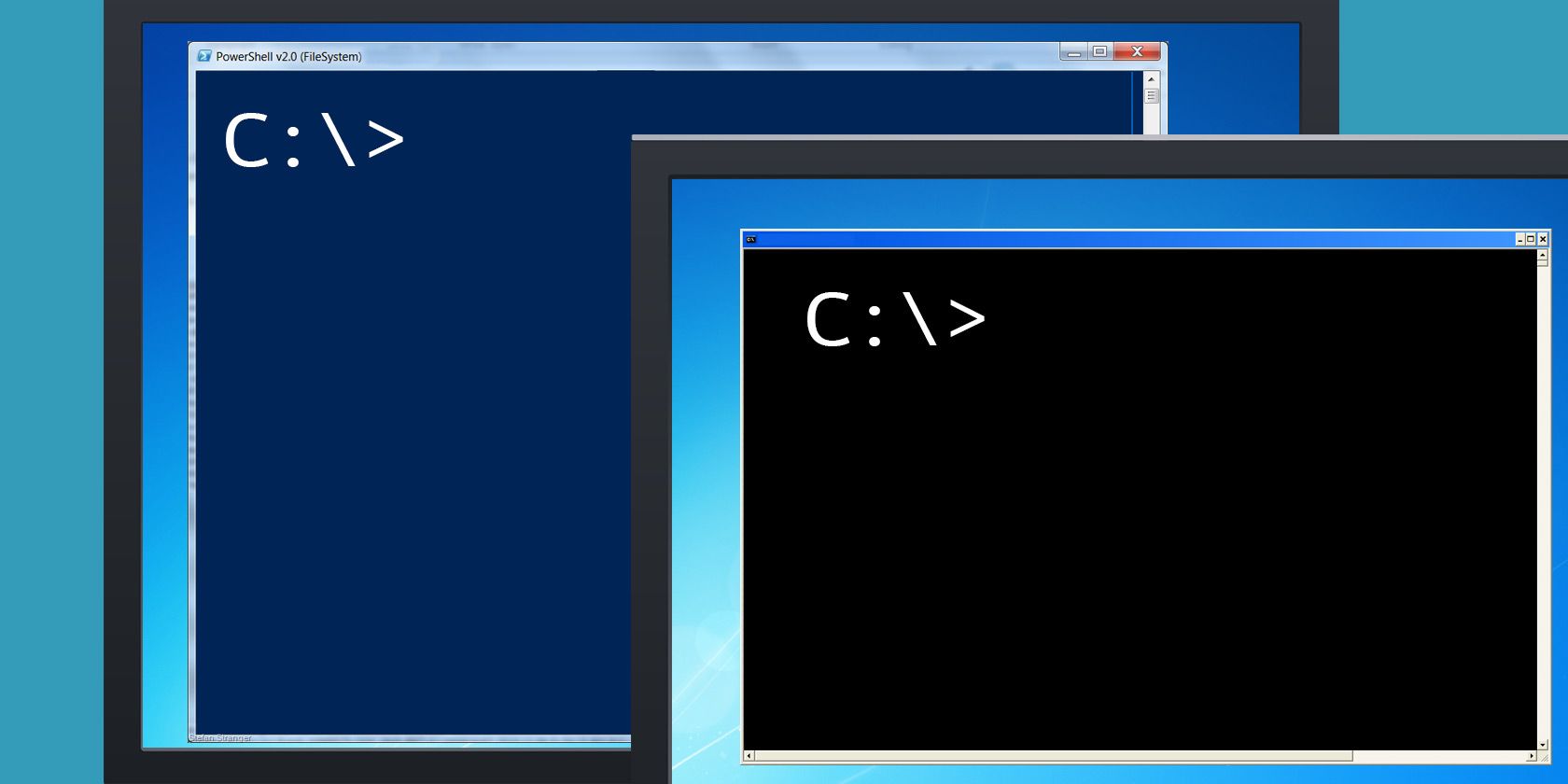
Открытие командной строки и ручной ввод одних и тех же команд утомляет. К счастью, в Windows 10 можно создать ярлык на рабочем столе или в проводнике, который будет запускать CMD или автоматически выполнять заданные команды. Это удобно для обслуживания, диагностик и быстрых операций.
Ниже — полное руководство: от создания базового ярлыка до готовых шаблонов, SOP, чек-листов для разных ролей, мер безопасности и примеров команд.
Коротко о терминах
- CMD: командная строка Windows (исполняемый файл cmd.exe).
- /k: флаг, который запускает команду и сохраняет окно открытым.
- /c: флаг, который запускает команду и закрывает окно после завершения.
Как создать базовый ярлык для CMD
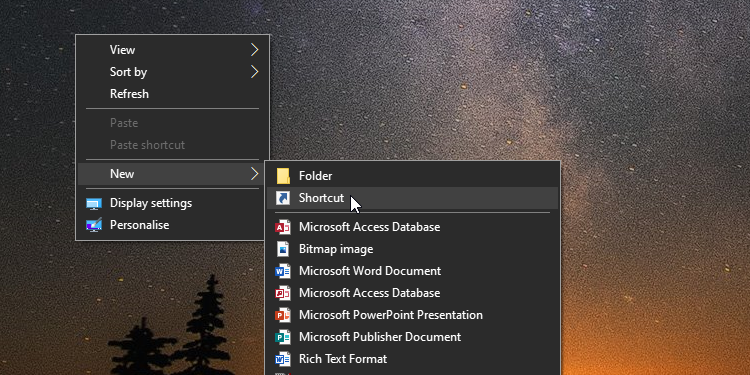
- Щёлкните правой кнопкой в пустом месте на Рабочем столе или в проводнике.
- Выберите New > Shortcut.
- В поле для пути введите:
"C:\Windows\System32\cmd.exe"- Нажмите Next, задайте имя (например, “Open Command Prompt”) и Finish.
Теперь двойной щелчок по ярлыку откроет командную строку.
Важно: если Windows установлена на другом диске, замените “C:\” на соответствующую букву диска.
Как настроить ярлык, чтобы он запускал конкретную команду
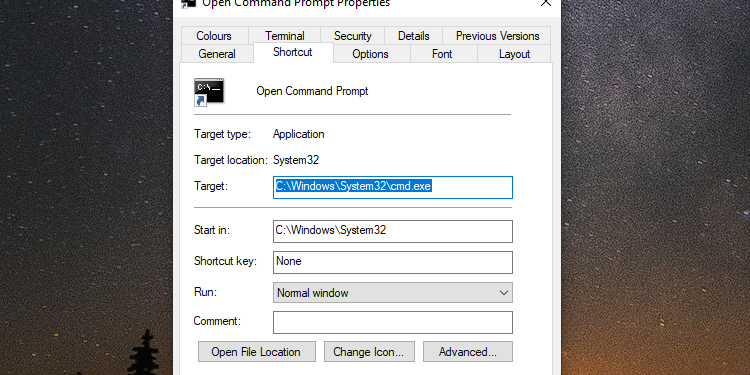
Чтобы ярлык выполнял команду самостоятельно, отредактируйте его свойства:
- Правый клик на ярлыке → Properties.
- В поле Target добавьте флаг /k или /c и саму команду.
Пример, который выводит “hello world”:
"C:\Windows\System32\cmd.exe" /k echo hello world- /k — оставляет окно открытым после выполнения (подходит для диагностики).
- /c — закрывает окно после выполнения (подходит для автоматических операций).
Как запускать сразу несколько команд
Можно объединять команды через амперсанд &:
"C:\Windows\System32\cmd.exe" /k echo hello & echo worldОдного /k или /c в начале достаточно — не нужно повторять его между командами.
Полезные примеры ярлыков и шаблоны
Ниже — готовые примеры ярлыков. Скопируйте путь в поле Target и добавьте нужный сайт, диск или параметры.
- Проверка доступности сайта (ping):
"C:\Windows\System32\cmd.exe" /k ping www.google.com- Трассировка маршрута (tracert):
"C:\Windows\System32\cmd.exe" /k tracert example.com- Сброс DNS-кеша:
"C:\Windows\System32\cmd.exe" /k ipconfig /flushdns- Проверка диска (chkdsk) для системного диска C: (требует прав администратора):
"C:\Windows\System32\cmd.exe" /k CHKDSK /f C:- Проверка целостности системных файлов (SFC):
"C:\Windows\System32\cmd.exe" /k sfc /scannow- Выключение/перезагрузка/выход пользователя (shutdown):
"C:\Windows\System32\cmd.exe" /k shutdown /s
"C:\Windows\System32\cmd.exe" /k shutdown /r
"C:\Windows\System32\cmd.exe" /k shutdown /l
"C:\Windows\System32\cmd.exe" /k shutdown /r /o
Пример с отложенной перезагрузкой на 100 секунд:
"C:\Windows\System32\cmd.exe" /k shutdown /r /t 100Когда использовать /k, а когда /c
- /k — когда нужно видеть вывод команды и при необходимости вводить дополнительные команды вручную.
- /c — когда команда — автоматическая операция и окно не нужно держать открытым.
Настройка ярлыка с правами администратора
Некоторые команды (chkdsk, sfc, shutdown с определёнными аргументами) требуют повышенных прав. Чтобы всегда запускать ярлык от имени администратора:
- Правый клик → Properties → Advanced.
- Отметьте Run as administrator.
Важно: ярлык будет запрашивать UAC. Для сценариев без запроса UAC требуются дополнительные шаги (планировщик задач) — см. раздел «Автоматический запуск без UAC».
Автоматический запуск без запроса UAC (опция для администраторов)
Если нужно запускать задачу с правами администратора без появления окна UAC, используйте Планировщик заданий (Task Scheduler):
- Откройте Task Scheduler → Create Task.
- В General отметьте Run with highest privileges.
- На вкладке Triggers укажите способ запуска (At log on, On demand и т.д.).
- На вкладке Actions добавьте запуск cmd.exe с аргументами (/c или /k и командой).
Этот метод безопаснее, чем понижение уровня контроля, но требует прав администратора для создания задачи.
Шаблоны ярлыков для распространённых сценариев (копировать в Target)
- Быстрая диагностика сети и лог-файл:
"C:\Windows\System32\cmd.exe" /k ipconfig /all & ping -n 5 8.8.8.8 & tracert example.com & pause- Полная проверка системных файлов и перезагрузка при успехе:
"C:\Windows\System32\cmd.exe" /k sfc /scannow & if %errorlevel%==0 (echo SFC OK & shutdown /r /t 10) & pauseОбратите внимание: конструкции с условной логикой (if %errorlevel%) зависят от интерпретации переменных в CMD.
Чек-листы по ролям
Для администратора:
- Создать ярлык с запуском от имени администратора.
- Тестировать команды в тестовой среде.
- Документировать аргументы и расписание запуска.
Для инженера поддержки (helpdesk):
- Подготовить ярлык для часто выполняемых команд (ipconfig /flushdns, ping).
- Проверить, что ярлык не требует прав администратора, если UAC затрудняет поддержку.
- Записать инструкции для пользователя.
Для обычного пользователя (power user):
- Использовать /c для одноразовых операций.
- Хранить шаблоны команд в пометках.
SOP: создание и тестирование безопасного ярлыка (короткая методика)
- Создать ярлык через New > Shortcut.
- Ввести путь “C:\Windows\System32\cmd.exe” и добавить аргументы (/k или /c + команда).
- Если требуется админ-доступ, настроить через Properties → Advanced → Run as administrator.
- Протестировать команду вручную в CMD прежде чем закреплять в ярлыке.
- Проверить поведение UAC и, при необходимости, предусмотреть запуск через Планировщик задач.
- Документировать назначение и хранить копию команды в репозитории знаний.
Критерии приёмки
- Ярлык открывает CMD и выполняет заданную команду без синтаксических ошибок.
- При необходимости команда выполняется с нужными правами (UAC/администратор).
- Вывод команды читаем и, при автоматической работе, нет нежелательных всплывающих окон.
Отладка и распространённые ошибки
- Ошибка: “не удаётся найти указанный путь” — проверьте правильность пути к cmd.exe и кавычек.
- Ошибка прав доступа — запускать от имени администратора или через Task Scheduler.
- Команды не выполняются — проверьте синтаксис и наличие пробелов вокруг & и аргументов.
Безопасность и приватность
- Не вставляйте в ярлыки пароли в явном виде. Если автоматизация требует секретов, используйте защищённое хранилище или скрипт, который безопасно получает креденшлы.
- Убедитесь, что ярлыки с возможностью перезагрузки/выключения доступны только уполномоченным пользователям.
- Для корпоративной среды документируйте доступ и храните каналы аудита (логи задач и действий).
Совместимость и миграция
- Инструкция применима к Windows 10 и большей части команд совместима с Windows 11.
- На старых версиях Windows путь к cmd.exe остаётся тем же, но поведение некоторых утилит (например, tracert) может отличаться по опциям.
Когда этот подход не подходит (контрпримеры)
- Нужно полностью автоматическое выполнение без каких‑либо пользовательских разрешений — требуется планировщик задач с профильными правами.
- Сложная логика, обработка ошибок и ветвления — лучше использовать PowerShell-скрипты (.ps1) или полноценные сценарии, а не однострочные ярлыки CMD.
- Необходима диалоговая аутентификация или безопасное хранение секретов — используйте защищённые менеджеры секретов и службы.
Ментальные модели и хорошие практики
- Ярлык = команда + контекст (права, расположение, ожидание ответа). Всегда спрашивайте: кто и когда будет её использовать?
- Принцип наименьших прав: давайте ярлыкам только те права, которые действительно нужны.
- Идём от простого к сложному: тестируем команду в командной строке, затем — в ярлыке, затем — в расписании.
Пример деревa принятия решения (Mermaid)
flowchart TD
  A[Нужен ярлык CMD?] --> B{Требуется админ права?}
  B -- Да --> C{Нужен запуск без UAC?}
  C -- Да --> D[Создать задачу в Task Scheduler]
  C -- Нет --> E[Создать ярлык и отметить Run as administrator]
  B -- Нет --> F{Команда простая или сложная?}
  F -- Простая --> G[Создать ярлык с /c или /k]
  F -- Сложная --> H[Рассмотреть PowerShell или скрипт]
Тестовые сценарии и критерии приёмки
- Создать ярлык, указать “C:\Windows\System32\cmd.exe” /k echo test, двойной щелчок — появляется окно с “test”.
- Создать ярлык с ipconfig /flushdns, при проблеме DNS — запуск устраняет временные DNS-сбои.
- Создать ярлык shutdown /r /t 10 и убедиться, что перезагрузка произойдет через 10 секунд (тестировать на нефундаментальной машине).
Полезные советы
- Используйте pause в конце цепочек команд, если хотите, чтобы окно оставалось открытым и вы могли увидеть вывод.
- Для сложных последовательностей перенесите логику в .bat или .cmd файл и создайте ярлык на этот файл.
1‑строчный глоссарий
- CMD — командная строка Windows, исполняемый файл cmd.exe.
- UAC — User Account Control, контроль учётных записей пользователя.
- Task Scheduler — встроенный планировщик задач Windows.
Краткое резюме
Создание ярлыка, который запускает CMD и выполняет команду, даёт быстрый доступ к диагностике и автоматизации рутинных задач. Используйте /k для интерактивного просмотра вывода, /c для автоматических операций. Настройка запуска от имени администратора и использование Task Scheduler решают вопросы прав и автоматического выполнения без UAC. Тестируйте команды, документируйте назначение ярлыков и соблюдайте принципы безопасности.
Важно: не храните в ярлыках пароли в открытом виде. При необходимости автоматизации с учётом безопасности применяйте скрипты с безопасным хранилищем секретов.

Похожие материалы

Несколько аккаунтов Skype: Multi Skype Launcher

Журнал для работы: повысить продуктивность

Персональные звуки уведомлений на Android

Скачивание шоу Hulu для офлайн‑просмотра

Microsoft Start: персонализированная новостная лента
