
Как создать ярлык для запуска команд в Windows 10
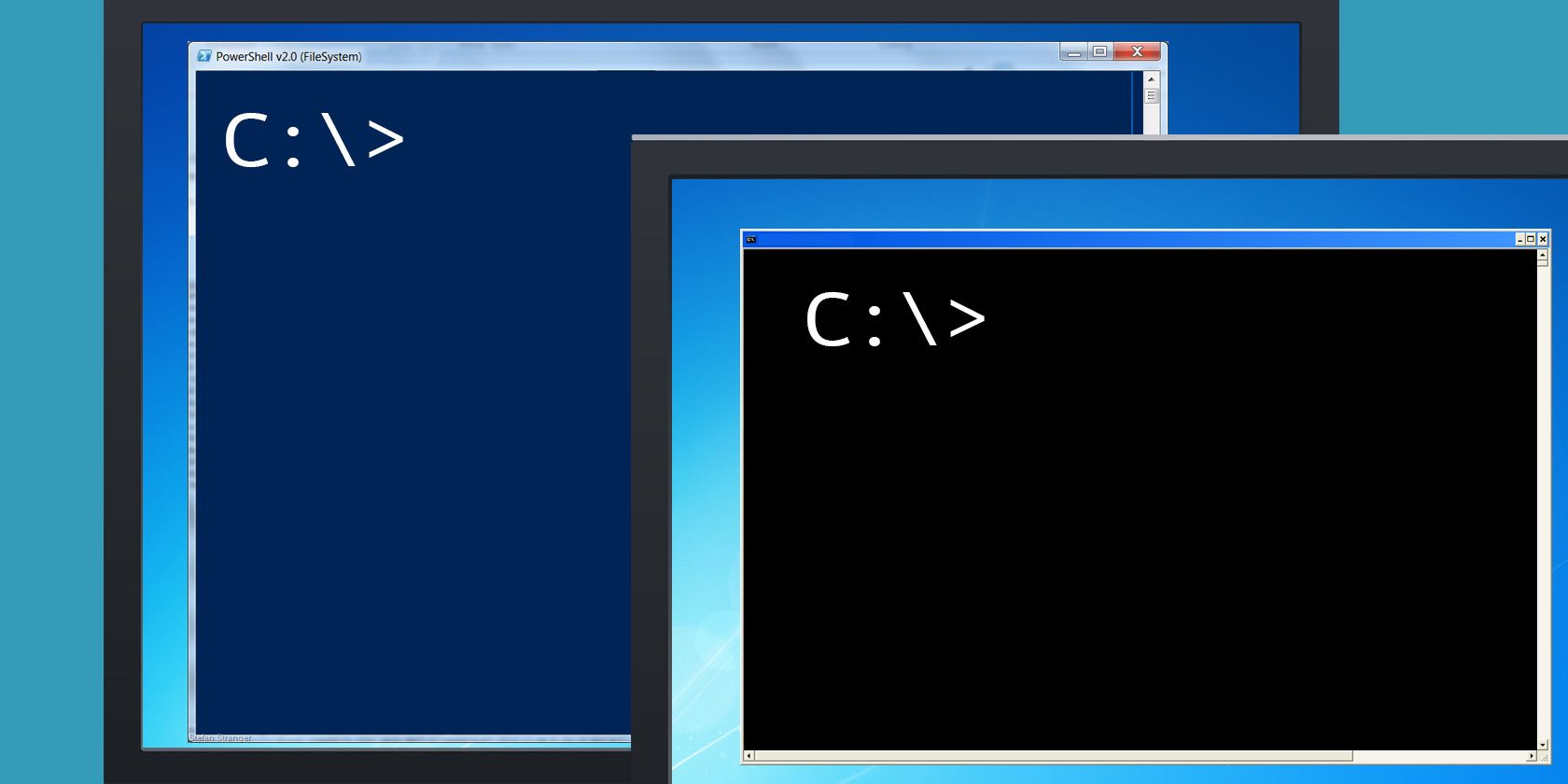
Открывать командную строку и вручную вводить одну и ту же команду становится утомительно. Зато в Windows 10 можно создать ярлык, который будет запускать командную строку и автоматически выполнять нужные команды. В этой статье подробно описано, как создавать такие ярлыки, какие параметры использовать, какие команды удобно автоматизировать, а также альтернативы и рекомендации по безопасности.
Как открыть командную строку через ярлык Windows 10
Сначала создадим базовый ярлык, который просто открывает cmd.exe. Это пригодится как шаблон для более сложных ярлыков.
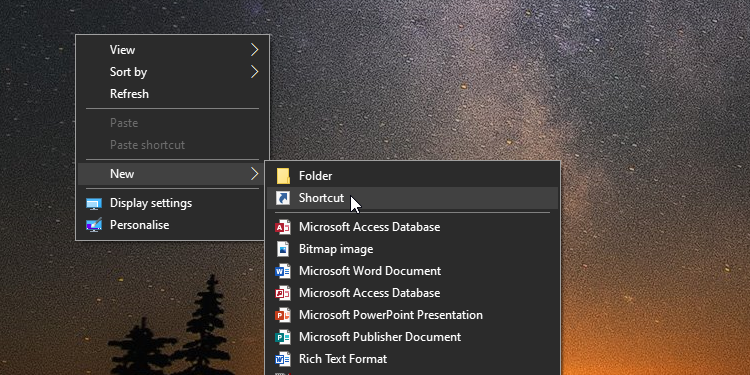
- Щёлкните правой кнопкой в пустой области Проводника или на рабочем столе.
- Выберите «Создать» > «Ярлык».
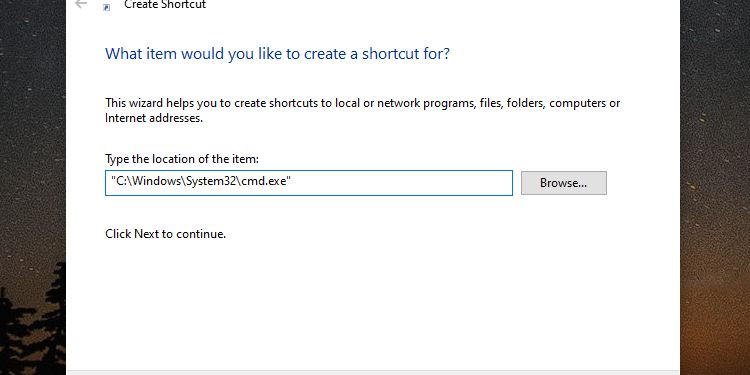
В появившемся окне укажите расположение объекта. Введите:
"C:\Windows\System32\cmd.exe"Нажмите «Далее», задайте запоминающееся имя, например: “Открыть командную строку”, и нажмите «Готово».
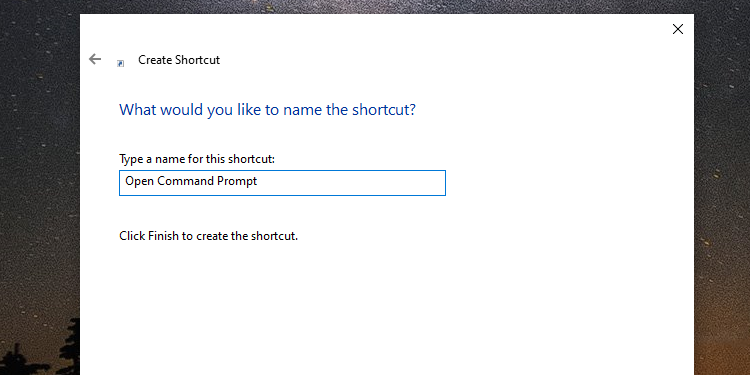
Теперь двойной клик по ярлыку откроет командную строку. Если Windows установлена не на диске C:, замените “C:” на нужную букву диска.
Как запускать команду через ярлык Windows 10
Чтобы ярлык автоматически выполнял команду, откройте свойства ярлыка (правый клик → Свойства) и в поле Цель добавьте нужные аргументы после пути к cmd.exe.
Вариант с сохранением окна открытым после выполнения команды (рекомендуется для отладки): используйте /k
"C:\Windows\System32\cmd.exe" /k <команда>Пример, который выведет “hello world”:
"C:\Windows\System32\cmd.exe" /k echo hello worldЕсли вы хотите, чтобы окно закрывалось автоматически после завершения команды, замените /k на /c:
"C:\Windows\System32\cmd.exe" /c <команда>Важно: флаги /k и /c управляют поведением оболочки: /k выполняет команду и остаётся в оболочке; /c выполняет и закрывает.
Как запускать несколько команд
Команды можно цеплять с помощью амперсанда (&) или логического оператора (&&). Основные правила:
- & — выполнить команды подряд, даже если предыдущая завершилась с ошибкой.
- && — выполнить следующую команду только если предыдущая завершилась успешно.
Пример с обычным разделителем:
"C:\Windows\System32\cmd.exe" /k echo hello & echo worldПример с логическим AND:
"C:\Windows\System32\cmd.exe" /k mkdir C:\temp && echo createdНе нужно повторять /k или /c для каждой команды — достаточно указать один флаг в начале.
Полезные примеры ярлыков
Ниже — готовые примеры, которые можно вставлять в поле Цель ярлыка. Все примеры используют cmd.exe; если нужно — замените путь на PowerShell.
Ping и tracert для диагностики сети
"C:\Windows\System32\cmd.exe" /k ping www.google.com

"C:\Windows\System32\cmd.exe" /k tracert www.google.com
Используйте ping для измерения задержек, tracert — чтобы увидеть промежуточные узлы на пути к серверу.
Очистка DNS-кеша
"C:\Windows\System32\cmd.exe" /k ipconfig /flushdnsДля этой команды часто логично использовать /c, чтобы окно закрылось автоматически после выполнения.
Проверка файловой системы и системных файлов
"C:\Windows\System32\cmd.exe" /k chkdsk /f C:

"C:\Windows\System32\cmd.exe" /k sfc /scannow
Заметьте: для chkdsk и sfc могут потребоваться права администратора; настройте ярлык на запуск от имени администратора.
Выключение, перезагрузка, выход из системы
"C:\Windows\System32\cmd.exe" /k shutdown /l

"C:\Windows\System32\cmd.exe" /k shutdown /r

"C:\Windows\System32\cmd.exe" /k shutdown /r /o

"C:\Windows\System32\cmd.exe" /k shutdown /s /t 60

"C:\Windows\System32\cmd.exe" /k shutdown /a
Короткие пояснения: /l — выйти из сеанса, /r — перезагрузить, /s — выключить, /t N — задержка в секундах, /a — отмена запущенного выключения (в рамках тайм-аута).
Как запускать ярлык с правами администратора
Некоторые команды (chkdsk, sfc, netsh и прочие) требуют повышённых прав. Чтобы ярлык всегда запускался от имени администратора:
- Правый клик по ярлыку → Свойства → вкладка «Ярлык».
- Нажмите «Дополнительно…».
- Отметьте «Запуск от имени администратора».
Если ярлык запускается от учётной записи, не имеющей права администратора, система запросит elevation через UAC.
Альтернативные подходы
.bat / .cmd файлы: сохраните последовательность команд в текстовый файл с расширением .bat и создайте ярлык на этот файл. Это даёт удобную модификацию команд и логирование.
PowerShell: замените cmd.exe на powershell.exe, если хотите использовать cmdlets, объекты и более мощный синтаксис.
Пример PowerShell:
"C:\Windows\System32\WindowsPowerShell\v1.0\powershell.exe" -NoExit -Command "Get-Process"Планировщик заданий: если нужно запускать команды по расписанию или при входе в систему — используйте Task Scheduler вместо ярлыков.
Средства управления конфигурацией: для корпоративной автоматизации лучше применять GPO, SCCM или другие системы управления.
Когда ярлык не подойдёт (ограничения и кейсы, когда это не сработает)
- Графические программы, которые требуют интерактивного ввода GUI, лучше запускать специальными ярлыками приложений.
- Если требуется ввод пароля или взаимодействие с пользователем — автоматизация через ярлык не подходит.
- Для длительных фоновых задач лучше использовать службы Windows или Планировщик заданий.
Мини‑практика: SOP — как создать рабочий ярлык шаг за шагом
- На рабочем столе правый клик → Создать → Ярлык.
- В поле введите:
“C:\Windows\System32\cmd.exe” /k <ваша команда> - Нажмите Далее, укажите название, Готово.
- Правый клик → Свойства → Дополнительно → Запуск от имени администратора (если нужно).
- При необходимости: Значок → Изменить значок для удобства.
- Тест: двойной клик и проверьте вывод.
Следуйте этой последовательности при создании каждого рабочего ярлыка.
Шаблоны и сниппеты (cheat sheet)
Готовые строки для поля «Цель»: все пути можно адаптировать под вашу систему.
- Открыть cmd без выполнения команд
"C:\Windows\System32\cmd.exe"- Выполнить команду и остаться в окне
"C:\Windows\System32\cmd.exe" /k echo Hello from shortcut- Выполнить команду и закрыть окно
"C:\Windows\System32\cmd.exe" /c robocopy C:\source C:\dest /MIR- Запустить несколько команд с условием успеха
"C:\Windows\System32\cmd.exe" /k cd C:\project && git pull && npm install- Очистить DNS и показать результаты
"C:\Windows\System32\cmd.exe" /k ipconfig /flushdns & ipconfig /displaydnsРолевые чек‑листы
Администратор:
- Проверить необходимость повышения прав.
- Настроить запуск от имени администратора.
- Тестировать в тестовой среде перед деплоем.
Helpdesk / Служба поддержки:
- Создать ярлыки для типичных действий: ipconfig /flushdns, ping, tracert.
- Дать инструкцию пользователю о запуске и подтверждении действий.
Разработчик / Power user:
- Использовать .bat/.ps1 с логированием.
- Включить проверки целостности и возврат кода ошибок.
Безопасность и рекомендации
- Не храните в ярлыках учётные данные в открытом виде.
- Будьте аккуратны с командами, которые изменяют системные файлы или реестр.
- Ограничьте права учётных записей и используйте учетные записи администратора только для админских задач.
Диагностика проблем (edge cases)
- Ярлык ничего не делает: проверьте поле «Цель» на опечатки и наличие кавычек.
- Команда требует прав администратора: включите «Запуск от имени администратора».
- Команды не работают при запуске из ярлыка, но работают в интерактивной cmd: проверьте переменные окружения и текущую директорию; в ярлыке можно указать рабочую папку в поле «Рабочая папка».
Decision flowchart: какой способ выбрать
flowchart TD
  A[Нужно выполнить команда] --> B{Требуется ввод/интерактив?}
  B -- Да --> C[Использовать интерактивную сессию или скрипт с вводом]
  B -- Нет --> D{Требуются права администратора}
  D -- Да --> E[Создать ярлык с запуском от имени администратора]
  D -- Нет --> F{Запуск по расписанию?}
  F -- Да --> G[Планировщик задач]
  F -- Нет --> H[Создать ярлык или .bat/.ps1]
Краткий глоссарий
- cmd.exe — классическая командная строка Windows.
- /k — выполнить команду и оставить окно открытым.
- /c — выполнить команду и закрыть окно.
- .bat / .cmd — пакетные файлы с последовательностью команд.
Часто задаваемые вопросы
Можно ли запускать PowerShell вместо cmd?
Да. Замените путь на powershell.exe и используйте параметры PowerShell, например -NoExit -Command.
Как автоматизировать запуск без клика (например, при входе)?
Используйте Планировщик задач с триггером Logon или Task Scheduler → Create Basic Task.
Можно ли скрыть окно при выполнении команды?
Да — есть несколько техник: запуск задачи в фоновом режиме через Планировщик задач, использование утилиты для запуска скрытого окна или создание службы. Для простых действий лучше использовать Planer задач.
Резюме
Вы можете быстро создавать ярлыки, которые открывают cmd.exe или автоматически выполняют команды с помощью /k или /c. Для сложной автоматизации используйте .bat/.ps1, Планировщик задач или инструменты управления конфигурацией. Всегда учитывайте требования по безопасности и необходимость прав администратора.
Важно: перед автоматизацией критических команд тестируйте сценарии в безопасной среде.

Похожие материалы

Несколько аккаунтов Skype: Multi Skype Launcher

Журнал для работы: повысить продуктивность

Персональные звуки уведомлений на Android

Скачивание шоу Hulu для офлайн‑просмотра

Microsoft Start: персонализированная новостная лента
