
Как запустить ChromeOS Flex с USB без установки
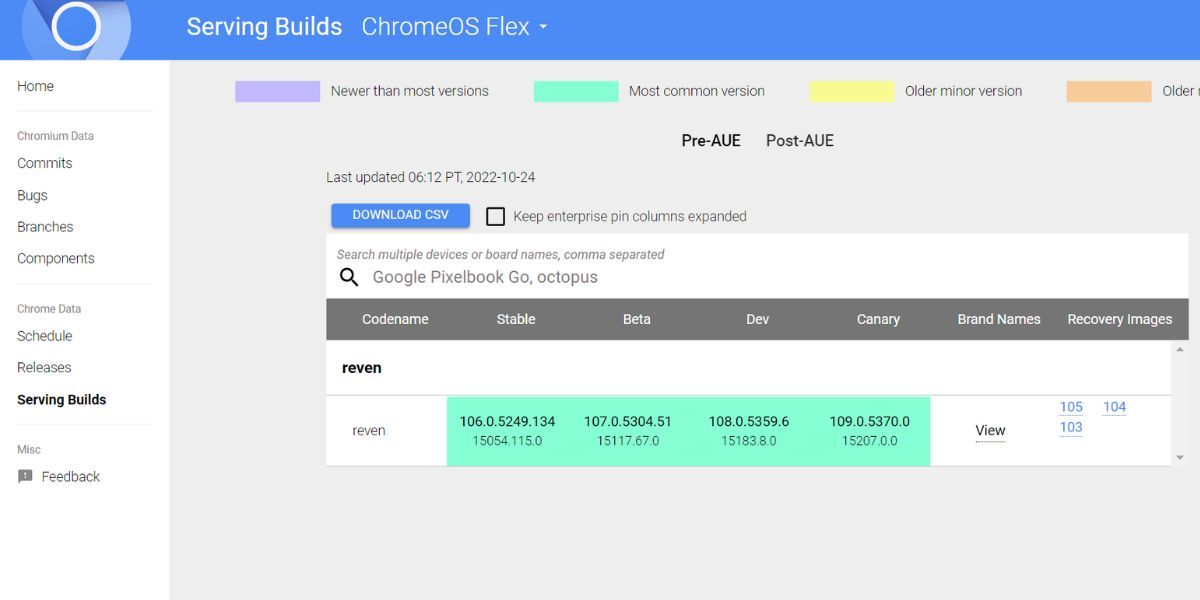
Что такое ChromeOS Flex
ChromeOS Flex — это лёгкая версия ChromeOS, основанная на открытом проекте Chromium OS и получившая дальнейшую доработку после того, как Google приобрёл Neverware, разработавшую CloudReady. В отличие от версии ChromeOS на Chromebook, ChromeOS Flex можно установить либо запустить с поддерживаемого USB-накопителя на большинстве обычных ноутбуков и десктопов.
Ключевая идея: это облачно-ориентированная, минималистичная ОС, рассчитанная на работу с веб-приложениями и Google-сервисами. Для многих задач — почты, офисной работы в Docs/Sheets, просмотра видео и серфинга — достаточно браузера и постоянного доступа в интернет.
Важно определить ожидания заранее: ChromeOS Flex предназначена для базовой продуктивности и управления Google-приложениями; сложные нативные Windows- или macOS-приложения она не заменяет.
Быстрый обзор сценариев использования
- Пробный запуск ОС на чужом или старом компьютере без изменения диска.
- Временное рабочее окружение для тестирования совместимости Wi‑Fi, периферии и производительности.
- Быстрое восстановление рабочего места в полевых условиях с использованием USB‑флешки.
Необходимые материалы и советы перед началом
- USB‑накопитель USB 3.0, рекомендованный объём 32 ГБ или 64 ГБ для удобного хранения файлов и быстродействия. На 16 ГБ может остаться лишь около 3.3 ГБ для пользовательских данных, поэтому такой объём нежелателен.
- Windows‑ПК, macOS или Linux для создания загрузочного носителя.
- Образ ChromeOS Flex в формате BIN (доступен на зеркалах Chromium Dash) или использование расширения Chromebook Recovery Utility.
- Программа для записи образа: Rufus (Windows), balenaEtcher (кросс‑платформенная) или утилиты командной строки.
Важно: перед работой создайте резервные копии важных данных на основном компьютере. Запись образа стирает содержимое выбранной флешки.
Как создать загрузочную USB‑флешку ChromeOS Flex
Ниже — подробная пошаговая инструкция для Windows с Rufus и альтернативы.
Метод A — Rufus на Windows (рекомендуется при наличии BIN)
- Скачайте BIN‑образ ChromeOS Flex с официального зеркала Chromium Dash. На странице Recovery Images выберите релиз и скачайте архив.
- Распакуйте архив с помощью 7‑Zip или WinRAR, чтобы получить файл .BIN.
- Скачайте Rufus с официального сайта и запустите программу от имени администратора.
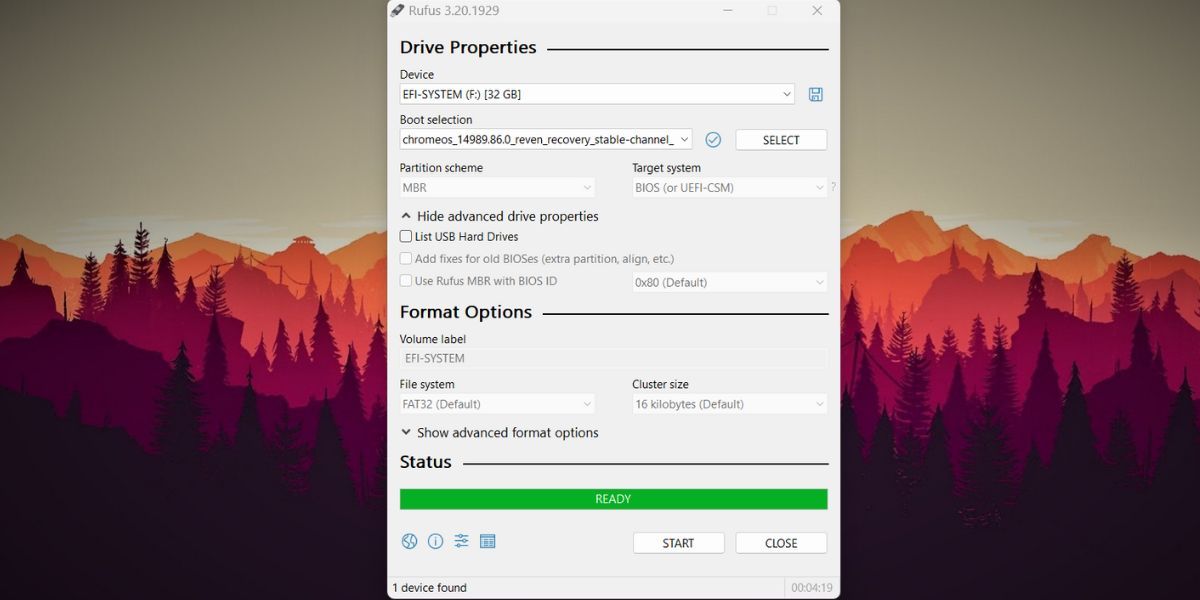
- Вставьте целевую USB‑флешку, в Rufus в поле Device выберите её.
- Нажмите Select и укажите распакованный .BIN-файл. Если файл не отображается, выберите в диалоге тип отображаемых файлов «All Files».
- Параметры Rufus: оставьте partition scheme по умолчанию или подберите GPT для современных UEFI‑систем; target system — UEFI (или BIOS/UEFI), File system — не имеет значения (Rufus сам настроит).
- Нажмите Start и подтвердите предупреждение об удалении данных. Дождитесь завершения записи и нажмите Close.
Изображение для ориентира:
Метод B — Chromebook Recovery Utility (расширение Chrome)
- Установите расширение Chromebook Recovery Utility в браузере Chrome.
- Запустите утилиту, выберите опцию создания носителя по указанию и следуйте мастеру, указывая путь к образу ChromeOS Flex или ID устройства.
- Подождите завершения записи.
Метод B удобен, если вы предпочитаете GUI‑подход и работаете в среде ChromeOS/Chrome.
Метод C — balenaEtcher или macOS/Linux
balenaEtcher прост в использовании: выберите образ, выберите USB, нажмите Flash. На macOS и Linux также можно применять команду dd, но будьте осторожны — неправильно указанное устройство может привести к потере данных.
Загрузка с USB и первичная настройка
- Перезагрузите компьютер и войдите в меню загрузки (Boot Menu). Обычно это клавиши Esc, F2, F10, F12 — зависит от производителя.
- Выберите USB‑устройство и загрузитесь. На экране появится логотип ChromeOS Flex и приветственный экран.
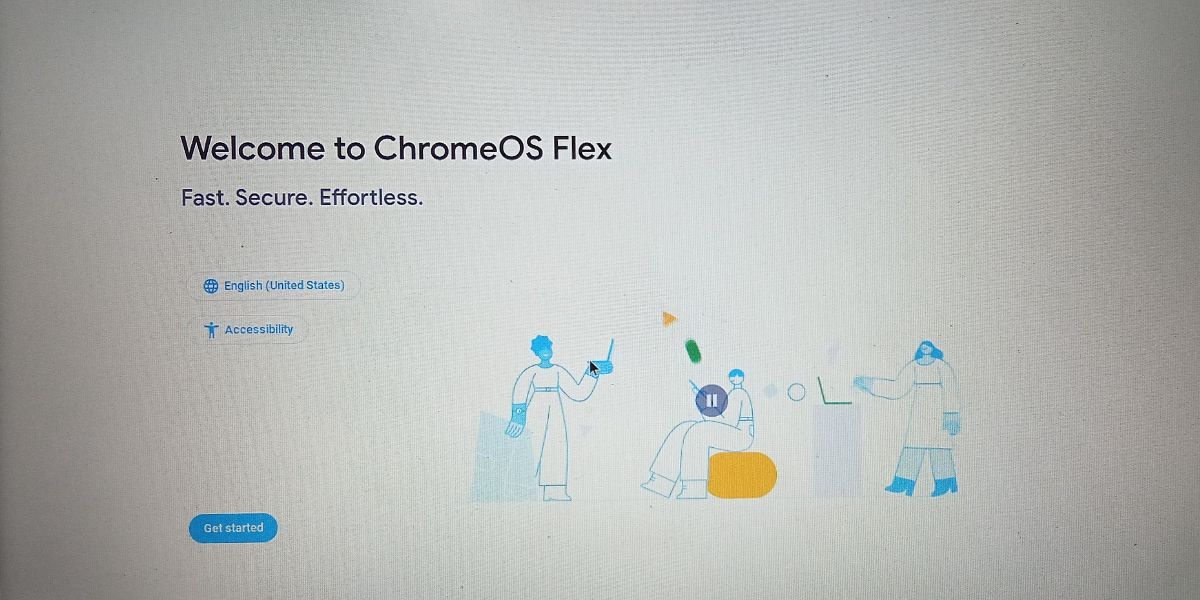
- Нажмите Get started и выберите Try it first (Попробовать без установки).
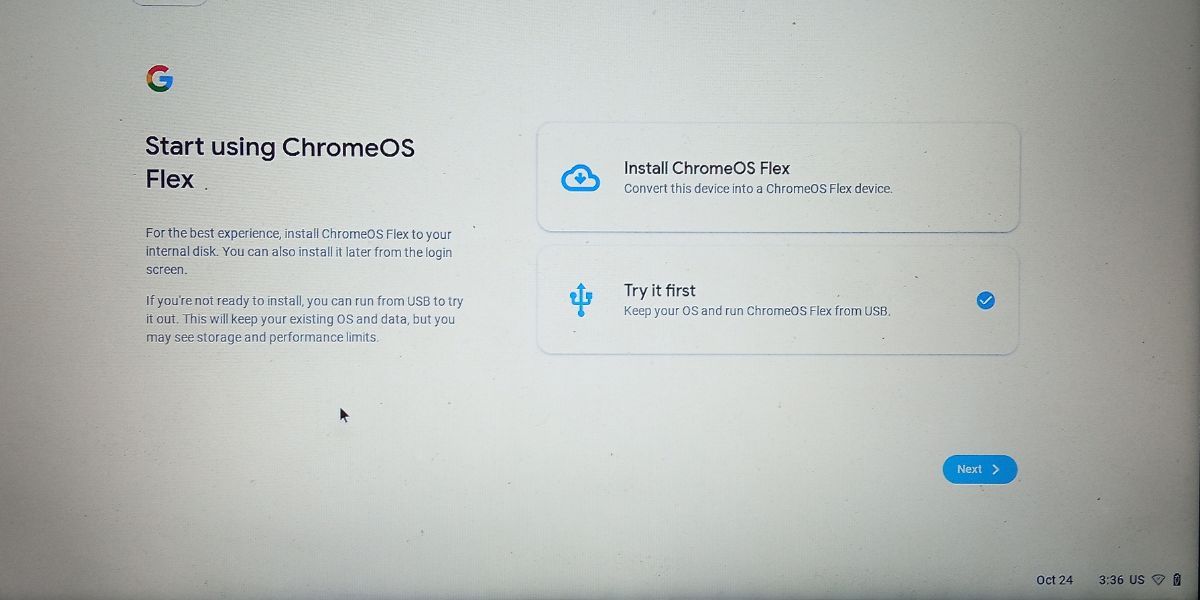
- Подключитесь к Wi‑Fi — интернет необходим для входа в аккаунт Google и загрузки основных сервисов. При проблемах с Wi‑Fi используйте Ethernet.
- На странице условий снимите галочку для отправки диагностических данных, если не хотите отправлять телеметрию Google, и нажмите Accept and continue.
- Выберите тип пользователя — лучше войти под своим аккаунтом Google, а не применять Browse as Guest, если вы хотите, чтобы данные сохранялись.
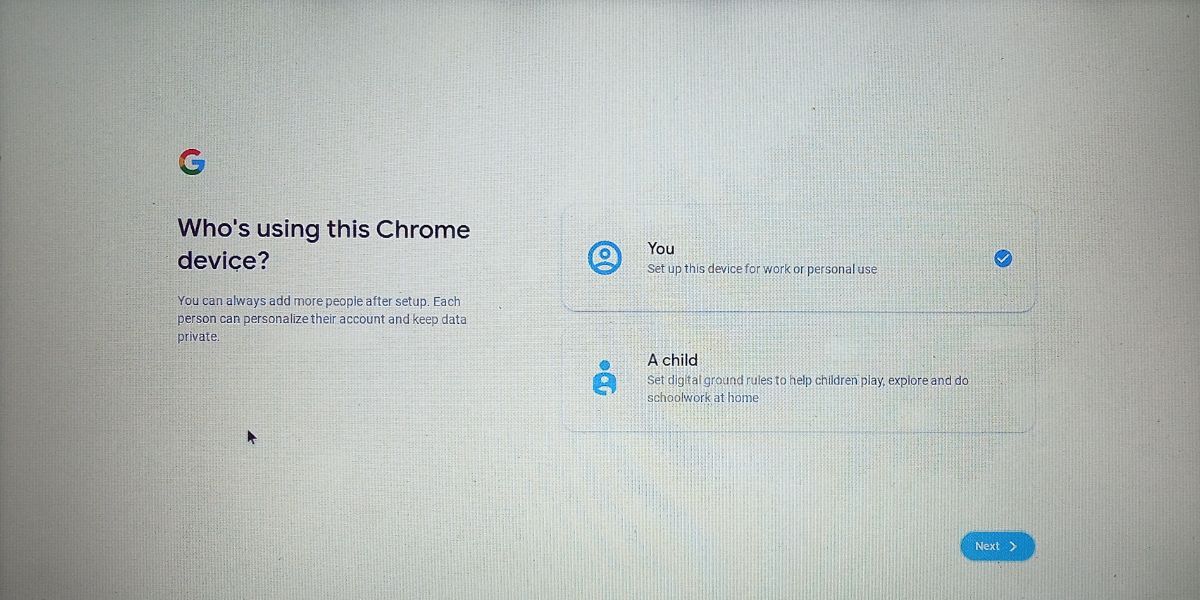
- Синхронизируйте настройки по умолчанию или настройте их вручную. Пропустите интеграцию с Google Assistant и подключением телефона, если не требуется.
- Выберите тему оформления и завершите начальную конфигурацию.
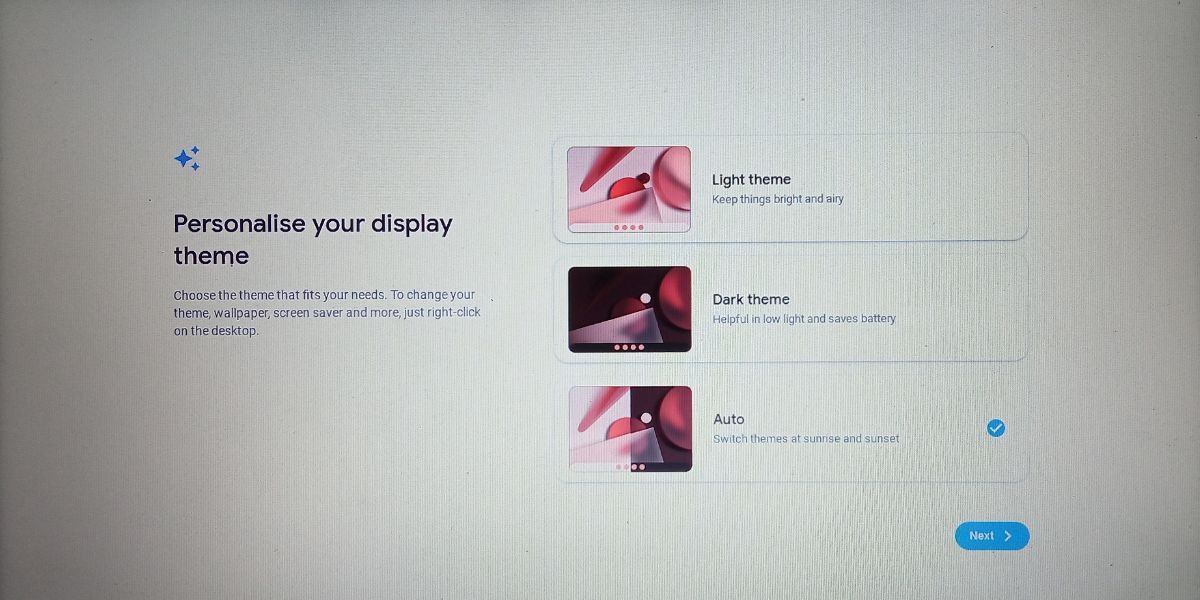
После завершения вы попадёте на рабочий стол ChromeOS Flex. Подождите, пока загрузятся приложения и индексация файлов.
Что работает в живой среде и ограничения
- Для большинства веб‑сервисов и приложений Google потребуется интернет. Без сети доступны встроенные офлайн‑возможности некоторых приложений и приложение «Файлы».
- Сессии, созданные в режиме «Try it first», сохраняют профиль и файлы: после перезагрузки на той же флешке вы сможете снова войти и найти свои данные. Если вы войдёте на другом компьютере с той же флешки, профиль также сохранится.
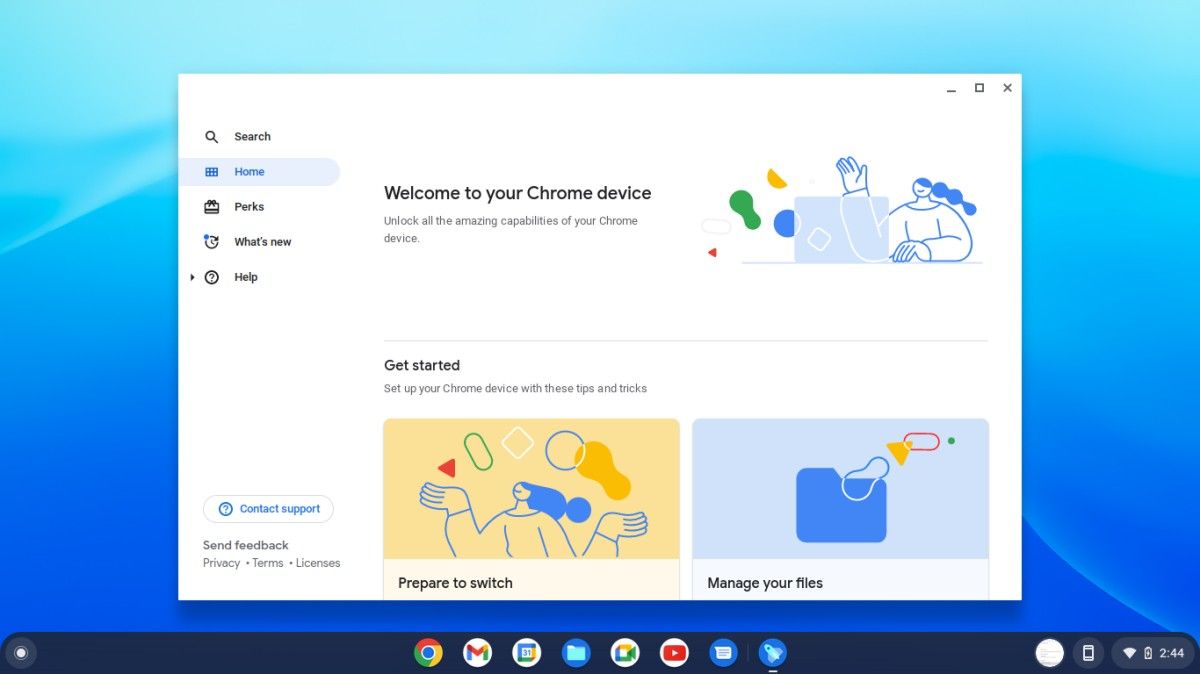
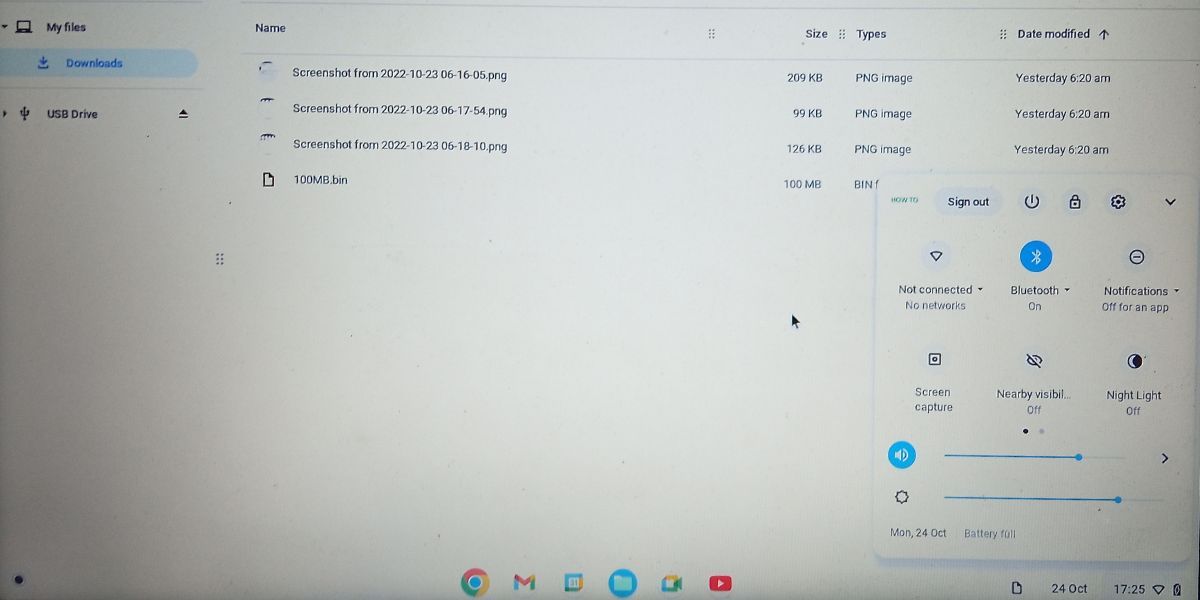
Ограничения и частые проблемы:
- Драйверы: на некоторых ноутбуках могут не работать Wi‑Fi, Bluetooth, звук или сенсорная панель — это зависит от поддержки аппаратных контроллеров проектом Chromium OS.
- Производительность: запуск с USB медленнее, чем работа с установленной ОС на SSD/HDD.
- Пространство: часть флешки используется системой, поэтому доступно меньше места, чем указано на упаковке.
- Нет полного набора привычных настольных функций (контекстное меню, некоторые сочетания правой кнопки мыши могут отличаться).
Когда запуск с USB не подходит — альтернативы
- Установка ChromeOS Flex на внутренний диск для улучшения производительности.
- Использование лёгкой Linux‑дистрибуции (например, Ubuntu MATE, Linux Mint) если нужны локальные приложения и большая гибкость.
- Сохранение базовой среды в облаке и доступ через удалённый рабочий стол к реальной машине.
Советы по быстродействию и выбору флешки
- Используйте USB 3.0 или выше и подключайте в USB 3.0 порт.
- Предпочтительны флешки с достаточной скоростью записи и чтения; дешёвые накопители заметно замедляют систему.
- Для постоянного использования выберите 32–64 ГБ, чтобы иметь место для загрузки и локальных файлов.
Правила безопасности и приватности
- Профиль Google и файлы, созданные в сессии, могут находиться на флешке. Не храните чувствительные данные без шифрования.
- Не используйте публичные USB‑накопители без проверки — они могут быть перезаписаны или содержать вредоносный код.
- При работе с корпоративными данными обсудите использование ChromeOS Flex с IT‑отделом — возможны требования по управлению устройствами и защите данных.
Таблица сравнения: запуск с USB vs установка
| Сценарий | Скорость | Сохранность данных | Риск изменения диска |
|---|---|---|---|
| Try from USB | Медленнее | Профиль сохраняется на флешке | Нет |
| Установка на диск | Быстро | Сохраняется на диске | Изменяет разделы |
| Использование CloudReady (старые сборки) | Зависит от сборки | Может различаться | Может изменять диск |
Критерии приёмки для тестирования живого USB
- Устройство загружается с USB на целевом компьютере.
- Успешный вход в аккаунт Google.
- Wi‑Fi и звук работают в базовом режиме.
- Приложение «Файлы» видит загруженные документы; при перезагрузке профиль сохраняется.
- Производительность приемлема для целевых задач (серфинг, Docs, YouTube).
План действий при проблемах
- Если USB не виден в Boot Menu — проверьте режим Secure Boot и Legacy/UEFI в BIOS. Попробуйте временно отключить Secure Boot.
- Нет сети Wi‑Fi — подключите Ethernet, проверьте наличие драйверов для используемого чипа и попробуйте другой компьютер.
- Система очень медленная — используйте более быструю флешку USB 3.0 или установите ChromeOS Flex на диск.
- Файлы не сохраняются — убедитесь, что вы вошли в аккаунт Google, и проверьте свободное пространство на флешке.
Роль‑ориентированные чек‑листы
Для обычного пользователя:
- подготовить USB 32+ ГБ USB 3.0;
- скачать образ и распаковать BIN;
- создать загрузочную флешку;
- загрузиться и войти в аккаунт Google;
- проверить доступ к Docs/Gmail/Drive.
Для IT‑администратора:
- проверить список поддерживаемых моделей на странице Google;
- тестировать драйверы Wi‑Fi/Bluetooth/видео;
- оценить политику телеметрии и конфиденциальности;
- подготовить инструкцию развёртывания для пользователей.
Для тестировщика:
- прогнать сценарии приёмки;
- проверить работу внешних мониторов и USB‑устройств;
- протестировать восстановление после перезагрузки и перенос устройства на другой компьютер.
Проверочные тесты и критерии приёмки
- Boot test: устройство должно загрузиться в течение 60–180 секунд.
- Sign‑in test: вход в аккаунт Google без ошибок.
- Files test: загрузка и последующее обнаружение файла в приложении «Файлы».
- Network test: подключение к Wi‑Fi и доступ к https://www.google.com.
Частые ошибки и их решения
- Ошибка записи образа: проверьте целевой файл .BIN и используйте «All Files» в диалоге выбора.
- BIOS не видит USB: проверьте порядок загрузки, отключите Fast Boot в BIOS, попробуйте другой порт.
- Нестабильная работа драйверов: по возможности протестируйте другую версию ChromeOS Flex или установите на внутренний диск.
Сравнение с альтернативными подходами
- ChromeOS Flex с USB — лучший вариант для безопасного теста без изменений диска.
- Установка на диск даёт лучшую производительность и долговременность.
- Лёгкие Linux‑дистрибуции предлагают больше локальных приложений и расширяемость, но требуют большего опыта.
Итог и рекомендации
- Если вы хотите просто посмотреть, как работает ChromeOS Flex и проверить совместимость — используйте запуск с USB.
- Для регулярной и быстрой работы лучше установить ChromeOS Flex на внутренний SSD/HDD или выбрать флешку USB 3.0 на 32–64 ГБ для живого режима.
- Всегда проверяйте совместимость аппаратных драйверов и делайте резервные копии данных.
Краткие рекомендации:
- Используйте Rufus для Windows и balenaEtcher для macOS/Linux.
- Предпочитайте USB 3.0 с объёмом от 32 ГБ.
- Не храните на флешке чувствительную информацию без шифрования.
Спасибо за чтение. Если нужно — могу прислать краткий чек‑лист в виде таблицы для распечатки или пошаговый SOP для централизованного развёртывания в IT‑среде.

Похожие материалы

Несколько аккаунтов Skype: Multi Skype Launcher

Журнал для работы: повысить продуктивность

Персональные звуки уведомлений на Android

Скачивание шоу Hulu для офлайн‑просмотра

Microsoft Start: персонализированная новостная лента
