
Запуск Chrome OS в VirtualBox
TL;DR
Коротко: скачайте VMDK-образ Chrome OS, создайте новую VM в VirtualBox, укажите тип Linux → Ubuntu, выделите ~512 МБ ОЗУ и подключите существующий диск (VMDK). Запустите виртуальную машину и войдите в систему с аккаунтом Google.
Что потребуется
- VirtualBox (в примере использована версия 3.0.12 на 32‑битной Windows 7 Ultimate). Рекомендуется актуальная версия VirtualBox для вашей ОС.
- VMDK‑файл образа Chrome OS, который вы скачали заранее.
- Аккаунт Google для входа в систему.
Важно: если вы работаете на 64‑битной системе, установите соответствующую версию VirtualBox и включите аппаратную виртуализацию в BIOS/UEFI (VT‑x/AMD‑V).
Пошаговая настройка VirtualBox
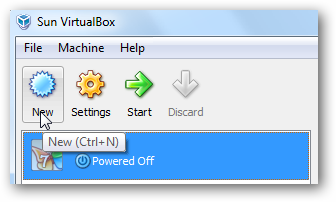
Откройте VirtualBox и нажмите New (Создать) для создания новой виртуальной машины.
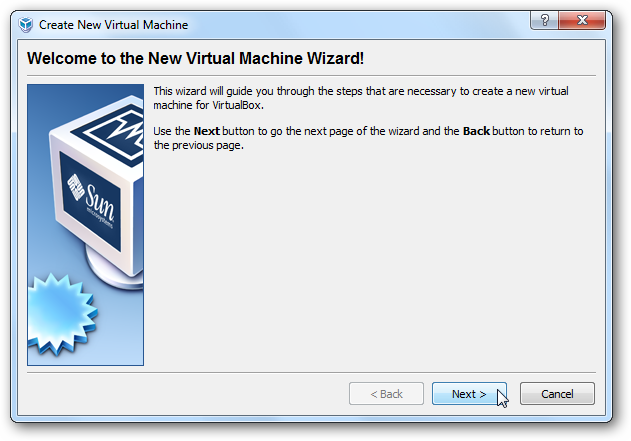
В мастере нажмите Next (Далее), чтобы продолжить.

В поле “Name” введите имя виртуальной машины. В разделе OS Type выберите Linux, а в Version оставьте Ubuntu (по умолчанию). Нажмите Next.
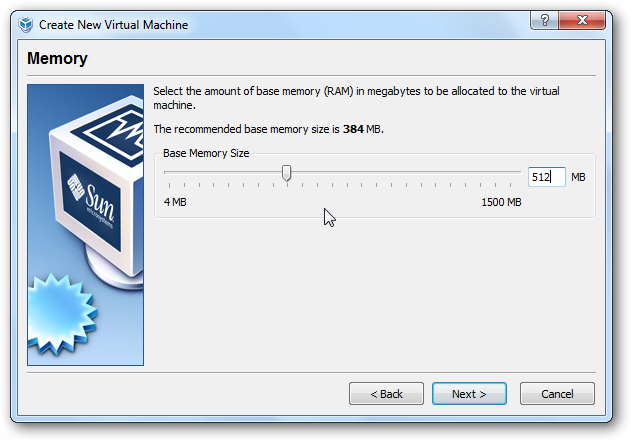
Задайте объём памяти. В тестах использовали 512 МБ, этого обычно хватает для базовой проверки, но вы можете увеличить значение при необходимости.
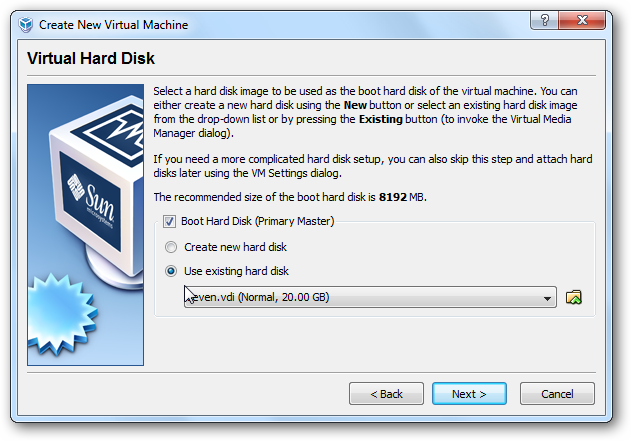
На шаге конфигурации диска выберите Use existing hard disk (Использовать существующий диск).

Откройте Virtual Media Manager и добавьте скачанный VMDK‑файл. Затем выберите его для виртуальной машины.
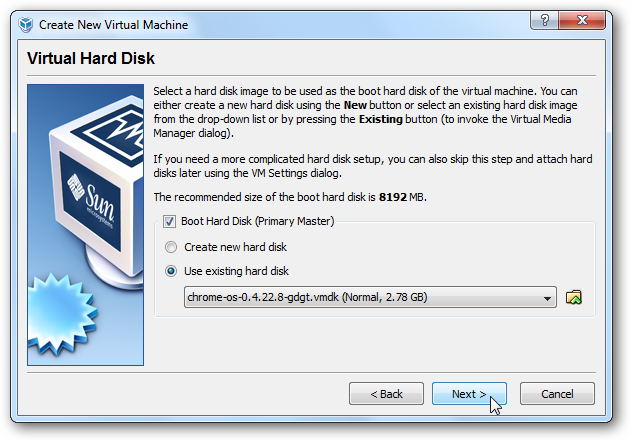
Проверьте сводку конфигурации и нажмите Finish (Завершить).

Запустите созданную виртуальную машину из общего списка.
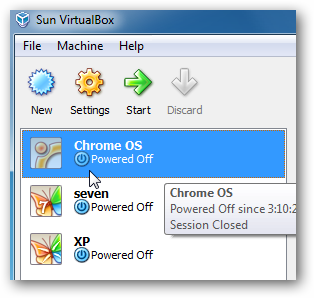
После старта появится экран входа в Chrome OS. Введите имя аккаунта Google и пароль, чтобы начать сессию.

Готово — теперь можно изучать интерфейс и функции сборки Chrome OS.

Советы по настройке и производительности
- Выделяйте не менее 512 МБ ОЗУ для базовой работы; для плавного UI лучше 1–2 ГБ, если система хоста позволяет.
- Установите Guest Additions только если образ поддерживает их; иначе это может привести к проблемам с графикой.
- Для улучшения производительности разрешите аппаратную виртуализацию в BIOS/UEFI.
- Если сеть не работает, проверьте тип адаптера (NAT обычно работает «из коробки»).
Важно: не все сборки Chrome OS поддерживают все функции (например, звук или USB‑перенаправление) в VirtualBox.
Критерии приёмки
- VM загружается до экрана входа в Chrome OS.
- Удалось выполнить вход в систему с аккаунтом Google.
- Интерфейс откликается и можно открыть браузер/настройки.
- Сеть работает (страницы загружаются в браузере).
Когда это может не сработать
- Образ предназначён для другой архитектуры (например, 64‑бит), а вы пытаетесь запустить на 32‑битной гостевой/хостовой системе.
- Сборка Chrome OS устарела или неполная — некоторые сервисы и драйверы могут отсутствовать.
- Аппаратная виртуализация отключена в BIOS/UEFI.
Альтернативы
- VMware Player/Workstation — зачастую образы Chrome OS проще запускаются в VMware.
- Установка Chromium OS из исходников или сборки Brydge/ArnoldTheBorg — для опытных пользователей.
- Использовать официальные Chromebooks для полного опыта и аппаратной совместимости.
Чек‑лист перед запуском
- Скачан VMDK‑файл образа.
- Установлен VirtualBox актуальной версии.
- Включена аппаратная виртуализация в BIOS/UEFI (при необходимости).
- Создана VM с типом Linux → Ubuntu.
- Выделено минимум 512 МБ ОЗУ.
- VMDK добавлен в Virtual Media Manager.
- Настроен сетевой адаптер (NAT или Bridge).
Короткая методология тестирования (микрометод)
- Создайте VM и подключите VMDK.
- Запустите и проверьте загрузку до экрана входа.
- Выполните вход, откройте браузер и загрузите несколько страниц.
- Протестируйте базовые функции: сеть, обновления, USB (по возможности).
- Задокументируйте найденные проблемы и повторите с изменёнными настройками.
Технические и юридические заметки
- Образ Chrome OS, используемый для теста, может быть неофициальным сборщиком. Убедитесь, что лицензия и условия распространения позволяют использование.
- Не храните в образе чувствительные данные, если не уверены в происхождении образа.
Заключение
Для тех, кто любит экспериментировать, запуск Chrome OS в VirtualBox — быстрый способ попробовать интерфейс и идеи Google без покупки устройства. Однако текущие сборки могут быть ограничены функционально. Если вам нужна стабильность и полная поддержка оборудования, рассматривайте использование официального Chromebook или альтернативные виртуальные среды.
FAQ
Q: Можно ли запустить этот VMDK на 64‑битной хост‑машине?
A: Да, можно, но убедитесь, что VirtualBox и настройки VM соответствуют 64‑битной архитектуре и включена аппаратная виртуализация.
Q: Нужен ли аккаунт Google для входа?
A: Да, стандартный рабочий процесс Chrome OS требует аккаунта Google для синхронизации и доступа к сервисам.
Q: Что делать, если сеть не работает в VM?
A: Проверьте настройки сетевого адаптера в VirtualBox (NAT часто работает без дополнительных настроек). Если не помогает, переключитесь на Bridged Adapter или проверьте драйверы хоста.
Скачать образ Chrome OS: Download Chrome OS from hexxeh
Скачать VirtualBox: Download VirtualBox

Похожие материалы

Несколько аккаунтов Skype: Multi Skype Launcher

Журнал для работы: повысить продуктивность

Персональные звуки уведомлений на Android

Скачивание шоу Hulu для офлайн‑просмотра

Microsoft Start: персонализированная новостная лента
