
Chrome OS Flex — как запустить Chrome OS на старом ПК
Важно: установка Chrome OS Flex удалит все данные на диске. Используйте «Попробовать сначала», если хотите проверить систему с USB без риска.
Что такое Chrome OS Flex?
Chrome OS Flex — это официальная версия Chrome OS, адаптированная для установки на обычные ПК и ноутбуки. Основана на технологии CloudReady от Neverware, которую Google приобрёл, и теперь распространяется как самостоятельный продукт. Основная идея — дать лёгкую, безопасную и облачно-ориентированную систему тем компьютерам, которые устарели под Windows или macOS.
Определение: облачно-ориентированная ОС — система, которая использует веб-сервисы и хранит данные преимущественно в облаке, снижая нагрузку на локальный диск.
Ключевые свойства:
- Лёгкая и быстрая загрузка.
- Интеграция с Google Workspace и Google Admin Console для корпоративного управления.
- Поддержка UEFI Secure Boot (в большинстве случаев).
- Нет поддержки Android-приложений и Google Play.
Что нужно, чтобы запустить Chrome OS Flex
Минимальные требования (официальные):
- 64‑битный процессор Intel или AMD
- 4 ГБ оперативной памяти
- USB‑накопитель 16 ГБ или больше
- Поддержка загрузки с USB и доступ в BIOS/UEFI
- Подключение к интернету
Замечание: Chrome OS Flex не поддерживает ARM‑платформы.
Совет: лучше всего устанавливать на устройства из официального списка сертифицированных устройств Google. Если ваш компьютер не в списке, он всё равно может работать, но возможны проблемы с драйверами и стабильностью.
Как протестировать Chrome OS Flex без установки
Вы можете запустить Chrome OS Flex прямо с USB‑флешки в режиме «живой» системы, как многие дистрибутивы Linux. Для создания загрузочной флешки используется расширение Chromebook Recovery Utility в Google Chrome.
Подготовка USB‑накопителя
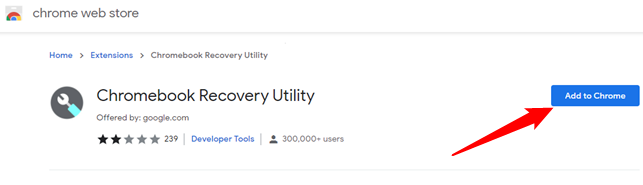
- Установите расширение Chromebook Recovery Utility из Chrome Web Store в Google Chrome.
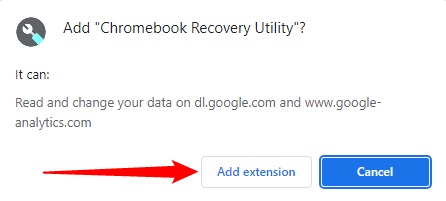
- Нажмите «Добавить расширение» и вставьте USB‑накопитель в компьютер.
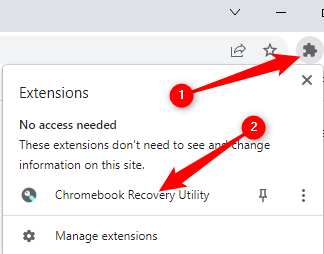
- Откройте список расширений (значок паззла) и выберите Chromebook Recovery Utility.
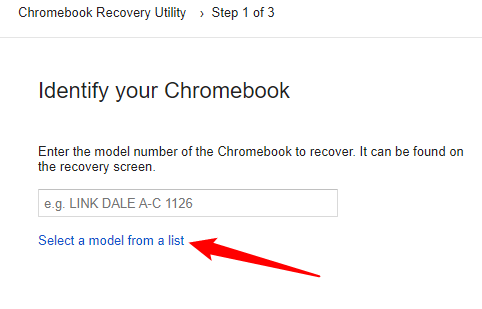
- Нажмите «Начать» на первой странице, затем выберите «Выбрать модель из списка». Для модели установите производителя «Google Chrome OS Flex», а продукт — «Chrome OS Flex (Developer‑Unstable)», затем «Продолжить».
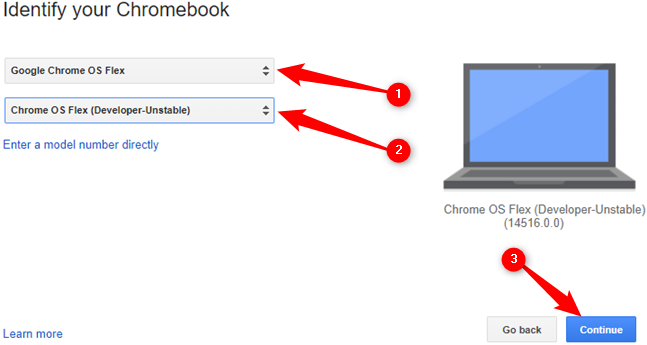
- Укажите ваш USB‑накопитель и нажмите «Продолжить». Внимание: это сотрёт все данные на флешке.
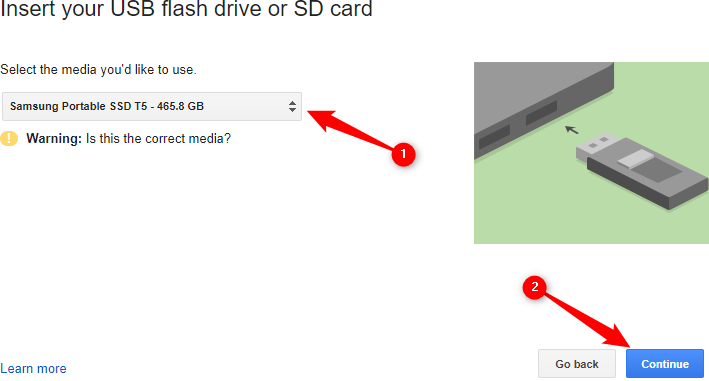
- Нажмите «Создать сейчас» и дождитесь завершения. Процесс займёт несколько минут. По завершении нажмите «Готово».
Загрузка с USB
Чтобы загрузиться с флешки, измените порядок загрузки в BIOS/UEFI или используйте меню выбора загрузочного устройства (Boot Menu). На некоторых устройствах может потребоваться изменить настройки Secure Boot.
Пример: на некоторых Surface‑устройствах пришлось переключить набор ключей Secure Boot с «Microsoft only» на «Microsoft & 3rd party CA», чтобы USB‑флешка загрузилась.
Связанный материал: как загрузиться с диска или USB (общее руководство по BIOS/UEFI).
Пробный запуск и установка
После загрузки следуйте подсказкам. Обязательно выберите «Попробовать сначала» (Try It First), если хотите оценить систему без изменения диска. Установка на диск удалит все данные на нём.
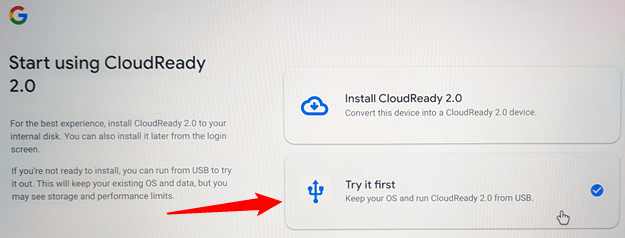
При входе вы можете использовать режим гостя или войти через Google‑аккаунт. Вход через аккаунт автоматически подключит вас к приложениям Google и данным в облаке.
Как выглядит Chrome OS Flex на ПК
Интерфейс практически идентичен Chrome OS на Chromebook. Если вы знакомы с Chrome OS, адаптация пройдёт быстро.
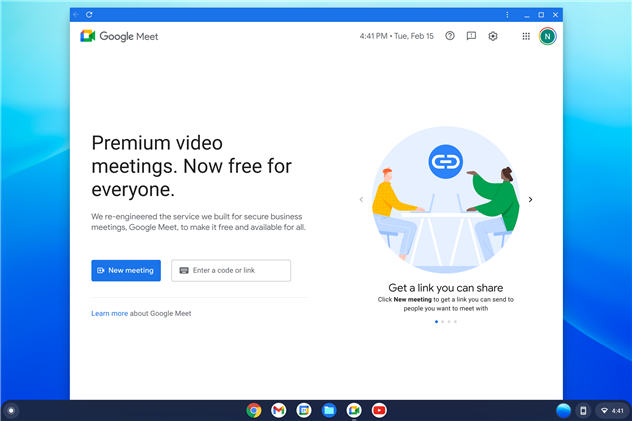
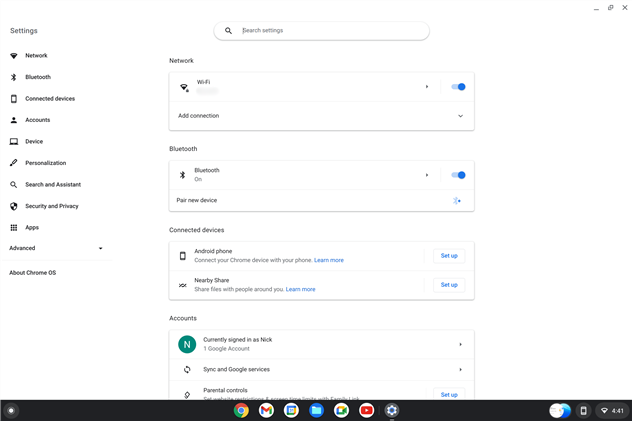
Что важно знать:
- Нет поддержки Android‑приложений и Google Play.
- Горячие клавиши могут отличаться в зависимости от физической клавиатуры.
- Поддержка оборудования переменна: в наших тестах Wi‑Fi, Bluetooth и звук работали, а встроенные трекпад и клавиатура на двух протестированных старых ноутбуках не реагировали — пришлось подключать USB‑мышь и клавиатуру.
Chrome OS Flex показала хорошую производительность и стабильность на разнообразном железе, включая десятилетние устройства, но результаты зависят от конкретной модели и конфигурации.
Когда Chrome OS Flex не подойдёт
- Если вам нужны Android‑приложения или Google Play.
- Если есть специфические аппаратные устройства с закрытыми драйверами (например, некоторые трекпады или специализированные контроллеры).
- Для ARM‑устройств (нет поддержки).
- Если в организации требуется поддержка приложений Windows, которые нельзя заменить веб или облачными аналогами.
Альтернативы
- Покупка недорогого Chromebook — наиболее плавный путь к полноценной Chrome OS.
- CloudReady (если нужна ещё более старая версия, но теперь он интегрирован в Chrome OS Flex).
- Лёгкие дистрибутивы Linux (например, Ubuntu MATE, Linux Mint) — когда нужна локальная поддержка приложений или офлайн‑функции.
- Виртуализация или удалённый рабочий стол для запуска Windows‑приложений.
Мини‑методология тестирования перед массовым развёртыванием
Шаги для ИТ‑команды перед установкой на большое количество машин:
- Составьте список моделей и конфигураций в парке устройств.
- Выберите 3–5 репрезентативных устройств: старое, среднее, современное.
- Создайте загрузочную флешку и протестируйте режим «Попробовать сначала» на каждом.
- Проверьте ключевые компоненты: сеть, звук, веб‑камера, Bluetooth, трекпад/клавиатура, периферия (сканеры, принтеры).
- Документируйте найденные проблемы и обходные пути.
- Протестируйте управление через Google Admin Console и сценарии входа пользователей.
Руководство по развёртыванию для ИТ‑администраторов
Краткий playbook:
- Подготовка: бэкап данных, инвентаризация, оповещение пользователей.
- Пилот: 10–50 машин разных моделей в реальном рабочем окружении.
- Оценка: собрать обратную связь, критичные баги, совместимость принтеров и VPN.
- Шкала: если пилот успешен, планируйте волновое развёртывание с учётом обучения и поддержки.
- Откат: сохраните образ системы и инструкции по восстановлению Windows/macOS для обратного перехода.
Критерии приёмки:
- Устройство загружается с USB и может работать как «живое» в течение 30 минут без критических сбоев.
- Сеть, звук и базовая периферия работают.
- Пользователи могут войти и получить доступ к своим Google‑данным.
- Отсутствуют блокирующие проблемы с безопасностью или совместимостью с корпоративными сервисами.
Матрица совместимости оборудования (ориентировочно)
- Процессор: Intel/AMD 64‑бит — обычно поддерживается.
- ОЗУ: >=4 ГБ — минимально; для комфортной работы рекомендуют 8 ГБ.
- Wi‑Fi: большинство чипов поддерживаются, но редкие модули могут требовать проприетарных драйверов.
- Bluetooth: обычно работает, но могут быть проблемы с некоторыми адаптерами.
- Трекпад/клавиатура: встроенные устройства на старых ноутбуках могут не работать — проверяйте отдельно.
- Аудио: обычно работает на стандартных звуковых контроллерах.
- GPU: аппаратное ускорение варьируется; базовая графика работает.
Риски и меры смягчения
Риски:
- Потеря данных из‑за установки.
- Неожиданная несовместимость оборудования.
- Ограничения приложений (нет поддержки Windows/Android).
Меры смягчения:
- Всегда делайте резервную копию перед установкой.
- Используйте режим «Попробовать сначала» для оценки.
- Создайте план отката и храните образы ОС.
Конфиденциальность и соответствие требованиям (GDPR и прочее)
Chrome OS Flex, как и Chrome OS, ориентирована на работу с Google‑аккаунтом и сервисами Google. При развёртывании в организациях обратите внимание на:
- Где хранятся пользовательские данные (локально vs облако).
- Политики администрирования и доступ администратора к данным через Google Admin Console.
- Необходимость дополнительных соглашений или контрактов для соответствия локальным законам о защите данных.
Совет: проконсультируйтесь с отделом безопасности и юристами по вопросам соответствия, прежде чем массово переводить пользователей на облачную платформу.
Тесты и приёмка для пилота
Примеры тест‑кейсов:
- Загрузка с USB и работа в режиме «Попробовать сначала» 30 минут.
- Авторизация через Google‑аккаунт и доступ к Google Drive.
- Подключение и печать на локальном сетевом принтере.
- Работа видеозвонка в Google Meet.
- Работа VPN (если требуется) и доступ к корпоративным ресурсам.
Чек‑лист ролей
ИТ‑администратор:
- Провёл инвентаризацию устройств.
- Создал загрузочную флешку и протестировал ключевые модели.
- Настроил политики в Google Admin Console.
Учитель / сотрудник:
- Ознакомился с базовыми сценариями входа и работы в браузере.
- Сделал резервные копии важных файлов.
- Протестировал периферийные устройства (принтер, проектор).
Домашний пользователь:
- Попробовал систему в режиме «Try It First».
- Проверил доступ к почте и основным веб‑сервисам.
Чего ожидать в будущем
Google развивает Chrome OS Flex как продукт для бизнеса и образования. Ожидается расширение списка сертифицированных устройств и улучшение поддержки драйверов. Для конечного пользователя это означает больше надёжности, а для ИТ‑отделов — более гибкие инструменты управления.
Часто задаваемые вопросы
Можно ли вернуть Windows после установки Chrome OS Flex?
Да. Перед установкой обязательно создайте резервную копию образа диска или используйте средства восстановления производителя. Откат возможен, но требует подготовки.
Поддерживает ли Chrome OS Flex Android‑приложения?
Нет. Chrome OS Flex не поддерживает Google Play или Android‑приложения.
Как сохранить персональные данные перед установкой?
Сделайте резервную копию на внешний накопитель или в облако (Google Drive, другой облачный сервис). Убедитесь, что у вас есть экспорт контактов и важных конфигураций.
Краткое резюме:
- Chrome OS Flex даёт лёгкий путь к обновлению старых ПК и ноутбуков.
- Перед установкой протестируйте систему с USB и сделайте резервные копии.
- Подойдёт для школ и офисов, но не заменит Windows там, где нужны специфические приложения.
Социальный превью: Chrome OS Flex на старом ПК — тест, требования и пошаговая инструкция.
flowchart TD
  A[Начало: есть старый ПК?] --> B{Поддерживает 64‑бит CPU и 4 ГБ RAM?}
  B -- Нет --> Z[Рассмотреть Linux или новый Chromebook]
  B -- Да --> C[Создать загрузочную USB‑флешку]
  C --> D[Загрузиться с USB]
  D --> E{Попробовать сначала или Установить?}
  E -- Попробовать --> F[Тест совместимости: сеть, звук, клавиатура]
  F --> G{Критичные баги?}
  G -- Да --> H[Документировать и вернуться к альтернативам]
  G -- Нет --> I[Пилотное развёртывание]
  E -- Установить --> J[Установка и резервное копирование данных]
Похожие материалы

Несколько аккаунтов Skype: Multi Skype Launcher

Журнал для работы: повысить продуктивность

Персональные звуки уведомлений на Android

Скачивание шоу Hulu для офлайн‑просмотра

Microsoft Start: персонализированная новостная лента
