
Как пользоваться CHKDSK в Windows 10

Сложная операционная система, такая как Windows, иногда даёт сбои без видимой причины: приложения падают, файлы становятся недоступны или появляются повреждения данных. Первое, что стоит сделать при случайной ошибке в Windows 10 — проверить диск на логические ошибки и повреждённые сектора. Для этого служит утилита CHKDSK.
Что такое утилита CHKDSK в Windows 10?
CHKDSK расшифровывается как «Check Disk» — «проверить диск». Она сканирует диск на предмет логических проблем: повреждённые файлы, отсутствующие метаданные, несоответствие размеров и типов файлов, а также на физические проблемы в виде плохих секторов. Проще говоря, если с файловой системой или файлами на диске что-то не так, CHKDSK пытается обнаружить и исправить проблему.
Ключевые понятия:
- Файловая система — структура, в которой ОС хранит файлы и каталоги.
- Плохой сектор — участок физического носителя, который не может гарантированно хранить данные.
Как использовать CHKDSK в Windows
Утилиту можно запустить двумя основными способами: через Проводник или через Командную строку (с правами администратора). Командная строка даёт больше контроля и опций.
Запуск CHKDSK через Проводник
- Откройте «Этот компьютер» (This PC).
- Правой кнопкой мыши кликните по нужному диску и выберите «Свойства». Затем откройте вкладку «Сервис» и нажмите «Проверить».
- В появившемся окне Windows сообщит, найдены ли ошибки, и предложит просканировать диск. Если хотите запустить проверку вручную, нажмите «Сканировать диск».
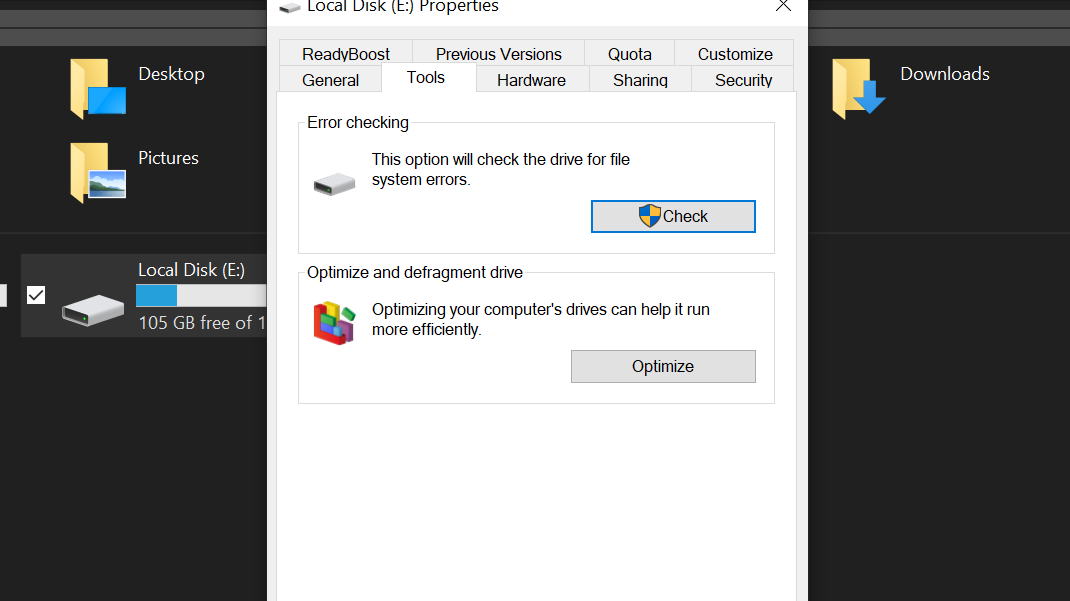
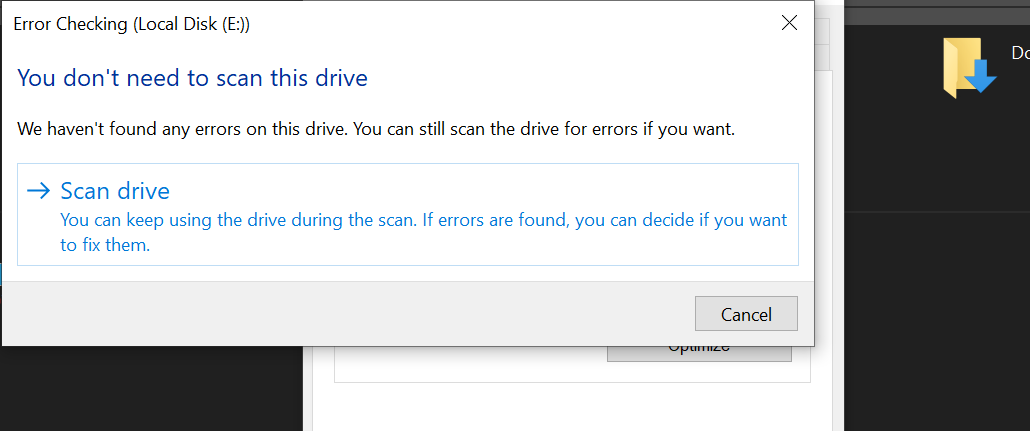
Важно: проверка через Проводник удобна для быстрой диагностики, но не всегда выполняет полное исправление ошибок без перезагрузки.
Запуск CHKDSK через Командную строку
Командная строка даёт точные параметры. Откройте меню «Пуск», нажмите Win + S, введите cmd, затем правой кнопкой по приложению и выберите «Запуск от имени администратора».
В окне Командной строки используйте команду вида:
chkdsk /r C:Где C: — буква диска, который нужно проверить. Ключ /r выполняет поиск плохих секторов и пытается восстановить читаемую информацию. Для только логической проверки без поиска секторов используйте /f (исправить ошибки):
chkdsk /f D: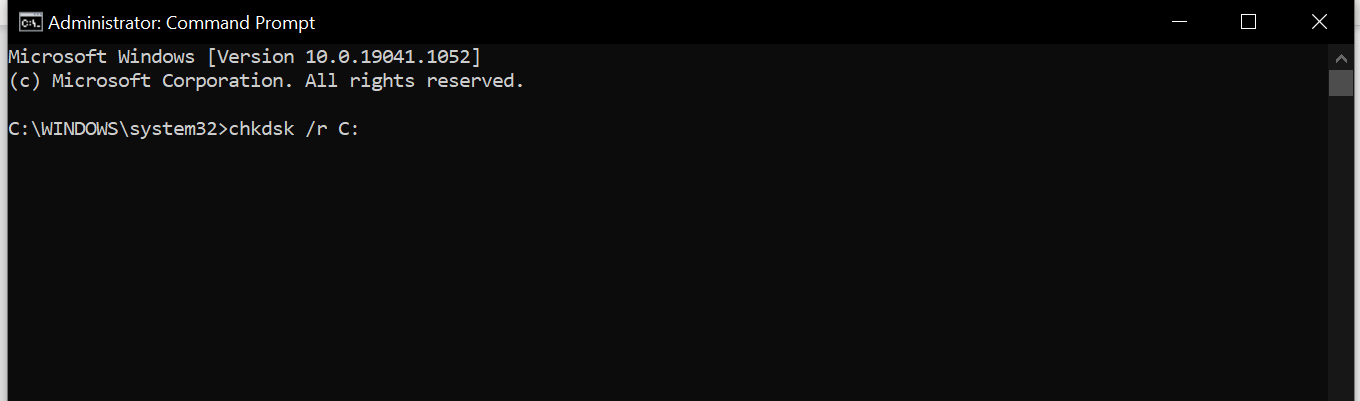
Подсказки:
- Если диск занят, CHKDSK предложит запланировать проверку при следующей перезагрузке.
- Сканирование может занимать длительное время в зависимости от объёма и состояния диска. Не прерывайте процесс.
Что проверяет и исправляет CHKDSK
- Целостность таблиц размещения файлов (MFT/FT).
- Ссылки и указатели файлов.
- Свободные и занятые кластеры.
- Повреждённые или недоступные сектора (при использовании /r).
Факт-бокс — что ожидать:
- Временные рамки: от нескольких минут на небольших SSD до часов на больших или деградировавших HDD.
- Риски: в редких случаях восстановление может сделать файлы частично недоступными; всегда делайте резервную копию перед масштабными операциями с диском.
Когда CHKDSK не поможет (контрпримеры)
- Физическое механическое повреждение диска (щелчки/шума): CHKDSK не восстановит механические сбои — нужен сервис или замена диска.
- Потерянные/перезаписанные данные при случайном удалении: CHKDSK не восстанавливает полностью стертые файлы.
- Проблемы с контроллером SATA/USB или драйверами: ошибки могут повторяться даже после успешной проверки.
Альтернативные и дополнительные методы:
- sfc /scannow — проверка целостности системных файлов Windows.
- DISM — восстановление образа Windows.
- Утилиты производителя диска (SeaTools, WD Data Lifeguard) для глубокого SMART-анализа.
- Специализированное ПО для восстановления данных (только при необходимости и с осторожностью).
Мини-методология: быстрый план проверки диска
- Сделайте резервную копию важных данных, если это возможно.
- Закройте все приложения и сохраните работу.
- Запустите CHKDSK в режиме только чтения (через Проводник) для быстрой диагностики.
- При найденных ошибках запустите chkdsk /f или chkdsk /r из Командной строки от имени администратора.
- При подозрении на физические проблемы проверьте SMART и используйте фирменные утилиты.
- Если CHKDSK не исправляет проблему, рассмотрите восстановление из бэкапа или обращение в сервис.
Роль‑ориентированные чек‑листы
Для домашнего пользователя:
- Сделать копии важных файлов (фото, документы).
- Запустить проверку через Проводник.
- Если ошибки не исправляются, запланировать chkdsk /r при перезагрузке.
Для системного администратора:
- Проверить SMART через smartctl или фирменный инструмент.
- Запустить chkdsk с параметрами /r и собрать логи.
- Оценить необходимость замены носителя и уведомить владельца данных.
Критерии приёмки
- CHKDSK завершился без ошибок и Windows стартует корректно.
- Ранее недоступные файлы снова открываются или описаны в отчёте как восстановленные.
- SMART не показывает критических секторов, или диск заменён при подтверждённых физических проблемах.
Проверочные случаи (короткие тесты)
- Тест 1: Запустить chkdsk /f на небольшом разделе и убедиться в отсутствии ошибок.
- Тест 2: Запустить chkdsk /r на внешнем диске с разметкой и проверить, что команда завершилась и вернула подробный отчёт.
- Тест 3: Смоделировать занятие тома приложением и проверить, что CHKDSK предлагает планирование при следующей перезагрузке.
Важно: если у вас критичные данные, сначала используйте инструменты для создания образа диска, затем работайте с копией.
Частые вопросы
Q: Нужно ли запускать CHKDSK регулярно? A: Периодическая проверка полезна для профилактики, но регулярность зависит от использования: для обычного домашнего ПК достаточно проверять при первых признаках проблем.
Q: Удаляет ли CHKDSK файлы? A: CHKDSK не удаляет пользовательские файлы специально, но при восстановлении структуры некоторые повреждённые или частично восстановленные файлы могут оказаться недоступны. Поэтому резервная копия обязательна.
Краткое резюме
CHKDSK — простой и эффективный инструмент для обнаружения и устранения логических ошибок файловой системы и плохих секторов. Запуск через Проводник удобен для быстрой проверки; запуск через Командную строку с параметрами /f и /r даёт полный контроль. Если проблема физическая или CHKDSK не помогает, используйте SMART‑диагностику, утилиты производителя и резервные копии.
Важно: всегда делайте резервные копии перед исправлением диска и не прерывайте процесс CHKDSK.

Похожие материалы

Несколько аккаунтов Skype: Multi Skype Launcher

Журнал для работы: повысить продуктивность

Персональные звуки уведомлений на Android

Скачивание шоу Hulu для офлайн‑просмотра

Microsoft Start: персонализированная новостная лента
