
ChatGPT как приложение в Windows — установка
Быстрые ссылки
- Скачать ChatGPT через Chrome
- Скачать ChatGPT через Edge
- Как запустить установленное приложение ChatGPT
- Как удалить приложение ChatGPT
Короткое резюме
- Используйте Chrome или Edge, чтобы превратить сайт ChatGPT в приложение Windows.
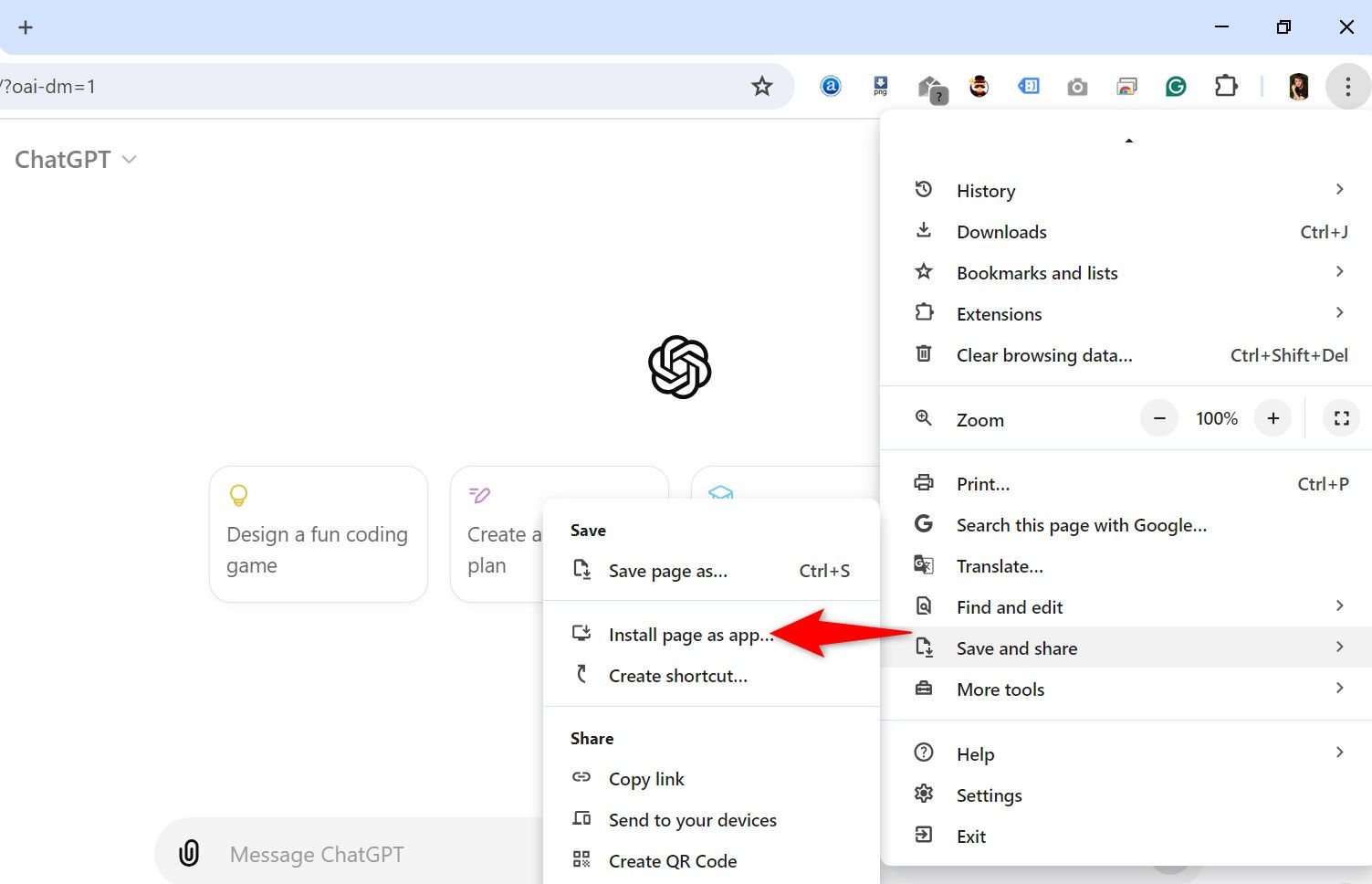
- В Chrome: Откройте сайт ChatGPT, войдите, нажмите три точки → «Сохранить и поделиться» → «Установить страницу как приложение», затем «Установить».
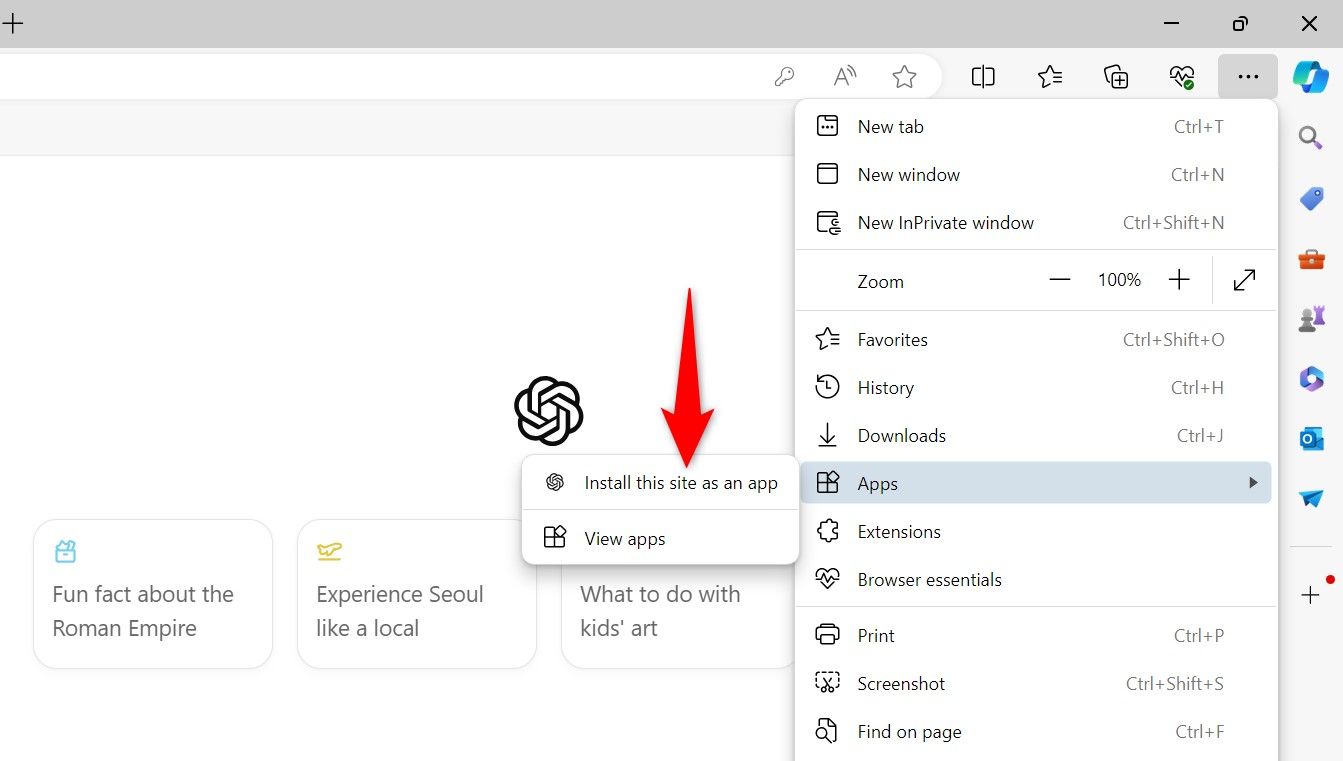
- В Edge: Откройте сайт ChatGPT, войдите, нажмите три точки → «Приложения» → «Установить этот сайт как приложение», затем «Установить». Edge позволяет изменить иконку при создании приложения.
Если вы не хотите открывать ChatGPT в браузере каждый раз, это простой способ сделать быстрый доступ к сервису, который будет вести себя как обычная программа в Windows.
Скачать ChatGPT через Chrome
- Запустите Chrome на компьютере и перейдите на сайт ChatGPT. Войдите в свой аккаунт и откройте окно чата.
- В правом верхнем углу браузера нажмите на три точки, выберите «Сохранить и поделиться» → «Установить страницу как приложение».
- Откроется диалог «Установить эту страницу как приложение». При желании измените имя приложения и нажмите «Установить».

- Chrome создаст приложение и откроет его в отдельном окне. Система предложит закрепить приложение на панели задач — ответьте «Да», если хотите быстрый запуск.
Примечание: Приложение, созданное через Chrome, использует стандартную иконку и параметры окна Chrome. Для смены иконки в Chrome придётся заменить её вручную через ярлык в системе.
Скачать ChatGPT через Edge
- Откройте Microsoft Edge, перейдите на сайт ChatGPT и войдите в аккаунт.
- На странице чата нажмите три точки в правом верхнем углу, затем выберите «Приложения» → «Установить этот сайт как приложение».
В появившемся окне можно изменить имя приложения и, при желании, иконку: под текущей иконкой нажмите «Изменить» и выберите файл ICO или PNG.
Нажмите «Установить». Edge создаст отдельное приложение, которое ведёт себя как обычная установочная программа Windows.

Совет: Чтобы сделать иконку аккуратной, используйте квадратную PNG 256×256 или конвертируйте изображение в ICO при помощи онлайн-конвертера.
Как запустить установленное приложение ChatGPT
Открыв приложение, вы можете запускать его как любое другое ПО в системе.
- Откройте меню «Пуск», введите имя приложения (например, ChatGPT) и нажмите Enter.
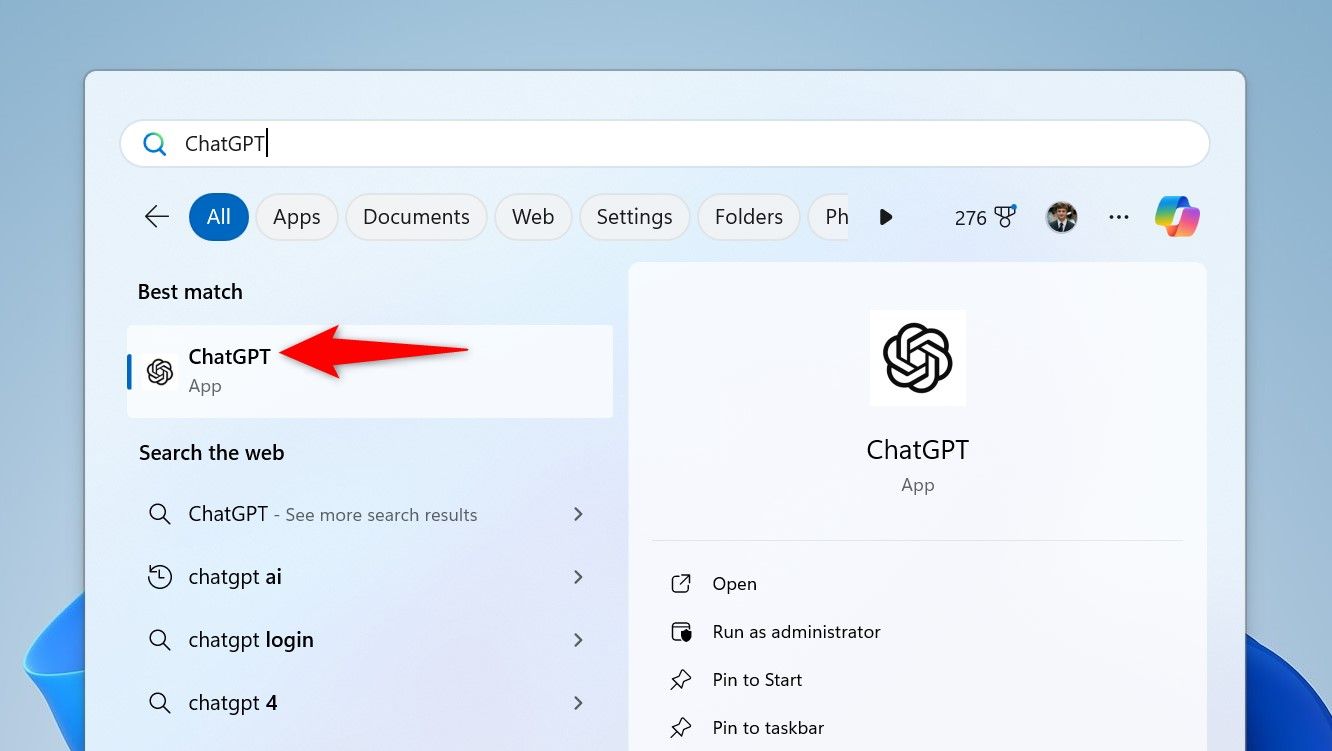
- Чтобы закрепить на панели задач или в меню «Пуск», щёлкните правой кнопкой мыши по приложению в результатах поиска и выберите «Закрепить на начальном экране» или «Закрепить на панели задач».

Как удалить приложение ChatGPT
Чтобы удалить приложение, используйте стандартные инструменты Windows.
- Windows 11: Откройте Параметры → Приложения → Установленные приложения. Нажмите три точки рядом с ChatGPT → «Удалить» и подтвердите.
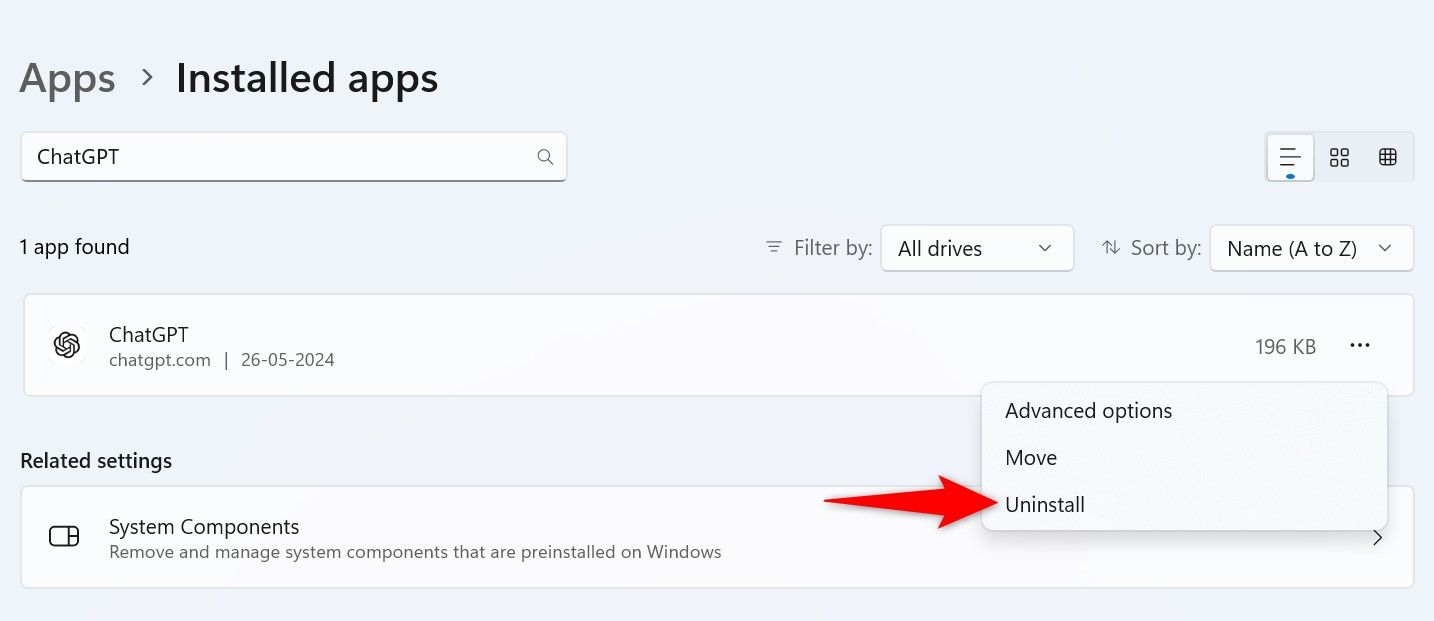
- Windows 10: Откройте Параметры → Приложения. Найдите ChatGPT → «Удалить» и подтвердите.
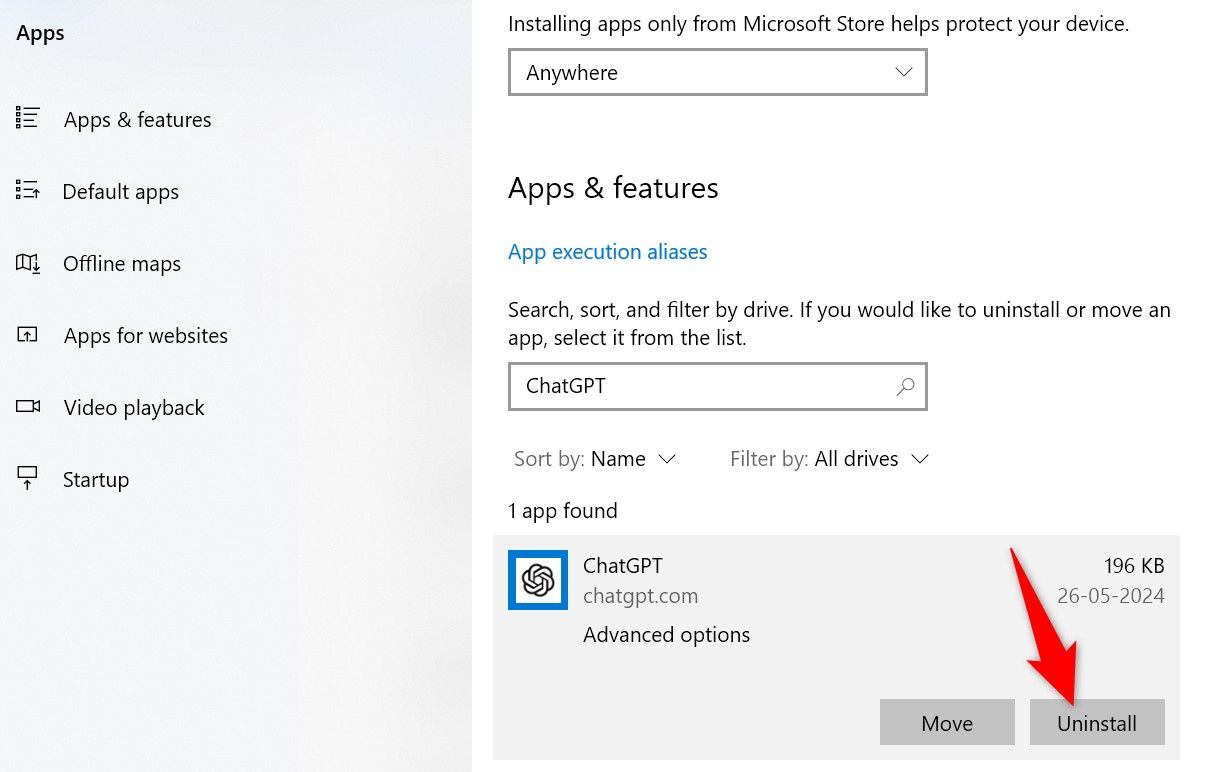
- Если приложение создано через Chrome, вы также можете удалить его через «Панель управления» → «Программы и компоненты»: выберите приложение и нажмите «Удалить».

Частые проблемы и их решение
- Приложение не запускается или открывает пустую страницу: убедитесь, что вы вошли в свой аккаунт ChatGPT в браузере до установки. Перезапустите приложение и проверьте доступ к интернету.
- Иконка не меняется после редактирования: если вы меняли иконку вручную, удалите ярлык и создайте новый через меню «Пуск» → перетащите в рабочую область и отредактируйте свойства ярлыка.
- Сессия выходит после закрытия приложения: установленные приложения используют веб-сессию браузера. Проверьте настройки куки и вход в аккаунт.
Когда такой подход не подходит
- Вам нужен офлайн-доступ. Сайт ChatGPT требует соединения с интернетом, поэтому приложение без сети не будет работать.
- Требуется строгая локальная интеграция (например, глубокая интеграция с файловой системой или аппаратным ускорением) — в этом случае лучше использовать официальные десктопные клиенты (если появятся) или специализированные решения.
Альтернативные подходы
- Использовать закладки и закрепление вкладки в браузере для быстрого доступа.
- Установить сторонние оболочки/обёртки (PWA-менеджеры или Electron-обёртки) — подходит продвинутым пользователям, но может нарушать политику сервиса.
- Ждать официального дистрибутива от разработчика OpenAI, если он появится.
Рекомендации по безопасности и конфиденциальности
- Всегда проверяйте URL и используйте официальный домен ChatGPT, чтобы избежать фишинга.
- Не сохраняйте учётные данные в общедоступных устройствах. Если используете общий компьютер, выйдите из аккаунта после сессии.
- Контролируйте доступ к микрофону и камере через параметры Windows и браузера, если приложение запрашивает такие разрешения.
Важно: приложение, созданное из сайта, наследует поведение браузера. Политика конфиденциальности и обработка данных остаются такими же, как у веб-версии ChatGPT.
Роли и чек-листы
Чек-лист для обычного пользователя:
- Войти в аккаунт ChatGPT в браузере.
- Открыть чат и убедиться, что всё работает.
- Использовать меню браузера для установки приложения.
- Закрепить приложение на панели задач при желании.
Чек-лист для ИТ-администратора при массовом развёртывании:
- Проверить соответствие политике безопасности организации.
- Решить вопрос с управлением учётными записями (SSO/AD).
- Подготовить инструкцию для пользователей по установке и удалению.
- Определить процедуру обновления и контроля доступа.
Мини-методология: как внедрить в организации за 1 день
- Оцените требования безопасности и необходимость использования ChatGPT.
- Подготовьте краткую инструкцию с шагами для сотрудников.
- Проведите опциональное короткое обучение по безопасности и конфиденциальности.
- Разверните инструкцию по электронной почте и закрепите FAQ в корпоративном портале.
Критерии приёмки
- Приложение открывается и показывает чат сразу после запуска.
- Пользователь может войти в свой аккаунт и сохранять историю сессий (если включено).
- Приложение можно удалить через стандартные инструменты Windows.
Совместимость и примечания по версиям
- Метод работает на Windows 10 и Windows 11 с современными версиями Chrome и Edge.
- Устаревшие версии браузеров могут не поддерживать установку сайтов как приложений.
Короткое объявление для команды (100–200 слов)
Мы добавили инструкцию по превращению сайта ChatGPT в нативное приложение для Windows. Это простой способ получить быстрый доступ к сервису: откройте сайт ChatGPT в Chrome или Edge, войдите в аккаунт и через меню установите страницу как приложение. Edge позволяет сменить иконку при создании. Приложение запускается как обычная программа, его можно закрепить на панели задач и удалить через параметры Windows. Перед массовым развёртыванием ознакомьтесь с правилами безопасности и политиками конфиденциальности нашей организации.
Краткое резюме
- Установка через Chrome и Edge занимает пару минут.
- Edge даёт удобную настройку иконки.
- Приложение остаётся веб-приложением и требует подключения к интернету.
Ключевые выводы:
- Это быстрый способ удобного доступа.
- Подходит для большинства пользователей, но не заменяет офлайн-решения.
- Контролируйте безопасность и вход в аккаунт.

Похожие материалы

Несколько аккаунтов Skype: Multi Skype Launcher

Журнал для работы: повысить продуктивность

Персональные звуки уведомлений на Android

Скачивание шоу Hulu для офлайн‑просмотра

Microsoft Start: персонализированная новостная лента
