
Запуск приложений в оконном режиме на Samsung Galaxy
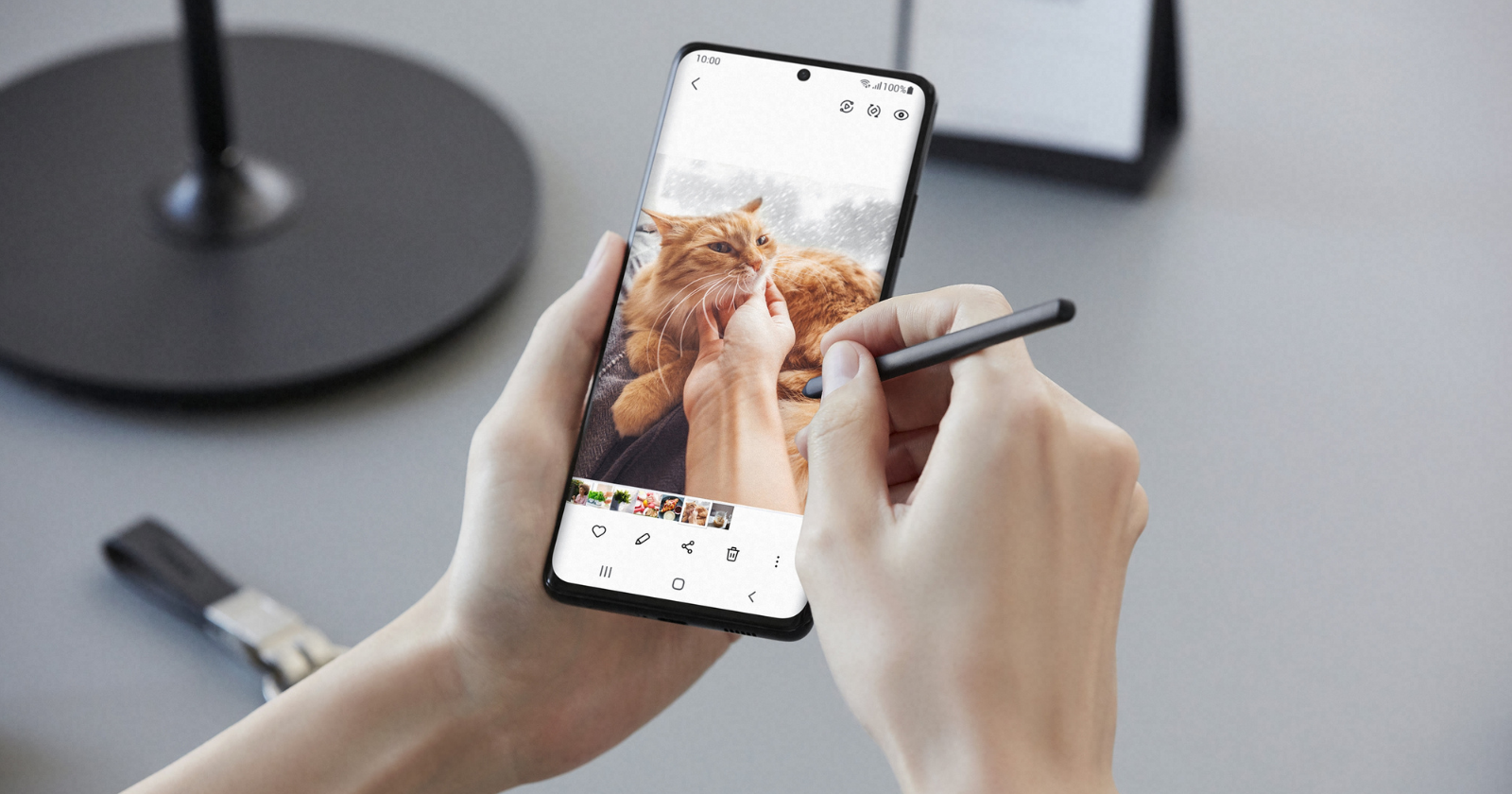

One UI — современная оболочка Samsung — содержит множество инструментов для многозадачности. Один из них — Pop-up view (всплывающее окно), позволяющий запускать приложения в малом подвижном окне поверх других программ. Это удобно, когда нужно быстро посмотреть сообщение, скопировать текст или параллельно работать с таблицей и почтой.
Что такое Pop-up view и зачем он нужен
Pop-up view — это режим, в котором приложение открывается в отдельном плавающем окне. Кратко о преимуществах:
- Можно разместить несколько окон поверх основной работы.
- Окно можно перемещать, изменять его размер и сворачивать в «пузырёк».
- Ускоряет простые задачи: ответы на сообщения, просмотр справки, копирование данных.
Краткая дефиниция: Pop-up view — плавающее окно приложения поверх текущего экрана; отличается от разделённого экрана тем, что его можно свободно перемещать.
Важно: не все приложения поддерживают оконный режим. Некоторые программы (защищённые DRM, полноэкранные игры) отключают такую функцию.
Поддерживаемые устройства
Функция доступна на большинстве современных Samsung Galaxy: модели из линеек Galaxy A, S и Note, включая примеры Galaxy S10, S20, S21 и Note20. На планшетах и флагманах с большим экраном удобство максимальное; на бюджетных устройствах многозадачность может замедлять систему.
Как открыть приложение во всплывающем окне (пошагово)
- Откройте приложение, которое хотите запустить во всплывающем окне.
- Откройте экран последних приложений: проведите вверх от нижней границы экрана или нажмите кнопку «Недавние» на панели навигации.
- На карточке нужного приложения нажмите значок приложения (иконку) в верхней части карточки.
- В появившемся меню выберите «Открыть во всплывающем окне» или «Open in pop-up view» (если интерфейс на английском).
Приложение откроется в плавающем окне. В верхней части окна появится синий маркер для перетаскивания — удерживайте его, чтобы переместить окно.
Управление окном: масштабирование, сворачивание, закрепление
- Перемещение: удерживайте синий маркер в верхней части и перемещайте окно.
- Смена размера: потяните за углы или край окна, если приложение поддерживает изменение размеров.
- Сворачивание: нажмите на маркер или значок в окне и выберите «Свернуть» — приложение превратится в пузырёк.
Пузырёк можно перемещать по экрану и разворачивать по необходимости.
Когда оконный режим может не подойти (когда это не работает)
- Приложение намеренно блокирует оконный режим (например, видеоплееры с защитой, банковские приложения с повышенной безопасностью).
- Полноэкранные игры и некоторые графические редакторы не дадут изменить размер.
- На старых или слабых устройствах несколько окон одновременно ухудшат отзывчивость системы.
Альтернативы Pop-up view
- Разделённый экран (Split Screen): запускаются два приложения пополам экрана — подходит для длительной работы с двумя ресурсами.
- Картинка в картинке (PiP): для видео и навигации — уменьшенное окно, закреплённое поверх.
- Сторонние приложения для плавающих окон: расширяют функциональность, но требуют дополнительных разрешений и могут влиять на безопасность.
Практические советы и методики использования
Мини-методология: три шага для быстрой многозадачности
- Определите задачу, которая требует параллельного окна (копирование данных, просмотр подсказки, быстрый ответ).
- Откройте главное приложение и запустите вспомогательное во всплывающем окне.
- Сверните вспомогательное окно в пузырёк, когда нужно временно освободить обзор.
Халлингтонская эвристика (простое правило): если задача укладывается в 2–3 шага, используйте Pop-up view; если это длительная работа — лучше Split Screen или отдельная сессия.
Рекомендации по производительности
- Закрывайте ненужные фоновые приложения перед открытием нескольких окон.
- На устройствах среднего уровня держите одновременно 1–2 всплывающих окна.
- Для критичных задач (редактирование больших таблиц, рендеринг) избегайте множества окон — используйте планшет или ПК.
Важно: если вы замечаете сильный нагрев или заметное падение FPS, закройте часть окон и перезагрузите устройство.
Критерии приёмки
- Приложение открывается во всплывающем окне и его можно перемещать.
- Окно можно изменить по размеру (если приложение поддерживает).
- При сворачивании приложение должно сохранять состояние в пузырьке.
Ролевые чек-листы
Для менеджера/делового пользователя:
- Откройте почту как основное приложение.
- Запустите заметки или таблицу во всплывающем окне для быстрых правок.
- Используйте пузырьки для временных подсказок.
Для студента/исследователя:
- Основной документ откройте полноэкранно.
- Источники и калькулятор держите во всплывающих окнах.
Для разработчика/тестировщика:
- Проверьте поведение при смене ориентации экрана.
- Оцените сохранение состояния приложения при сворачивании и закрытии.
Совместимость и миграция
- Функция встроена в One UI; если вы обновляете оболочку, проверьте заметки релиза — интерфейс вызова Pop-up view может незначительно отличаться.
- На устройствах с кастомными лаунчерами вызов Recent Apps и доступность пунктов меню могут изменяться.
Безопасность и приватность
Pop-up view использует те же разрешения, что и приложение. При работе с конфиденциальными данными будьте осторожны: плавающее окно может появиться поверх других приложений и показать чувствительную информацию. Для банковских и некоторых рабочих приложений оконный режим может быть заблокирован на уровне безопасности.
Чек-лист устранения неполадок
- Если опция недоступна — обновите One UI и приложение.
- Если окно не изменяет размер — приложение, вероятно, не поддерживает ресайз.
- Если производительность ухудшилась — закройте другие фоновые приложения и перезагрузите устройство.
Глоссарий в одну строку
Pop-up view — плавающее окно приложения, работающее поверх других программ; Split Screen — режим разделённого экрана; PiP — картинка в картинке.
Заключение
Использование Pop-up view на Samsung Galaxy существенно ускоряет простые многозадачные сценарии: ответы на сообщения, копирование данных, проверка справки. На флагманах с большим экраном это особенно удобно. Однако учитывайте совместимость приложений и влияние на производительность на слабых устройствах.
Краткое резюме:
- Pop-up view упрощает быстрые задачи и параллельную работу.
- Не все приложения поддерживают оконный режим.
- На средних устройствах держите не более 1–2 всплывающих окон одновременно.
Если хотите, могу подготовить краткую инструкцию для конкретной модели вашего телефона (например, Galaxy S21 или Galaxy A52) с учётом версии One UI.

Похожие материалы

Несколько аккаунтов Skype: Multi Skype Launcher

Журнал для работы: повысить продуктивность

Персональные звуки уведомлений на Android

Скачивание шоу Hulu для офлайн‑просмотра

Microsoft Start: персонализированная новостная лента
