
Запуск приложений в оконном режиме на Samsung — Pop‑Up view
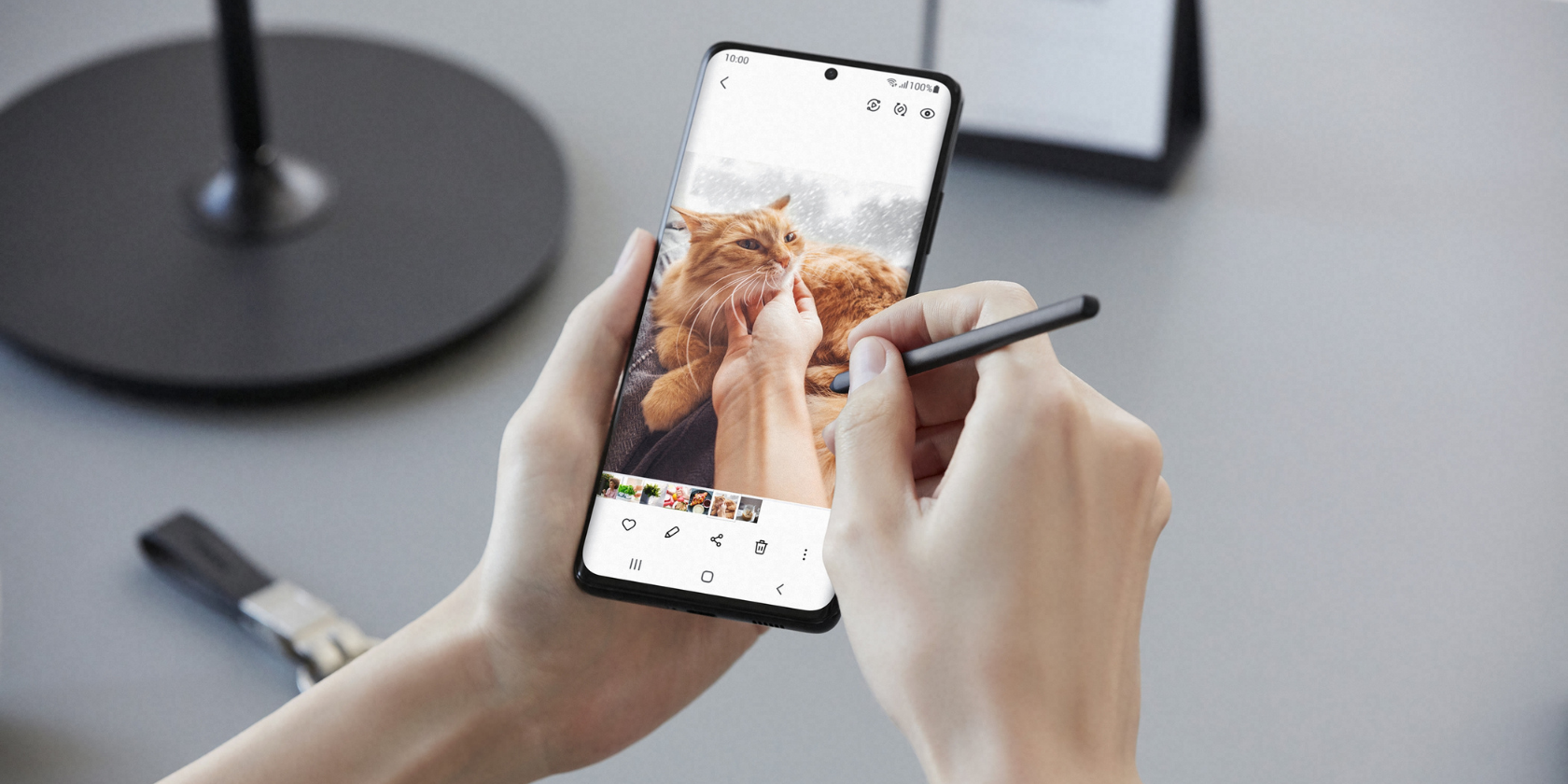
One UI от Samsung эволюционировал из TouchWiz и теперь предлагает множество настроек и функций для многозадачности. Одна из полезных возможностей — запуск приложений в плавающем окне, которое Samsung называет Pop‑Up view. Это удобно, когда нужно быстро посмотреть сообщение, подсказку или ссылку, не закрывая основное приложение.
Что такое Pop‑Up view
Pop‑Up view — это режим, в котором приложение запускается в небольшом плавающем окне поверх других приложений. Коротко: позволяет одновременно использовать несколько приложений, перемещать окна и менять их размер без полного переключения между приложениями.
Как открыть приложение в Pop‑Up view
- Откройте приложение, которое хотите запустить в плавающем окне.
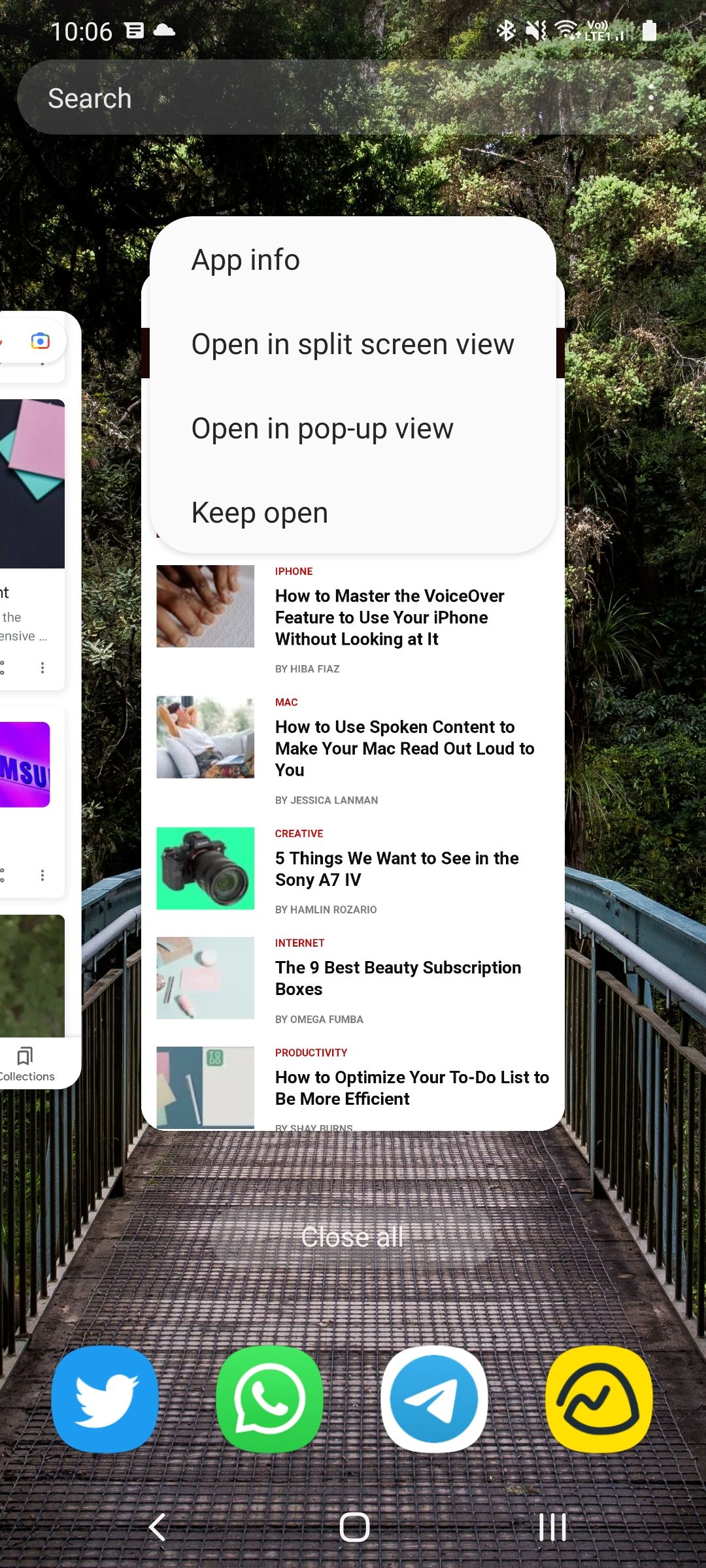
- Откройте обзор недавних приложений, проведя вверх от нижней части экрана или нажав кнопку «Последние» на навигационной панели.
- В обзоре недавних приложений нажмите на иконку нужного приложения.
- Выберите Open in pop‑up view (Открыть в плавающем окне).
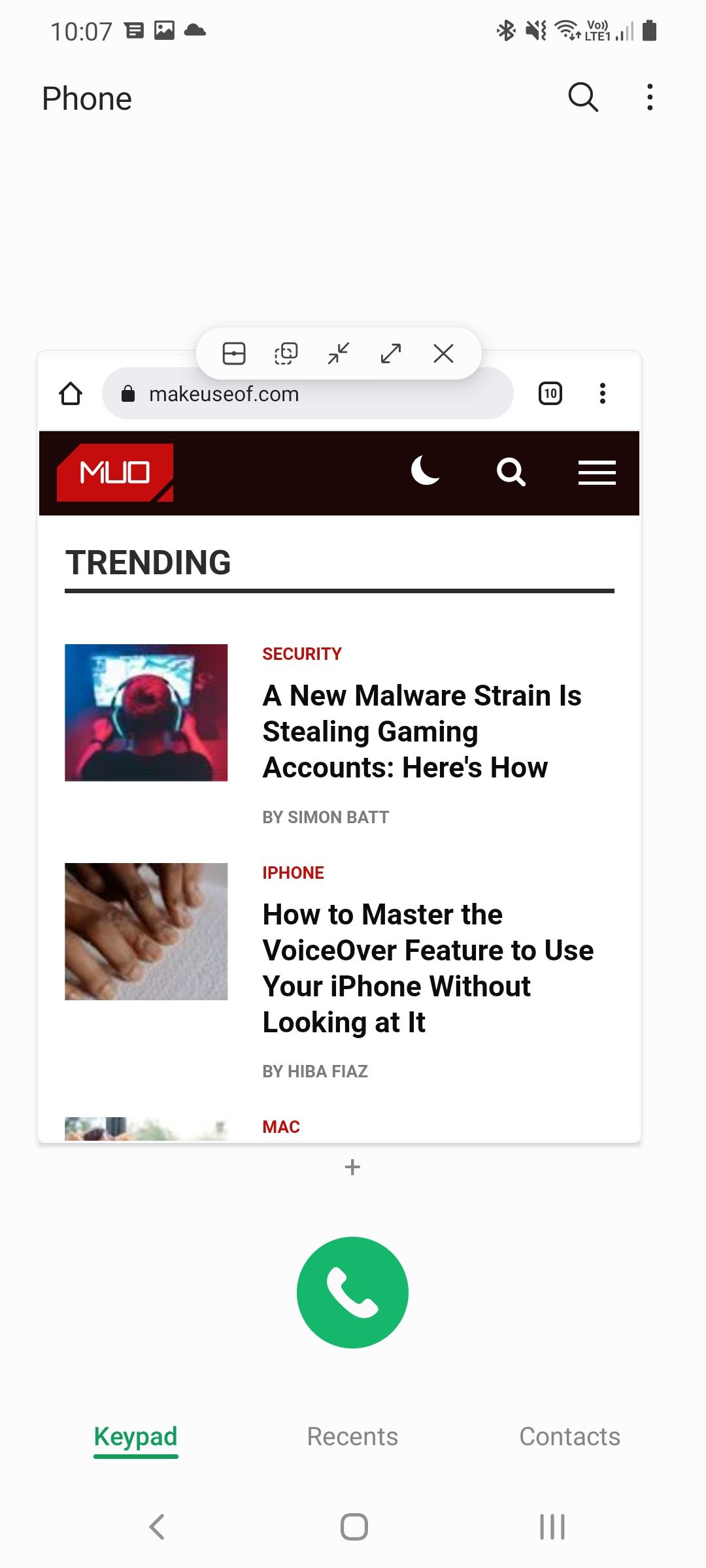
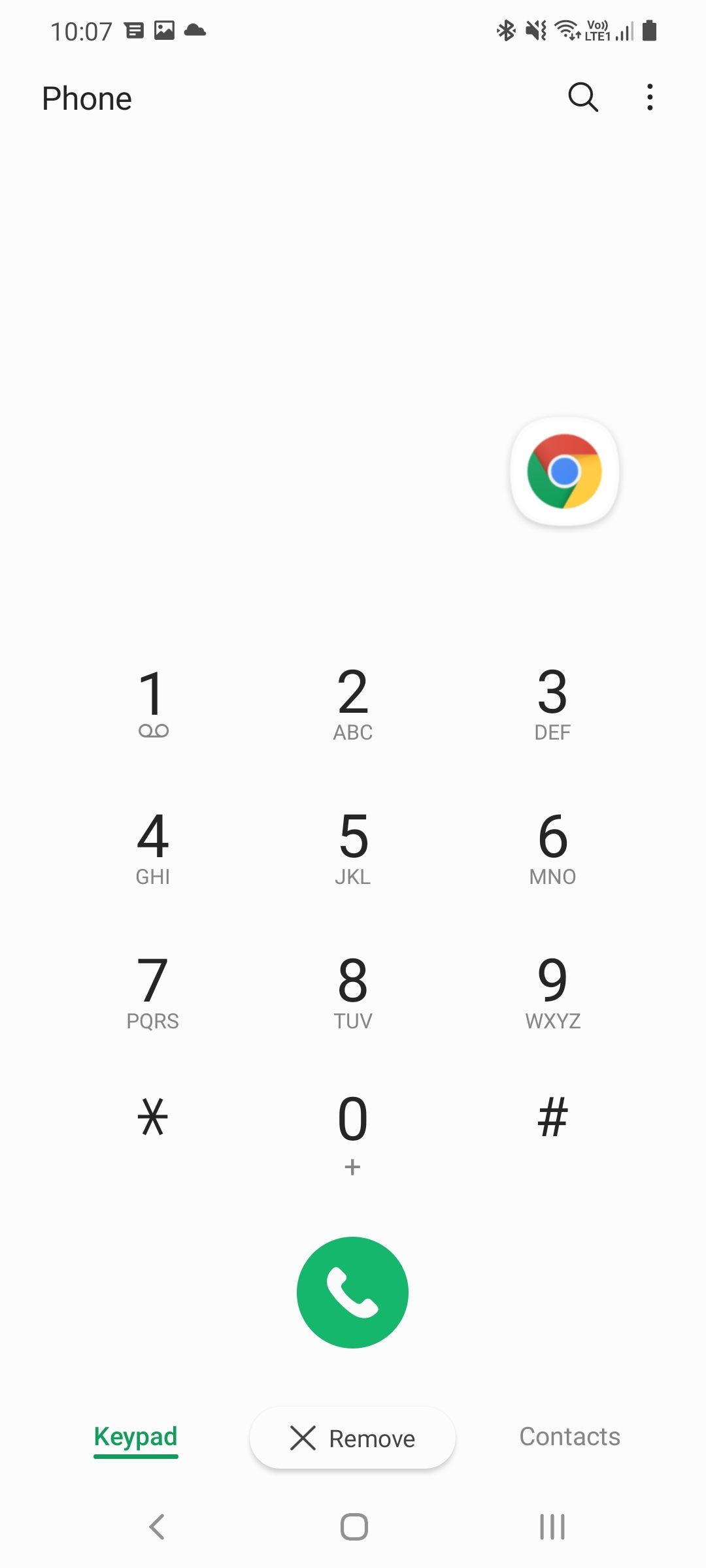
После этого приложение откроется в плавающем окне. Вверху окна появится маленькая синяя ручка — её можно удерживать и перетаскивать для перемещения окна. Нажатие на ручку также даёт опцию свернуть приложение в «пузырёк» (bubble) — компактный значок, который можно переместить в сторону и быстро развернуть позднее.
Важно: не все приложения поддерживают оконный режим. Для поддерживаемых приложений вы также можете изменить размер окна и запускать несколько таких окон одновременно.
Советы по использованию Pop‑Up view
- Перемещение и изменение размера: тяните за верхнюю ручку для перемещения, тяните за углы окна (на поддерживаемых устройствах) для изменения масштаба.
- Свернуть и восстановить: сверните окно в «пузырёк», чтобы убрать его с экрана, но оставить доступным.
- Приоритет поверх других приложений: плавающее окно остаётся поверх, пока вы его не закроете — удобно для быстрых справок.
- Используйте с планшетами и флагманами: на больших дисплеях преимущества многозадачности наиболее ощутимы.
Ограничения и когда это не сработает
- Приложение не поддерживает multi‑window или блокирует оконный режим (обычно игры и приложения с защищённым видео).
- Некоторые элементы интерфейса могут отображаться некорректно в уменьшенном окне.
- На бюджетных и среднебюджетных устройствах одновременный запуск нескольких окон может замедлить систему и увеличить расход батареи.
- Для приложений, требующих постоянного ввода с аппаратной клавиатуры или специфических жестов, поведение может отличаться.
Альтернативы Pop‑Up view
- Разделённый экран (Split‑screen): два приложения рядом для параллельной работы.
- Multi‑window (многооконный режим): несколько приложений в разных зонах экрана.
- Samsung DeX: рабочее окружение на большом экране или монитор с оконной моделью.
- Edge панель и боковые панели: быстрый доступ к приложениям без полного переключения.
- Сторонние приложения для плавающих окон: существуют решения в Play Store, но проверяйте безопасность и совместимость.
Пошаговая методика для продвинутых пользователей
- Активируйте Pop‑Up view для часто используемых приложений (через обзор или настройки быстрого доступа).
- Организуйте рабочее пространство: основное приложение + одно-два плавающих окна для ссылок, заметок или чатов.
- Сверните редко используемые окна в «пузырьки» для уменьшения загромождения.
- При длительной работе на стационарной поверхности рассмотрите DeX для комфортной оконной организации.
Критерии приёмки
- Приложение открывается в плавающем окне и перемещается по экрану.
- Окно можно свернуть в пузырёк и восстановить его обратно.
- Одновременная работа с основным приложением и плавающим окном проходит без критических зависаний (нацелено на флагманы и устройства среднего уровня).
Рекомендации по производительности и батарее
- Ограничьте число одновременно открытых плавающих окон на устройствах с 4–6 ГБ ОЗУ.
- Закрывайте окна, если система начинает тормозить или заметно растёт температура.
- Для длительной работы подключайте устройство к зарядке — многозадачность увеличивает потребление энергии.
Чек‑лист по ролям
- Для менеджера: настроить всплывающие окна для почты и заметок, чтобы быстро отвечать и сохранять идеи.
- Для студента: держать конспект или таблицу в плавающем окне при просмотре лекций или статей.
- Для менеджера проектов: открывать чаты и диаграммы в отдельных окнах для быстрого сравнения.
Ментальные модели и когда не использовать
- Модель «основное + вспомогательное»: всегда держите одно приложение в центре внимания и 1–2 вспомогательных в Pop‑Up view.
- Не используйте для ресурсоёмких игр или приложений, требующих полного экрана.
Маленький факт‑бокс
- Доступно на подавляющем большинстве современных Galaxy A, S и Note (начиная с линейки, которая поддерживает One UI).
- Идеально для экранов от 6,5” и выше — больше пространства для окон.
Быстрый decision flowchart
flowchart TD
  A[Нужно окно поверх другого приложения?] --> B{Приложение поддерживает Pop‑Up view?}
  B -- Да --> C[Открыть в плавающем окне]
  B -- Нет --> D[Попробовать Split‑screen или DeX]
  C --> E{Требуется больше экранного пространства?}
  E -- Да --> D
  E -- Нет --> F[Работать в Pop‑Up view]
Глоссарий
- Pop‑Up view — плавающее окно поверх других приложений.
- Bubble — свернутое в значок плавающее приложение.
- Split‑screen — два приложения на одном экране рядом.
- DeX — рабочее окружение Samsung для внешнего монитора.
Заключение
Pop‑Up view — удобный инструмент для быстрой многозадачности на Samsung Galaxy. Он экономит время при работе с несколькими приложениями и особенно полезен на больших экранах. Тем не менее следите за совместимостью приложений и ресурсными ограничениями устройства.
Важно: протестируйте рабочие сценарии на своём устройстве, чтобы понять, сколько плавающих окон оно выдерживает без снижения производительности.

Похожие материалы

Несколько аккаунтов Skype: Multi Skype Launcher

Журнал для работы: повысить продуктивность

Персональные звуки уведомлений на Android

Скачивание шоу Hulu для офлайн‑просмотра

Microsoft Start: персонализированная новостная лента
