
Как запускать приложения от другого пользователя в Windows 11

Windows запускает процессы отдельно для каждой учётной записи. Если вы запустите приложение, выйдете из своей учётной записи и войдёте под другим пользователем, вы не увидите запущенное приложение в другой сессии.
Хорошая новость: Windows гибко относится к запуску процессов. Если у вас есть данные для входа в другую учётную запись (имя пользователя и пароль), вы можете запустить приложение от имени этого пользователя без выхода и повторного входа. Ниже — подробные инструкции и рекомендации по трём основным способам.
Когда это полезно
- Нужно протестировать приложение под другой учётной записью.
- Нужно установить программу только для конкретного пользователя.
- Нужно запустить скрипт или утилиту с правами другого пользователя без переключения сессий.
1. Контекстное меню (Shift + Правый клик)
Этот способ самый удобный для ярлыков и закреплённых приложений.
Шаги:
- Найдите ярлык приложения на рабочем столе, в Проводнике или в панели задач.
- Правый клик по ярлыку или значку в панели задач.
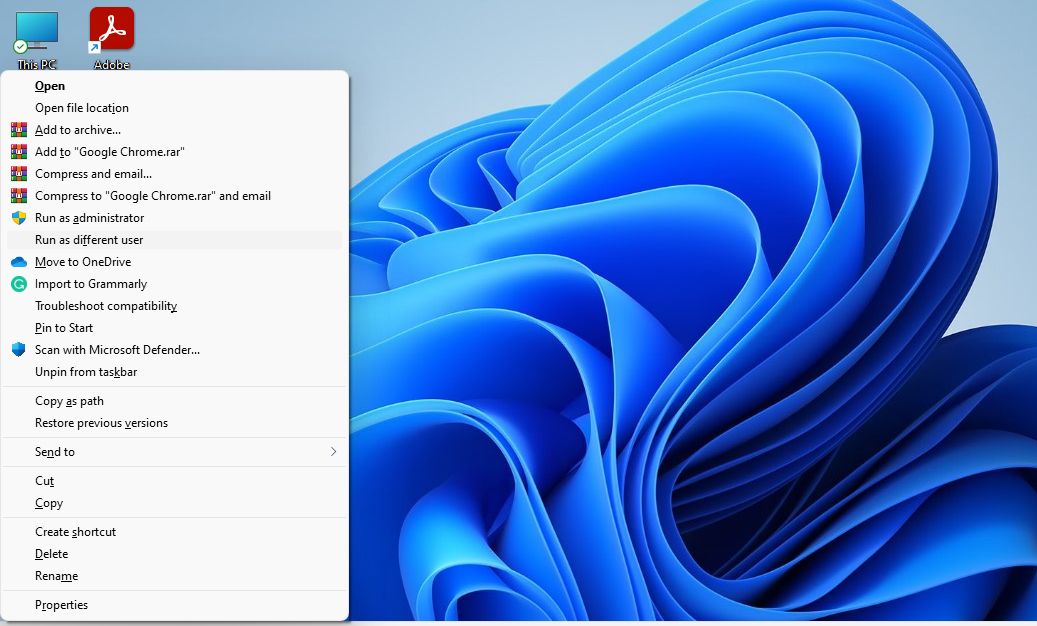
- Удерживая клавишу Shift, выберите «Показать дополнительные параметры».
- В классическом контекстном меню нажмите «Запуск от имени другого пользователя» (Run as different user).
- В появившемся окне укажите имя пользователя и пароль, затем нажмите ОК.
Важно:
- Опция появляется не для всех элементов. Она видна для большинства ярлыков и закреплённых приложений.
- Если вы не видите опции, попробуйте метод с редактором групповой политики ниже.
Краткий чек-лист:
- Есть ли ярлык или закреплённый элемент?
- Удерживали ли вы Shift при открытии контекстного меню?
- Есть ли у вас имя пользователя и пароль целевой учётной записи?
2. Командная строка: runas
Команда runas запускает программу от имени другого пользователя. Она полезна, когда у вас есть путь к исполняемому файлу (.exe).
Как найти путь к .exe:
- Правый клик по ярлыку → Открыть расположение файла.
- В Проводнике правый клик по .exe → Копировать как путь.
Запуск с помощью командной строки:
- Откройте окно Командной строки с повышенными правами: нажмите Win + R, введите cmd, затем нажмите Ctrl + Shift + Enter.
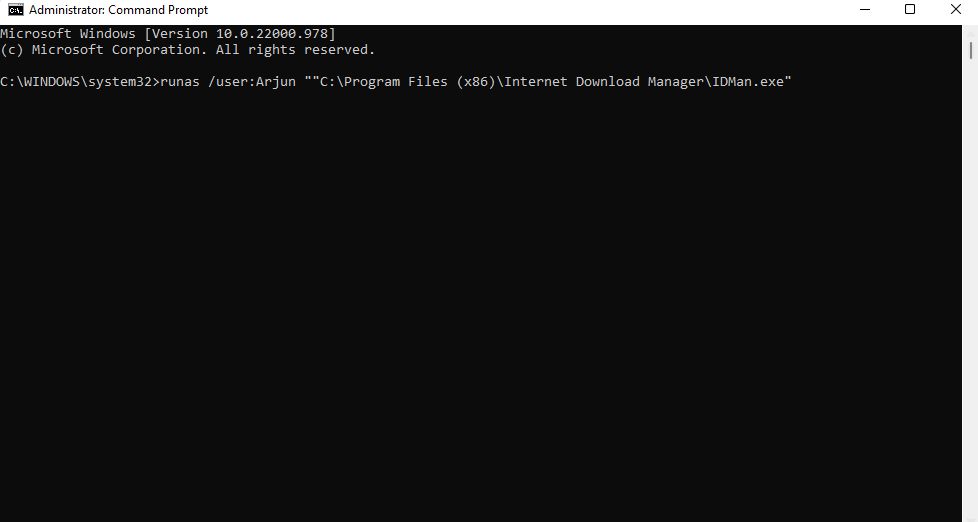
- Выполните команду (замените Username и FileLocation на реальные значения):
runas /user:"Username" "FileLocation"Например, если путь содержит пробелы, он уже будет в кавычках после команды «Копировать как путь». Система запросит пароль для указанного пользователя. Введите пароль и нажмите Enter.
Ограничения и примечания:
- Команда runas не работает с ярлыками — только с реальными .exe.
- runas по умолчанию не повышает привилегии UAC. Если приложение требует запуска от имени администратора (elevated), runas может не дать нужных прав, даже если вы указали учётную запись администратора. В таких случаях используйте Планировщик заданий или учётную запись с уже включёнными правами.
Краткий чек-лист:
- Скопирован ли путь к .exe?
- Запущена ли cmd от имени администратора (если требуется)?
- Поняли ли вы ограничения UAC для runas?
3. Редактор локальной групповой политики (чтобы добавить команду в Пуск)
Если вы хотите, чтобы опция «Запуск от имени другого пользователя» всегда появлялась в контекстном меню для приложений в меню Пуск, включите соответствующую настройку групповой политики.
Шаги:
- Откройте «Изменить групповую политику» через поиск в Пуск.
- Перейдите в User Configuration → Administrative Templates → Start Menu and Taskbar.
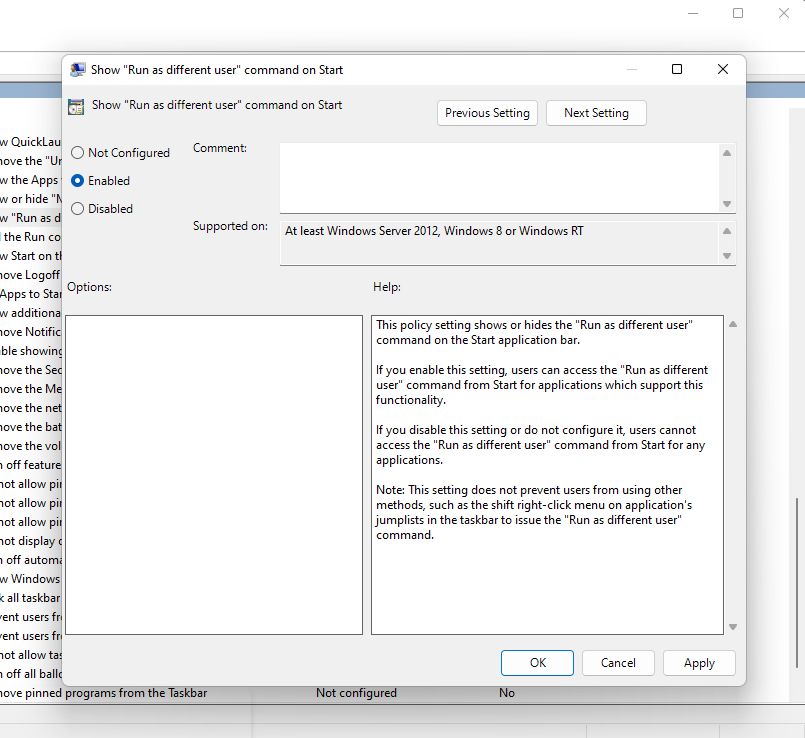
- Найдите параметр «Show “Run as different user” command on Start».
- Двойной клик → выберите «Enabled» → ОК.
- Закройте редактор. Теперь при поиске приложений в Пуск и правом клике вы увидите опцию «Запуск от имени другого пользователя».
Примечание:
- В редких случаях редактор локальной групповой политики отсутствует (например, в некоторых выпусках Windows Home). В этом случае используйте альтернативные методы ниже.
Дополнительные подходы и альтернативы
- Планировщик заданий (Task Scheduler): можно создать задачу, которая запускается от имени нужного пользователя. Подходит для периодических запусков и для случаев, когда нужно обойти UAC.
- PsExec (Sysinternals): утилита для удалённого и локального запуска процессов под другой учётной записью. Требует осторожности и прав администратора.
- Быстрая смена пользователей (Fast User Switching): если вам удобнее переключаться между сессиями, используйте эту функцию.
Когда эти методы не подходят
- Приложение требует интерактивного окна на пользователе, который уже вошёл в систему — запуск под другим пользователем может не перенести окно в вашу текущую сессию.
- Если цель — получить повышенные права (elevation), runas не всегда достаточен: UAC и политики безопасности могут заблокировать требуемые действия.
Безопасность и конфиденциальность
- Вводите пароли только в доверенной окружении. Не храните пароли в явном виде в скриптах.
- Администраторы должны ограничивать возможность запуска приложений от имени других пользователей в соответствии с политиками организации.
- При использовании сторонних утилит (PsExec) соблюдайте корпоративные правила безопасности.
Быстрые методики для администраторов и пользователей
Чек-лист для администратора перед массовым использованием:
- Убедитесь, что целевая учётная запись имеет необходимые права.
- Документируйте сценарии использования и кто имеет право запускать приложения от чужого имени.
- Рассмотрите вариант использования Планировщика заданий для автоматизации с контролем прав.
Чек-лист для обычного пользователя:
- У вас есть имя пользователя и пароль целевой учётной записи.
- Вы используете защищённую сеть и устройство.
- Вы знаете, для какого приложения нужен запуск от другого пользователя и почему.
Диагностика проблем — краткий план действий
- Если опция не видна в контекстном меню — удерживайте Shift и попробуйте снова.
- Если runas выдаёт ошибку — проверьте путь к .exe и правильность имени пользователя.
- Если приложение не запускается корректно — проверьте требования к UAC и попробуйте Планировщик заданий.
- Если групповой политики нет — проверьте редакцию Windows (Home может не содержать gpedit.msc).
Схема выбора метода
flowchart TD
  A[Нужно запустить приложение от другого пользователя?] --> B{Есть ярлык или закреплённое приложение?}
  B -- Да --> C[Контекстное меню 'Shift + правый клик']
  B -- Нет --> D{Известен путь к .exe?}
  D -- Да --> E[Команда runas в CMD]
  D -- Нет --> F{Требуется постоянная опция в Пуске?}
  F -- Да --> G[Изменить локальную групповую политику]
  F -- Нет --> H[Планировщик заданий или PsExec]
  C --> I[Готово]
  E --> I
  G --> I
  H --> I
Краткое резюме
Запуск приложений от имени другого пользователя в Windows 11 возможен тремя основными способами: через контекстное меню (с удержанием Shift), с помощью команды runas в командной строке и через изменение параметров локальной групповой политики для постоянного отображения опции. Выбор метода зависит от наличия ярлыка, доступа к .exe-файлу и требований к правам (UAC). Администраторы могут автоматизировать и контролировать эти процессы через Планировщик заданий или централизованные политики.
Важно: всегда соблюдайте правила безопасности при вводе и хранении учётных данных.
Ключевые шаги в одном месте:
- Контекстное меню: Shift → Показать дополнительные параметры → Запуск от имени другого пользователя.
- CMD: runas /user:”ИмяПользователя” “C:\Путь\К\Файлу.exe”
- Групповая политика: User Configuration → Administrative Templates → Start Menu and Taskbar → включить «Show “Run as different user” command on Start».

Похожие материалы

Несколько аккаунтов Skype: Multi Skype Launcher

Журнал для работы: повысить продуктивность

Персональные звуки уведомлений на Android

Скачивание шоу Hulu для офлайн‑просмотра

Microsoft Start: персонализированная новостная лента
