
Как создавать и использовать безопасные песочницы в Sandboxie Plus
Зачем использовать песочницу
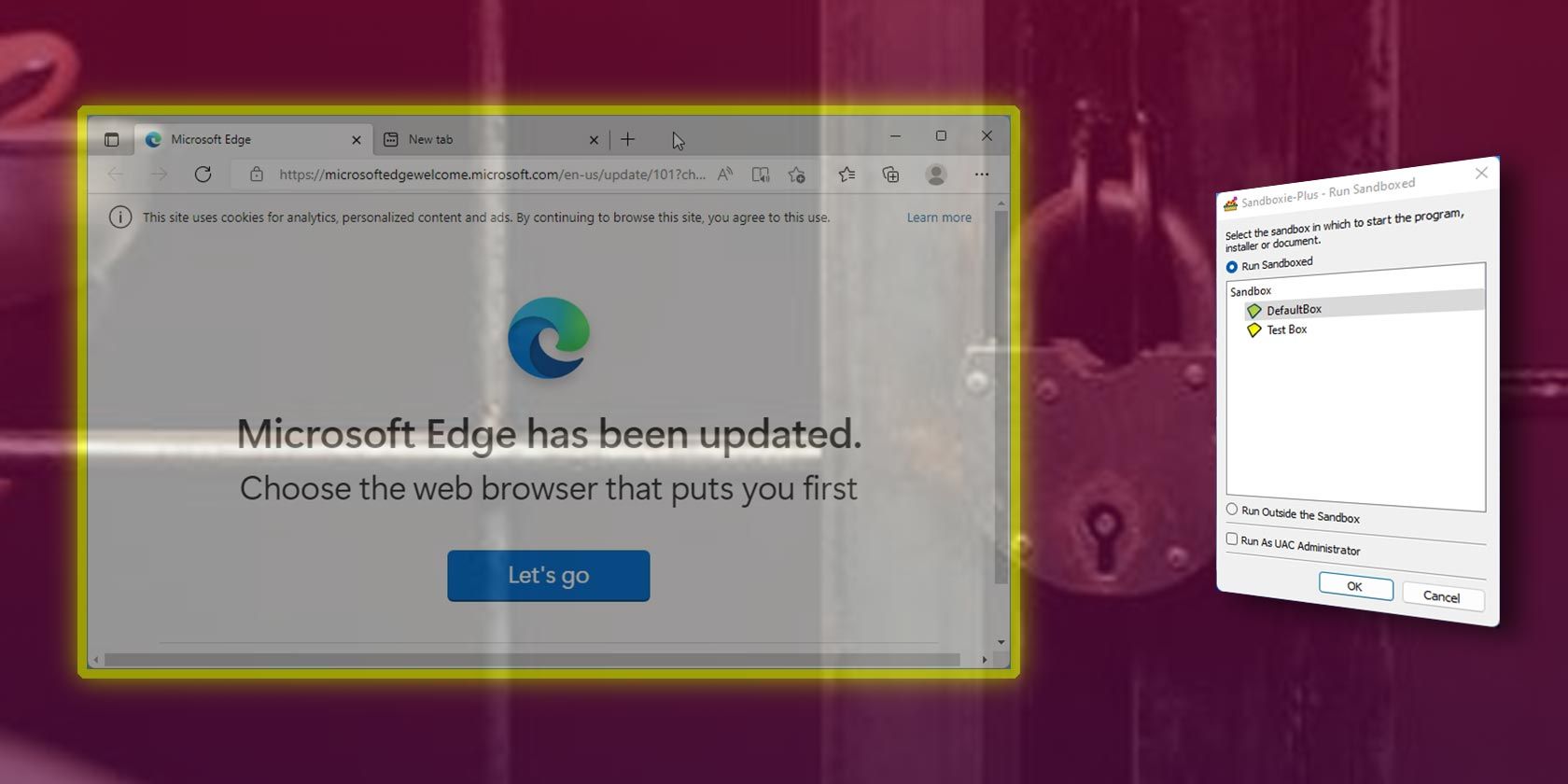
Интернет упростил получение программ. Часто они бесплатны. Но риск остался. Запуск исполняемого файла из ненадёжного источника может принести всплывающие окна, шифровальщик, утечку данных или изменение системы. Песочница — это изолированное пространство, где приложение может работать, но не влиять напрямую на остальную систему.
Коротко: песочница не заменяет антивирус. Это дополнительный барьер между потенциально вредным кодом и вашими файлами.
Важно: Sandboxie Plus работает локально на компьютере. Он не защитит другие устройства в сети и не нейтрализует уже внедрённые в систему привилегированные угрозы.
Быстрый обзор интерфейса
После установки Sandboxie Plus перезапустите компьютер, если программа попросит. Иконка появится в трее — разверните трей и дважды кликните, чтобы открыть главное окно.
По умолчанию в списке уже есть ровно одна песочница с названием DefaultBox. Мы рекомендуем создавать отдельные песочницы для разных целей: веб-браузер, почтовый клиент, тестирование ПО, редактирование документов и т.д.
Как создать новую песочницу
- В главном окне нажмите меню Sandbox и выберите Create New Box.
- Выберите шаблон Box Type Preset. Некоторые пресеты доступны только в платной версии. Для универсального варианта возьмите Standard Isolation Sandbox (Default). Укажите понятное имя в поле Sandbox Name — оно поможет отличать песочницы.
- Песочница создана, но пока действует как DefaultBox. Чтобы изменить поведение, правой кнопкой мыши кликните по ней в списке и выберите Sandbox Options.
Как визуально отличать песочковые приложения
Отображение визуальных подсказок помогает не запутаться и не думать, что приложение работает «как обычно».
- В General Options > Box Options выберите, показывать ли текстовый индикатор в заголовке окна. Можно поставить символ «#», имя песочницы или ничего не показывать.
- В меню Sandboxed window border добавьте цветную рамку вокруг окон песочницы. Можно показывать её всегда или только для активного окна.
- Нажмите на маленький цветной квадратик, чтобы выбрать цвет рамки и толщину.
Важное: не отключайте одновременно и текстовый индикатор, и рамку. Тогда окна песочницы будут визуально неотличимы от обычных, и вы можете случайно передать чувствительные данные.
Как настроить миграцию и удаление файлов
Переход к настройкам файловых операций находится в General Options, вкладка File Options. Здесь важны два блока: File Migration и Box Delete options.
Что такое File Migration
Песочница создаёт «локальные» копии файлов, к которым обращаются приложения внутри неё. Если приложение в песочнице откроет C:\Users\Вы\Documents\My_Notes.doc, Sandboxie клонирует этот файл внутрь песочницы и приложение взаимодействует именно с клоном.
Это защищает оригинал, но порождает ограничения и побочные эффекты:
- Если файл очень большой (например, DVD-образ .iso на несколько гигабайт), Sandboxie может помешать доступу и выдать ошибку SBIE2102. Приложение увидит файл как «недоступный».
- Если установить слишком большой предел для копирования, песочница может автоматически клонировать много данных и быстро занять место на диске.
Поэтому настройте Copy file size limit в соответствии с вашими рабочими сценариями. Оставьте Prompt user for large file migration включённым, если вам удобнее подтверждать каждый случай клонирования. Если же вы постоянно работаете с большими файлами в песочнице, увеличьте лимит, чтобы избежать множества запросов.
Опции удаления содержимого
В Box Delete options доступны автоматические варианты очистки:
- Auto delete content when last sandboxed process terminates — автоматически удаляет данные песочницы, когда последний процесс в ней завершён.
- Protect this sandbox from deletion or emptying — защищает песочницу от случайного удаления или очистки.
Выберите комбинацию, подходящую под задачу. Для краткосрочных тестов удобно автоматически удалять содержимое. Для песочниц, в которых вы ведёте рабочие данные, ставьте защиту от удаления.
Важно: автоматическая очистка не заменяет резервное копирование важных файлов, созданных в песочнице. Если файл нужен, восстановите его перед удалением.
Как автоматически восстанавливать файлы из песочницы
Если вы работаете в песочнице и хотите, чтобы созданные в ней документы автоматически «выскакивали» наружу, используйте File Recovery.
- В списке слева опций выберите File Recovery.
- Включите Enable Immediate Recovery. Песочница будет отслеживать указанные папки и предлагать восстановление новых файлов.
Используйте кнопки справа, чтобы добавить папки, исключить конкретные расширения или удалить директории из списка.
Совет: добавьте личную папку «Документы» в список восстановления, если часто сохраняете документы в песочнице и хотите, чтобы они автоматически копировались в основную систему.
Как ограничить доступ песочницы к сети и ресурсам
Чтобы запретить приложениям в песочнице изменять сетевые настройки или обращаться в сеть, откройте Access Restrictions в General Options.
Убедитесь, что опции под Network Restrictions включены. Это предотвратит изменение системного сетевого стека и доступ к сетевым папкам.
Для полностью оффлайн-приложений используйте настройки в Internet Restrictions. Там можно заставить песочницу «верить», что у компьютера нет доступа в Интернет, либо наоборот — разрешить сетевые подключения.
Важно: Sandboxie защищает только локальную систему. Если вы работаете с NAS или сетевыми дисками, применяйте дополнительные меры защиты для них.
Как запускать файлы в песочнице
- В проводнике Windows правой кнопкой мыши кликните по файлу и выберите Show more options (в Windows 11) и затем Run Sandboxed.
- Sandboxie спросит, какую песочницу использовать. Выберите нужную.
Sandboxie может автоматически создать песоченные версии приложений, используемых для открытия файлов. Например, при открытии PSD он может клонировать ваше графическое приложение внутрь песочницы.
Когда закончите тестирование, вы можете оставить песочницу нетронутой или очистить её содержимое вручную:
- Правый клик по иконке Sandboxie в трее.
- Правый клик по нужной песочнице в меню.
- Выбрать Delete Content.
Рекомендации по безопасной работе с песочницами
- Используйте отдельную песочницу для каждого типа задач (браузер, тестируемые утилиты, офисные документы).
- Не отключайте визуальные индикаторы. Они помогают избежать ошибок.
- Всегда сканируйте файлы антивирусом перед переносом в основную систему.
- Не доверяйте автоматически восстановленным файлам, если источник сомнителен — проверьте их сканером и хеши.
- Держите Sandboxie Plus и систему обновлёнными.
Когда песочница не поможет
Контрпример 1: Угрозы с повышением привилегий. Если вредоносная программа использует уязвимость с эскалацией привилегий в ядре Windows, она может выйти из песочницы и затронуть систему.
Контрпример 2: Вредоносное ПО на уровне загрузчика или прошивки. Sandboxie работает в пользовательском и частично в системном пространстве, но не на уровне UEFI/BIOS или встроенного ПО диска.
Контрпример 3: Утечка через сетевые службы. Песочница защищает локальную файловую систему, но если злоумышленник получает доступ к сетевому ресурсу (NAS, облако), данные могут быть скомпрометированы.
Вывод: песочница — эффективный инструмент, но он часть многоуровневой стратегии безопасности.
Альтернативы и сочетания с другими инструментами
- Виртуальные машины (VM): дают более строгую изоляцию на уровне ОС. Подходят для полноценного тестирования и риска эскалации. Минусы: большая нагрузка на ресурсы и сложнее интегрировать обмен файлами.
- Контейнеры (Docker): хорошо подходят для серверных или консольных приложений, но не для полного GUI-тестирования на Windows без дополнительных настроек.
- Аппликационные белые списки и локальные политики: ограничивают, какие программы можно запускать.
Хорошая практика — комбинировать Sandboxie с антивирусом, VM и политиками доступа для создания многоуровневой защиты.
Методика безопасного тестирования программ в песочнице
- Создайте отдельную песочницу с защитой от удаления.
- Ограничьте сетевой доступ, если интернет не нужен.
- Настройте порог копирования файлов и включите промпты для больших файлов.
- Запустите приложение и наблюдайте поведение: всплывающие окна, обращения к сети, создание файлов.
- Сканируйте созданные файлы антивирусом перед восстановлением.
- Если файл нужен — восстановите через File Recovery и сохраните в отдельной, заранее проверенной папке.
- По окончании теста очистите песочницу или сохраните её как шаблон для будущих проверок.
Роли и контрольные списки
Роль: Обычный пользователь
- Создать песочницу с именем, понятным вам.
- Включить визуальные подсказки (рамка/надпись).
- Включить Prompt for large file migration.
- По окончании очистить содержимое.
Роль: Администратор безопасности
- Настроить шаблоны песочниц для разных отделов.
- Ограничить сетевые права для песочниц по умолчанию.
- Вести журнал запусков и регулярно проверять логи.
- Обучить сотрудников правилам восстановления файлов.
SOP: Стандартная процедура для тестирования загрузочных файлов
- Скопируйте скачанный файл в изолированную папку для проверки.
- Просканируйте файл антивирусом (Microsoft Defender или сторонний) и проверьте подпись, если есть.
- Создайте новую песочницу с включённой защитой от удаления и минимальными правами сети.
- Запустите файл через Run Sandboxed.
- Наблюдайте поведение: процессы, сетевые обращения, создание файлов.
- Если приложение создало полезные файлы, восстановите их через File Recovery и снова просканируйте.
- После теста очистите песочницу и задокументируйте результаты.
Инцидентный план и откат
Если во время теста вы заметили подозрительную деятельность:
- Немедленно завершите процессы внутри песочницы и удалите её содержимое.
- Заблокируйте любые связанные сетевые адреса на уровне локального фаервола.
- Просканируйте хостовую систему антивирусом и выполните полное исследование логов.
- Если есть подозрение на компрометацию системы, отключите компьютер от сети и следуйте внутреннему плану реагирования на инциденты.
Критерии приёмки
- После очистки песочницы на хосте не осталось неожиданных процессов.
- Логи не показывают необычных обращений за пределы песочницы.
- Созданные файлы, которые были восстановлены, проверены антивирусом и являются безопасными.
Тест-кейсы и критерии приёмки
Тест: запуск произвольного исполняемого файла в песочнице. Критерий приёмки: приложение работает в пределах песочницы, не записывает в системные папки и не изменяет системный реестр.
Тест: попытка доступа к большому .iso (>10 ГБ) с настройкой лимита на 1 ГБ. Критерий приёмки: Sandboxie блокирует доступ и выдаёт ошибку SBIE2102 или сообщение о недоступности.
Тест: восстановление нового документа через File Recovery. Критерий приёмки: файл копируется во внешнюю папку и доступен системе, проходит антивирусную проверку.
Безопасное хардениг окружения Sandboxie Plus
- Используйте учётную запись с ограниченными правами для повседневной работы.
- Отключите автоматический запуск песочниц с правами администратора, если это не требуется.
- Регулярно обновляйте Sandboxie Plus и драйверы ОС.
- Ограничьте права на папки, которые песочница может читать/писать.
Конфиденциальность и соответствие требованиям
Sandboxie работает с файлами локально. Если вы обрабатываете персональные данные (PII) в песочнице, соблюдайте внутренние политики по хранению и удалению. Для соответствия требованиям GDPR:
- Не храните личные данные в временных песочницах дольше, чем необходимо.
- Документируйте процесс удаления и восстановления данных.
- При необходимости обеспечьте шифрование конечного хранилища, куда вы восстанавливаете файлы.
Краткая справка по ключевым понятиям
- Песочница: изолированное окружение для запуска приложений.
- Миграция файла: процесс клонирования файла внутрь песочницы для доступа приложением.
- File Recovery: автоперенос новых файлов из песочницы в основную систему.
Шаблон: настройки песочницы для популярных сценариев
Браузер для рискованных сайтов
- Пресет: Standard Isolation
- Сеть: ограниченная, запрет на изменение сетевых настроек
- Миграция файлов: Prompt для больших файлов
- Восстановление файлов: выключено
- Автоудаление: включено
Редактор изображений для опасных PSD
- Пресет: Standard Isolation
- Сеть: по необходимости
- Миграция файлов: лимит увеличен до размера типичных PSD
- Восстановление файлов: включено для папки «Рабочие файлы»
- Автоудаление: выключено, защита от удаления включена
Заключение
Sandboxie Plus — практичный инструмент для дополнительной защиты при тестировании ПО и открытии сомнительных файлов. Он не заменяет антивирус или политики управления доступом, но значительно снижает риск повреждения основной системы. Создавайте отдельные песочницы для разных задач, настраивайте визуальные индикаторы, лимиты миграции и правила автоматического удаления. Тестируйте процессы по описанной SOP и храните важные файлы только после проверки.
Итоговое напоминание: песочница — это слой защиты. Комбинируйте её с обновлениями, антивирусом и политиками доступа для надёжной защиты данных.

Похожие материалы

Несколько аккаунтов Skype: Multi Skype Launcher

Журнал для работы: повысить продуктивность

Персональные звуки уведомлений на Android

Скачивание шоу Hulu для офлайн‑просмотра

Microsoft Start: персонализированная новостная лента
