
Как запустить средство устранения неполадок в Windows
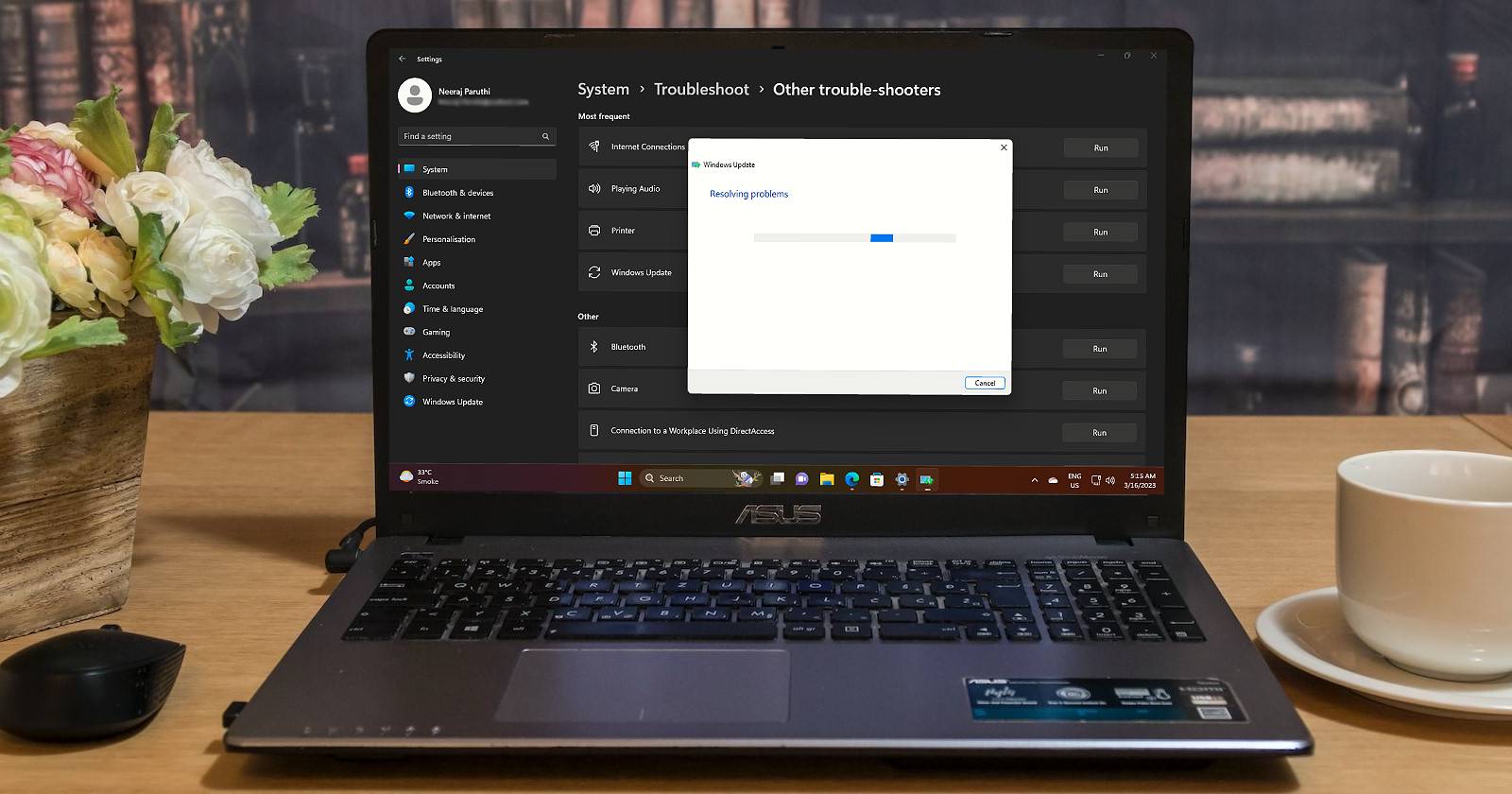
Определение в одну строку: средство устранения неполадок — встроенная утилита Windows, которая автоматически проверяет и исправляет распространённые ошибки системы и оборудования.
Как запустить средство устранения неполадок в Windows 10
Следуйте этим шагам, чтобы запустить любое средство устранения неполадок в Windows 10:
- Откройте меню «Пуск» и нажмите значок шестерёнки, чтобы открыть приложение «Параметры». Также можно нажать Win + I.
- Перейдите в раздел «Обновление и безопасность».
- В левой колонке выберите «Устранение неполадок».
- В правой части найдите категорию или конкретное средство устранения неполадок (например, «Сеть», «Адаптер питания», «Звук»).
- Нажмите нужное средство, затем кнопку «Запустить средство устранения неполадок» и следуйте подсказкам на экране.
Совет: если средство предлагает выполнить какие‑то действия вручную (например, перезагрузить устройство или обновить драйвер), сделайте это и запустите средство снова.
Как запустить средство устранения неполадок в Windows 11
Инструкция для Windows 11 — шаги немного отличаются, но общий принцип тот же:
- Нажмите Win + I, чтобы открыть «Параметры». Можно также открыть через «Пуск» → значок шестерёнки.
- В левой боковой панели выберите «Система».
- В правой части нажмите «Устранение неполадок».
- Нажмите «Другие средства устранения неполадок».
- Рядом с нужным средством нажмите «Запустить» и следуйте инструкциям.
Если средство обнаружит проблему, оно попытается её исправить автоматически или предложит последовательность действий.
Когда средство устранения неполадок не помогает
Средства полезны, но не всесильны. Вот частые случаи, когда они не решают проблему:
- Проблема связана с аппаратным сбоем (физический дефект диска, материнской платы и т. п.).
- Требуется специфический или устаревший драйвер, недоступный в автоматическом репозитории.
- Конфликт программного обеспечения (антивирус, сторонние сетевые утилиты), который средство не умеет распознать.
- Нарушена целостность системных файлов, требуются ручные команды (sfc /scannow, DISM).
Что делать дальше:
- Выполните проверку системных файлов: откройте PowerShell от имени администратора и выполните sfc /scannow. При необходимости — DISM.
- Обновите или переустановите драйверы через Диспетчер устройств или с сайта производителя.
- Откатите последние обновления Windows, если проблема появилась после обновления.
- Проверьте журнал событий (Просмотр событий) для уточнения ошибок.
Альтернативные подходы и вспомогательные инструменты
- PowerShell и командная строка: sfc, DISM, ipconfig, netsh, chkdsk — для глубокой диагностики сети и файловой системы.
- Восстановление системы: откат к точке восстановления до возникновения ошибки.
- Загрузочный режим и безопасный режим: запуск в минимальной конфигурации для исключения вмешательства стороннего ПО.
- Утилиты производителя: фирменные инструменты для диагностики дисков, материнской платы или сетевых адаптеров.
Мини‑методика для системного администратора
- Сбор данных: журнал событий, вывод ipconfig /all, драйверы из Диспетчера устройств.
- Базовая автоматизация: запустить средство устранения неполадок и собрать его лог.
- Анализ: поиск шаблонов ошибок в логах и базе знаний.
- Локальное исправление: обновление/откат драйверов, восстановление файлов, патчи.
- Валидация: повторный запуск средства и контроль работы системы в течение 24–72 часов.
Чек‑лист — что сделать до обращения в поддержку
- Запустил средство устранения неполадок.
- Перезагрузил компьютер после выполнения рекомендаций.
- Проверил обновления Windows и драйверов.
- Просмотрел журнал событий на предмет ошибок.
- Запустил sfc /scannow и, при необходимости, DISM.
- Попробовал безопасный режим и удалил недавно установленное ПО.
Критерии приёмки
- Средство устранило первоначальную ошибку и система работает без сбоев в течение суток.
- Приложение или устройство функционирует корректно при тестовых сценариях.
- Нет повторяющихся ошибок в журнале событий, связанных с проблемой.
Быстрая диаграмма принятия решения
flowchart TD
  A[Проблема замечена] --> B{Попробовать средство устранения неполадок}
  B -->|Успешно| C[Проблема решена]
  B -->|Не решено| D[Проверка журналов и sfc/DISM]
  D --> E{Аппаратная или программная причина}
  E -->|Аппаратная| F[Аппаратная диагностика/ремонт]
  E -->|Программная| G[Обновление/откат драйверов и ПО]
  G --> H[Повторное тестирование]
  H --> C
Резюме
Средства устранения неполадок в Windows — быстрый первичный инструмент для диагностики и исправления стандартных проблем. Они упрощают жизнь большинству пользователей, но при сложных или аппаратных проблемах потребуются дополнительные шаги: анализ логов, восстановление системных файлов и работа с драйверами. Следуйте чек‑листу и мини‑методике, чтобы систематизировать процесс и быстрее вернуться к рабочей системе.
Важно: всегда делайте резервную копию важных данных перед серьёзными операциями (форматирование, откат, переустановка ОС).

Похожие материалы

RDP: полный гид по настройке и безопасности

Android как клавиатура и трекпад для Windows

Советы и приёмы для работы с PDF

Calibration в Lightroom Classic: как и когда использовать

Отключить Siri Suggestions на iPhone
