
Как запустить любую команду Терминала на Mac с помощью клавиатурного ярлыка

Быстрые ссылки
Простой способ: iCanHazShortcut
Более сложный, но встроенный способ: Automator
Есть команды Терминала, которые вы выполняете каждый день? Представьте, что одну из них можно запускать простым нажатием клавиши. Это реально: вы можете создать собственное сочетание для почти любой команды. Ниже — два рабочих подхода и дополнительные рекомендации.
Простой способ: iCanHazShortcut
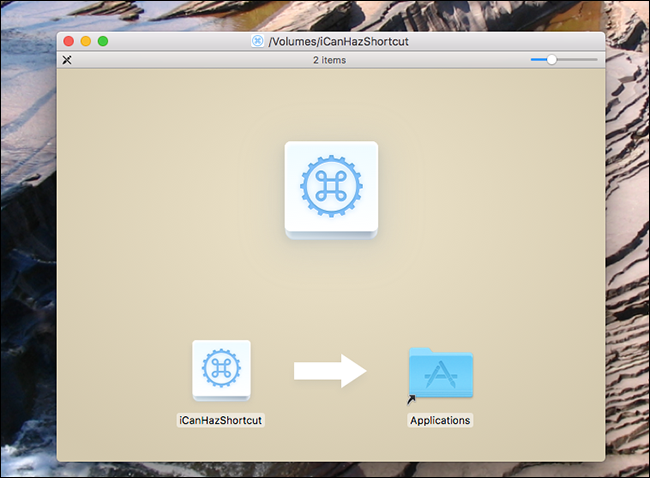
Самый простой путь — установить iCanHazShortcut, бесплатную утилиту для macOS. Установка предельно проста: перетащите иконку в папку Applications.
Запустите приложение: оно появляется в строке меню.
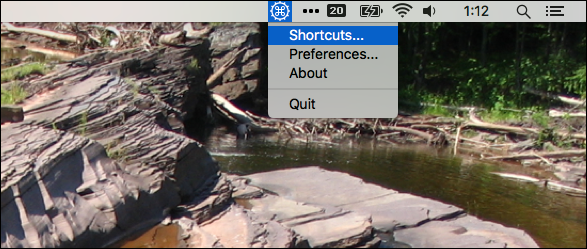
Откройте “Shortcuts” чтобы увидеть текущие ярлыки.
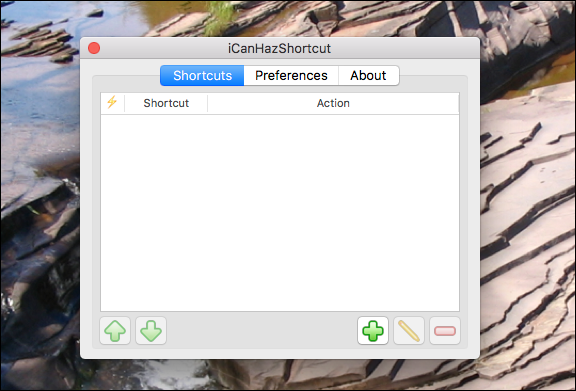
Если у вас пока нет ярлыков, нажмите зелёную стрелку внизу справа. Появятся два поля: первое — для сочетания клавиш, второе — для команды.
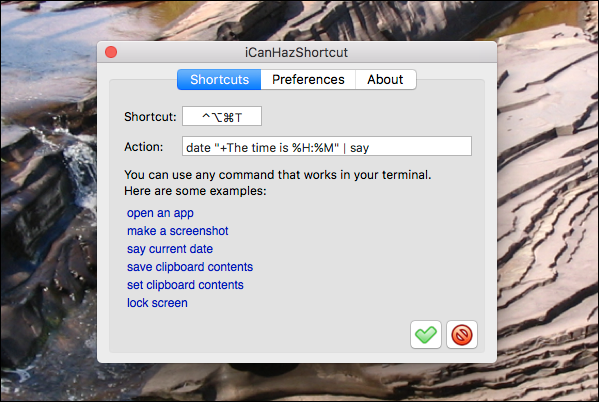
Кликните в первое поле и нажмите нужное сочетание клавиш. Во второе поле вставьте команду, которую хотите запускать. В примере ниже используется:
date "+The time is %H:%M" | sayЭта команда получает текущее время и проговаривает его вслух.
Нажмите зелёную галочку — сочетание сохранится, и команда станет доступна сразу.
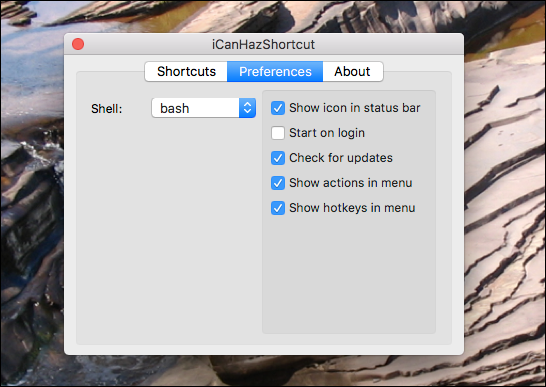
Важно: в настройках можно скрыть иконку в строке меню и включить автозагрузку, чтобы приложение работало в фоновом режиме.
Важно: сторонние приложения запрашивают разрешения. Убедитесь, что вы доверяете источнику перед установкой.
Более сложный, но встроенный способ: Automator
Если вы не хотите пользоваться сторонними приложениями, macOS позволяет назначать собственные сочетания клавиш для сервисов. Для этого используйте Automator.
Откройте Automator (Applications). Создайте новый Service (Сервис).
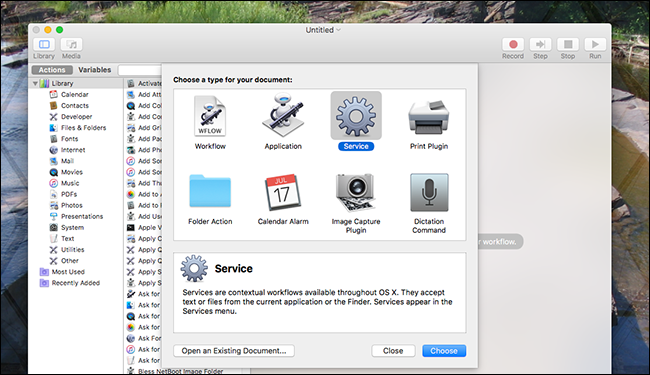
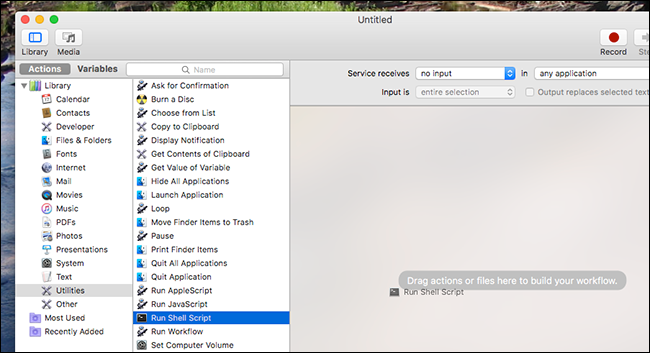
В разделе Actions выберите Utilities, затем перетащите Run Shell Script в рабочую область.
Вставьте вашу команду в поле скрипта.
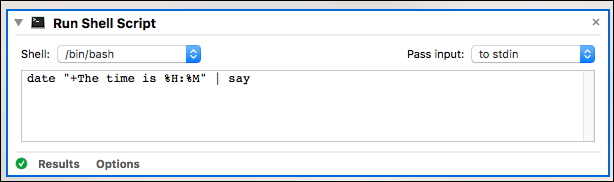
В качестве примера снова используем:
date "+The time is %H:%M" | sayСохраните сервис под понятным именем. Затем откройте Системные настройки > Клавиатура > Сочетания клавиш. В левом меню выберите Services (Сервисы) и найдите созданный сервис в разделе General (Общие). Назначьте ему сочетание клавиш.
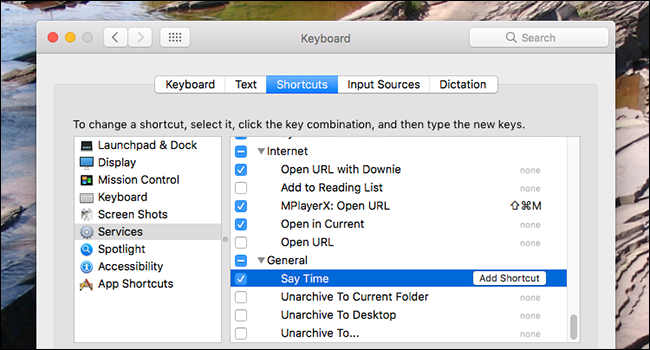
После этого ваше сочетание будет вызывать сервис напрямую — без постоянно работающих в фоне приложений.
Когда это не работает и типичные проблемы
- Разрешения безопасности: если команда использует голосовой движок, доступ к Микрофону или Управлению компьютером, потребуется открыть Системные настройки → Безопасность и конфиденциальность и выдать разрешение.
- Перекрытие сочетаний: macOS или другие приложения могут уже использовать выбранное сочетание; проверьте коллизии.
- Среда выполнения: Automator запускает скрипт в своей среде — переменные окружения (PATH) могут отличаться от вашего интерактивного терминала. Указывайте полные пути к бинарникам или экспортируйте PATH внутри скрипта.
- Графические приложения: команды, взаимодействующие с GUI, могут работать нестабильно в фоне.
Альтернативные способы и инструменты
- Keyboard Maestro — продвинутый менеджер макросов и сочетаний клавиш.
- BetterTouchTool — гибкие триггеры, включая клавиатуру, трекпад и мышь.
- FastScripts — быстрые сценарии и горячие клавиши для AppleScript и shell.
- AppleScript + Automator — если нужно интегрироваться с приложениями.
Каждый инструмент имеет свои преимущества: если нужен простой ярлык — iCanHazShortcut достаточен; если нужна сложная логика и условия — лучше Keyboard Maestro.
Мини-методология: как выбрать подход
- Сформулируйте цель: что должна делать команда и какие права требуются.
- Оцените частоту: часто — выбирайте быстрый инструмент; редко — достаточно Automator.
- Оцените безопасность: команда трогает ли файлы/пароли/внешние устройства.
- Тестируйте в безопасной среде и проверяйте права доступа.
Контрольный список по ролям
- Для разработчика: укажите полные пути в скриптах, логируйте вывод в файл, добавьте проверку ошибок.
- Для системного администратора: документируйте назначенные сочетания, управляйте доступом через политики MDM.
- Для рядового пользователя: выбирайте простые команды, избегайте автоматизации операций с важными данными.
Критерии приёмки
- Сочетание клавиш запускает ожидаемую команду без лишних предупреждений.
- Команда не требует ручного ввода паролей при запуске.
- Лог ошибок доступен и понятен (при необходимости).
Безопасность и конфиденциальность
Любая автоматизация, запускающая команды от вашего имени, потенциально опасна. Не используйте скачанные скрипты без проверки. Для команд, требующих прав администратора, избегайте хранения паролей в открытом виде.
Совместимость и советы по миграции
- Automator доступен в большинстве версий macOS, но в новых релизах Apple постепенно продвигает Shortcuts; проверьте соответствие версии macOS.
- При миграции на новый Mac экспортируйте ваши сервисы и настройки сочетаний.
Примеры полезных команд
- Проговорить текущее время:
date "+The time is %H:%M" | say- Быстрый резерв конфигурации dotfiles (пример):
rsync -av --exclude='.git' ~/.config /path/to/backup/- Уведомление о завершении долгой задачи:
long-running-command && osascript -e 'display notification "Задача завершена"'Короткое объявление (100–200 слов)
Создайте личные сочетания клавиш для любых команд Терминала и ускорьте повседневные задачи на Mac. Для простоты используйте iCanHazShortcut — лёгкую утилиту, которая позволяет привязать любую команду к сочетанию клавиш и запускать её мгновенно. Если вы предпочитаете встроенные инструменты, создайте сервис в Automator и назначьте ему сочетание в Системных настройках → Клавиатура → Сочетания клавиш. В статье описаны оба подхода, перечислены альтернативы (Keyboard Maestro, BetterTouchTool), указаны типичные ошибки и рекомендации по безопасности. В результате вы получите проверенные сценарии запуска команд одним нажатием — удобно для разработчиков, администраторов и продвинутых пользователей.
Сводка
- Можно быстро запускать команды Терминала сочетаниями клавиш через iCanHazShortcut или Automator.
- Следите за правами доступа и конфликтами сочетаний.
- Для сложной автоматизации выбирайте Keyboard Maestro или BetterTouchTool.
Глоссарий
- Automator — встроенный инструмент macOS для создания автоматизированных рабочих процессов.
- Service/Сервис — тип рабочего процесса Automator, который можно вызвать из системы или через сочетание клавиш.
- Shell script — текстовый скрипт, выполняющий команды в оболочке (bash/zsh/etc.).

Похожие материалы

Несколько аккаунтов Skype: Multi Skype Launcher

Журнал для работы: повысить продуктивность

Персональные звуки уведомлений на Android

Скачивание шоу Hulu для офлайн‑просмотра

Microsoft Start: персонализированная новостная лента
