
Как запускать Android‑приложения на Windows и Mac с помощью Nox
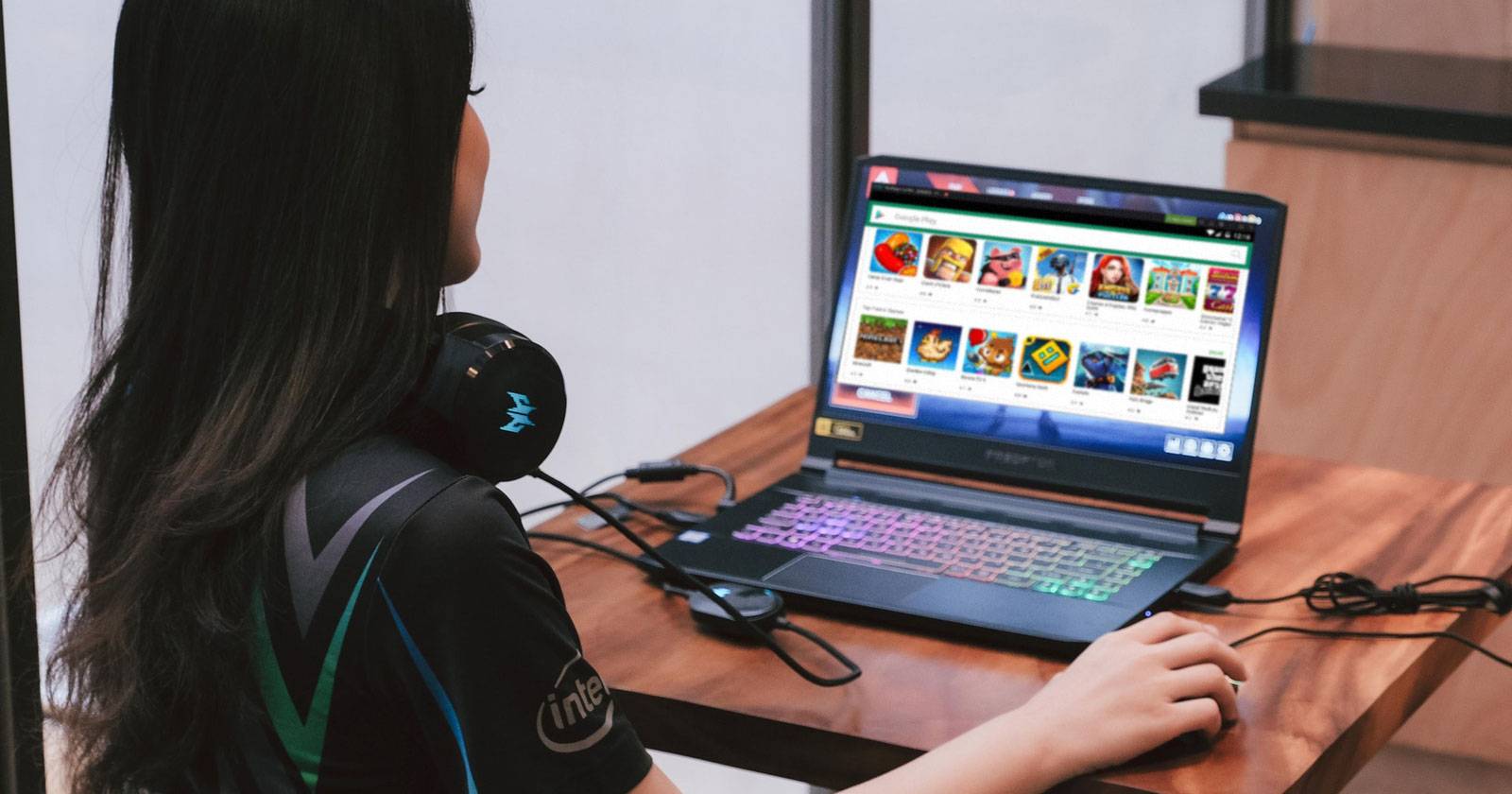
Кратко о сути
Эмулятор — это программа, имитирующая другое устройство в виртуальной среде. Nox создаёт виртуальный Android‑телефон или планшет на вашем компьютере. Это удобно для тестирования приложений, запуска мобильных игр на большом экране и использования мобильных приложений, которых нет в версиях для Windows или macOS.

Описание изображения: крупный экран компьютера и смартфона рядом, символизирующие запуск мобильных приложений на настольной платформе.
Почему запускать Android‑приложения на компьютере выгодно
- Тестирование: разработчикам удобно эмулировать устройство, если нет реального смартфона.
- Удобство: некоторые приложения лучше использовать на большом экране — например, подкаст‑плееры или мессенджеры.
- Игры: мобильные игры комфортнее играть с мышью, клавиатурой и на большом дисплее; при этом телефон остаётся заряжаться.
- Сайдлоадинг и совместимость: на компьютере проще установить APK‑файлы и провести отладку.
Важно: эмуляция не гарантирует 100% соответствие реальному устройству — поведение, производительность и доступ к аппаратным датчикам могут отличаться.
Что такое Nox
Описание изображения: экран загрузки Nox при первом запуске — интерфейс с логотипом и индикатором инициализации.
Nox — это Android‑эмулятор, ориентированный в первую очередь на игры и пользовательский опыт мобильных приложений на ПК. Программа создаёт виртуальную среду Android, в которой можно устанавливать приложения из Google Play или через APK. По умолчанию Nox запускает Android 5.1 (Lollipop); возможна настройка других версий, но совместимость с новыми приложениями, требующими более свежих версий Android, может быть ограничена.
Ключевые особенности:
- Параметры виртуальной машины: можно указать количество виртуальных CPU‑ядер, объём оперативной памяти, разрешение экрана и частоту кадров.
- Игровые настройки: профили управления (клавиши, мышь), оптимизация производительности.
- Совместимость: Nox заявляет высокую совместимость, но некоторые приложения могут не работать из‑за версии Android или специфичных аппаратных требований.
Как установить Nox — пошагово
- Перейдите на официальный сайт сообщества — bignox.com. Проверяйте URL: в сети встречаются поддельные сайты.
- Скачайте установщик для вашей ОС (Windows или Mac).
- Запустите инсталлятор и следуйте инструкциям. При необходимости дайте программе права администратора.
- Если инсталляция не проходит, временно отключите сторонний антивирус или добавьте установщик в исключения. Во многих случаях это не требуется, но установщик может предупреждать о конфликте.
Описание изображения: экран установки Nox с кнопками и прогресс‑баром.
Практические советы и решения проблем при установке:
- Если при первом запуске система зависает или происходит «синий экран смерти», перезагрузите компьютер и попробуйте запустить установку ещё раз. В описанном опыте повторная установка решила проблему.
- На Windows может появиться уведомление о патче KB4100347, который влияет на производительность эмуляторов. Этот патч относится к исправлениям уязвимости Spectre; перед удалением изучите служебную документацию Microsoft и риски безопасности.
- Проверьте настройки виртуализации в BIOS/UEFI (Intel VT‑x или AMD‑V). Без поддержки аппаратной виртуализации производительность может быть низкой.
- На некоторых системах службам виртуализации Windows (например, Hyper‑V) может потребоваться отключение для корректной работы сторонних эмуляторов. Проверьте документацию Nox перед изменением системных параметров.
Важно: оставайтесь внимательны к источнику установщика и правам, которые программа запрашивает.
Установка Android‑приложений внутри Nox
После первого запуска Nox предложит краткое руководство по интерфейсу. Далее вы попадёте на домашний экран — обычно это альбомная (landscape) ориентация, удобная для работы на десктопе.
Описание изображения: домашний экран Nox с иконками приложений и панелью управления.
Как установить приложения:
- Войдите в Google Play через Nox, используя вашу учётную запись Google. После входа можно устанавливать приложения, как на обычном Android‑устройстве.
- Используйте Nox App Center — это «обёртка» вокруг Google Play, помогающая находить популярные приложения.
- Для APK‑файлов: перетащите APK в окно Nox или используйте соответствующую кнопку в интерфейсе для установки сторонних APK.
Описание изображения: окно Nox App Center с рекомендованными приложениями и строкой поиска.
Особенности поведения приложений:
- Nox автоматически подстраивает ориентацию окна под запущенное приложение: телефонные интерфейсы переключатся в вертикальный режим, планшетные — останутся в ландшафтном.
- В тестах большинство приложений из Play Store запускались без ошибок, но это не универсальная гарантия.
Настройки производительности и тонкая настройка
Рекомендации для плавной работы:
- Выделите 2–4 виртуальных ядра CPU и от 2 ГБ оперативной памяти для базовых задач; для игр может потребоваться больше — ориентируйтесь на возможности вашего ПК.
- Включите аппаратное ускорение графики, если ваша система и драйверы позволяют это сделать.
- Настройте разрешение и DPI в зависимости от размера окна и желаемой чёткости.
- Если хотите отладить или тестировать при ограниченных ресурсах — уменьшите выделенные ресурсы и посмотрите поведение приложения.
Совет для разработчиков: изменяя конфигурацию виртуальной машины, вы можете моделировать слабые устройства и проверять, как приложение ведёт себя при ограниченных ресурсах.
Частые проблемы и способы их решения
Проблема: приложение не запускается или падает при старте
- Проверьте версию Android — многие современные приложения требуют Android 6–12. Если приложение требует более новую версию, оно может не работать корректно.
- Попробуйте переустановить приложение или использовать другую сборку APK.
Проблема: низкая производительность
- Увеличьте выделение CPU/RAM в настройках Nox.
- Обновите драйверы видеокарты.
- Убедитесь, что включена аппаратная виртуализация в BIOS/UEFI.
Проблема: конфликт с системой безопасности
- Временно отключите сторонний антивирус, добавьте Nox в исключения или установите из доверенного источника.
Проблема: сетевые соединения или «звонки домой»
- В сообществе обсуждаются случаи, когда некоторые эмуляторы обменивались данными с IP‑адресами в Китае. Это вызывало вопросы о приватности.
- Меры предосторожности: ограничьте сетевой доступ Nox через локальный файрвол, анализируйте трафик и проверяйте разрешения приложений.
Важно: при появлении сомнений о поведении приложения или эмулятора изучите отчёты пользователей и официальные страницы поддержки.
Альтернативы Nox и когда выбирать другую программу
Популярные альтернативы:
- BlueStacks — ориентирован на игры, есть версии для Windows и Mac; стоит проверить требования и поведение на вашей системе.
- Andy, Remix OS Player и другие эмуляторы — у каждого свои плюсы и минусы.
- Для специфичных задач (например, запуск отдельных APK в изолированной среде) рассмотрите использование виртуальной машины (VirtualBox, VMware) с образом Android‑x86.
Когда Nox не подойдёт:
- Если приложению требуется версия Android новее, чем доступна в Nox.
- Если вы строго контролируете сетевую безопасность и не готовы доверять закрытым компонентам.
- Если ваш компьютер слаб по CPU/RAM — для старых ноутбуков может быть полезнее тестировать на реальном устройстве.
Приватность и безопасность: на что обратить внимание
- Источник загрузки: только официальный сайт bignox.com или доверенные зеркала.
- Разрешения: проверяйте, какие права запрашивают приложения внутри эмулятора.
- Сетевой трафик: если вы беспокоитесь о «звонках домой», используйте инструменты мониторинга сети или ограничьте доступ через фаервол.
- Изолированная среда: для тестирования можно запускать эмулятор в отдельной виртуальной машине или на системе, где меньше чувствительных данных.
Юридическая заметка: если вы обрабатываете персональные данные пользователей (например, в тесте приложения), соблюдайте местные требования к защите данных и GDPR, если это применимо.
Как запустить Windows‑приложения на Android (быстрая заметка)
Если ваша задача наоборот — запускать Windows‑программы на Android — используйте Wine для Android. Это другое направление, и для него необходима отдельная инструкция. Wine даёт слой совместимости для некоторых Windows‑приложений, но не все программы будут работать корректно.
Быстрый чек‑лист перед установкой
Роль — Что проверить:
- Игрок: достаточная RAM, обновлённые драйверы, аппаратное ускорение включено.
- Разработчик: версия Android, доступ к инструментам отладки, возможность установить APK напрямую.
- Обычный пользователь: источник загрузки, авторизация Google для Play Store.
- Безопасник: мониторинг трафика, изоляция, минимальные права.
Пример простого плейбука: установка и тестирование
- Скачайте установщик с bignox.com.
- Проверка: обновите драйверы GPU, включите виртуализацию в BIOS.
- Запустите установщик от имени администратора.
- Перезагрузите систему, если Nox запросит перезапуск.
- Запустите Nox, войдите в Google Play, установите тест‑приложение.
- Проверьте ориентацию, управление и производительность.
- При проблемах — изучите логи, ограничьте сетевой доступ и переустановите.
Диаграмма принятия решения
flowchart TD
  A[Хочу запускать Android-приложения на ПК?] --> B{Есть Chromebook?}
  B -- Да --> C[Попробуйте запускать Android напрямую на Chrome OS]
  B -- Нет --> D{Требуется высокая совместимость с новыми Android?}
  D -- Да --> E[Исследуйте альтернативы: BlueStacks, VM с Android-x86]
  D -- Нет --> F[Nox — удобный вариант для игр и большинства приложений]
  F --> G[Настроить CPU/RAM и виртуализацию]
  E --> H[Проверить поддержку нужной версии Android]
Критерии приёмки
- Nox запускается и открывает домашний экран без критических ошибок.
- Вы можете войти в Google Play и установить приложение.
- Тестовое приложение запускается и реагирует на ввод (клавиатура/мышь/клавиши управления).
- Производительность отвечает вашим требованиям (время отклика, частота кадров).
Резюме
Nox — удобный и функциональный Android‑эмулятор для Windows и Mac, особенно полезный для игр и быстрой проверки приложений. Он прост в установке, но ресурсоёмок и может иметь ограничения по версии Android (по умолчанию 5.1). Перед установкой проверьте источник загрузки, включите аппаратную виртуализацию при возможности и подумайте о мерах безопасности для мониторинга сетевого трафика. Если Nox не подходит, существуют известные альтернативы — BlueStacks, виртуальные машины с Android‑x86 и другие решения.
Важно: изучайте отзывы сообщества и официальную документацию перед установкой, особенно если вам важны вопросы приватности или совместимость с новыми версиями Android.

Похожие материалы

Несколько аккаунтов Skype: Multi Skype Launcher

Журнал для работы: повысить продуктивность

Персональные звуки уведомлений на Android

Скачивание шоу Hulu для офлайн‑просмотра

Microsoft Start: персонализированная новостная лента
