
Как запустить Android‑приложения на Windows 10 с Genymotion
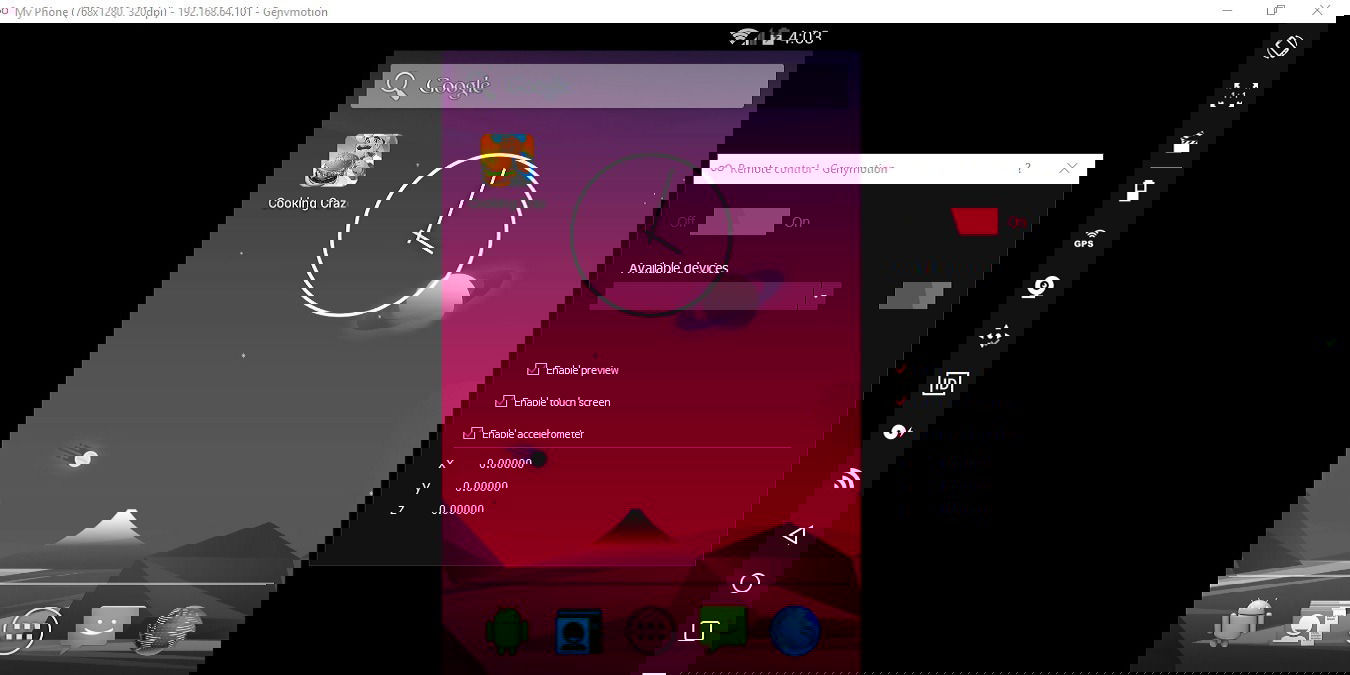
Важно: персональная версия Genymotion бесплатна для некоммерческого использования и подходит для игр, но профессиональные функции доступны в платных выпусках.
О чём эта инструкция
Это подробное пошаговое руководство по установке и настройке Genymotion на Windows 10 с VirtualBox. Подойдёт геймерам, тестировщикам и разработчикам, которые хотят запускать Android‑приложения на большом экране. Включены разделы по требованиям, настройке виртуальной машины, установке GApps (Play Store), советам по производительности, типичным проблемам и альтернативам.
Ключевые термины в одну строку:
- Genymotion — коммерческий эмулятор Android, использующий VirtualBox.
- VirtualBox — гипервизор от Oracle для запуска виртуальных машин.
- GApps — набор сервисов Google (включая Play Store) для Android‑устройств.
Основные требования и рекомендации
- Минимум 4 ГБ оперативной памяти; рекомендуется 8 ГБ и более для комфортного запуска игр.
- Свободное место на диске: на установку Genymotion требуется ~315 МБ, дополнительно — место для виртуальных устройств и игр (несколько ГБ).
- Поддержка аппаратной виртуализации (VT‑x/AMD‑V) в BIOS/UEFI включена.
- Windows 10 (64‑бит) с правами администратора для установки VirtualBox.
Факторы, влияющие на производительность: объём RAM, тип хранилища (SSD лучше), выделенные ядра CPU для виртуальной машины и версия Android виртуального устройства.
1. Загрузка и установка Genymotion
- Перейдите на официальный сайт Genymotion и скачайте Genymotion Desktop для Windows вместе с VirtualBox. Выбирайте сборку под вашу архитектуру и версию Windows.

Запустите установщик. Во время установки выберите язык интерфейса (например, English или русский). Путь установки требует минимум ~315 МБ свободного места.
При запросе можно отказаться от создания ярлыков в меню «Пуск», если вы хотите уменьшить загромождение.
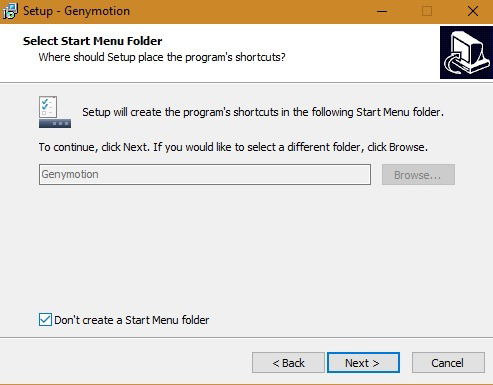
- Дождитесь завершения установки Genymotion.

- После установки Genymotion автоматически запустит установщик VirtualBox (если он не установлен ранее).
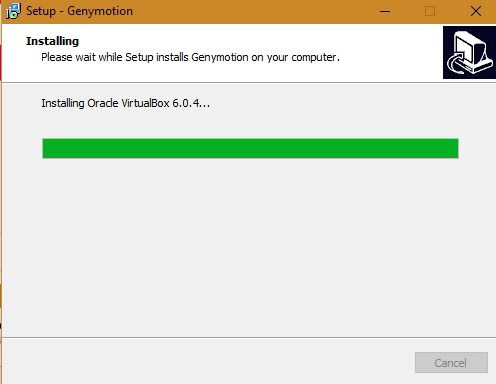
2. Установка VirtualBox (если требуется)
- В мастере установки Oracle VM VirtualBox нажмите «Далее» (Next), чтобы перейти к следующему шагу.

- В списке компонентов можно выбрать, какие пункты создавать: ярлыки, пункты меню и быструю панель запуска. Отключите те компоненты, которые не нужны.
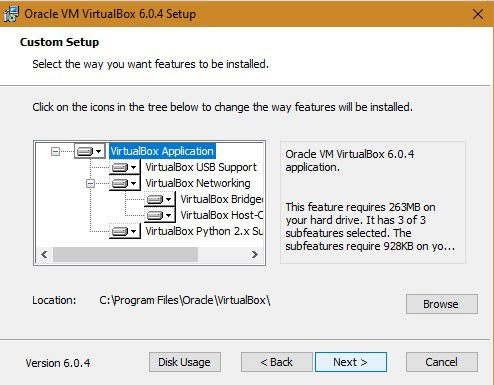
- При установке модулей виртуализации возможен временный разрыв сетевого соединения. Система предупреждает о временной потере сети — подтвердите «Да» (Yes).

- Нажмите «Установить» (Install). Установка займет несколько минут.
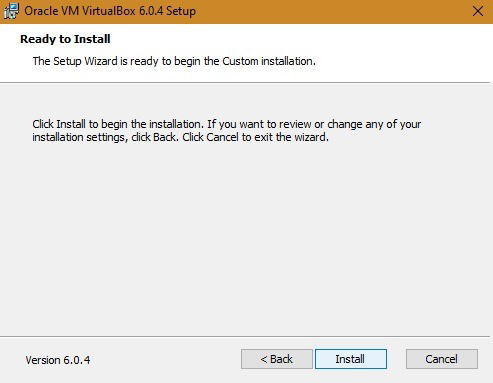
- По завершении нажмите «Готово» (Finish). Это переведет вас к запуску Genymotion.

3. Запуск и активация Genymotion
- В окне установки Genymotion отметьте опцию «Запустить Genymotion» и нажмите «Готово».

- При первом запуске Genymotion оно предложит создать аккаунт. Регистрация откроется в браузере — выберите тип «Genymotion для личного использования / Gaming» при заполнении формы.
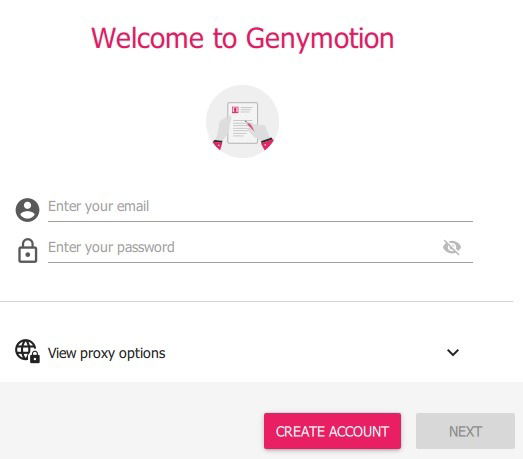
- На дашборде выберите лицензию «personal use», если у вас нет платной подписки.
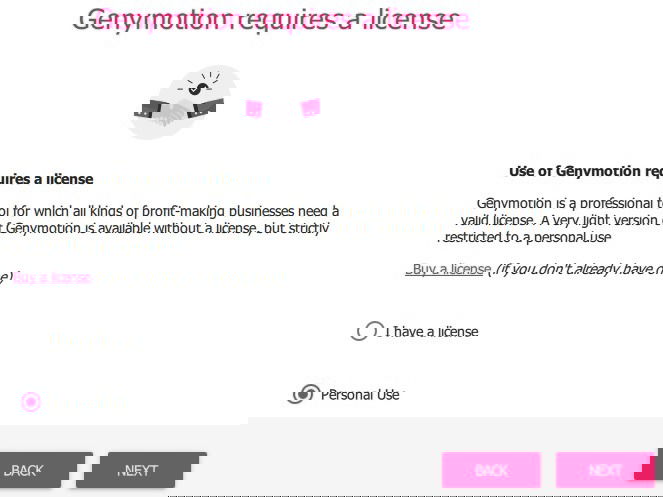
- Примите соглашение конечного пользователя (EULA). После этого откроется основное окно Genymotion.
4. Установка виртуального устройства в Genymotion
- В окне Genymotion нажмите «+» для добавления виртуального устройства (виртуального телефона/планшета).

- Выберите модель виртуального устройства. Для первой проверки выберите простую конфигурацию (custom phone / базовая модель), которую можно удалить позже.

- Установите параметры устройства: версия Android (рекомендуется Android 7.0 и выше для современных игр), объём RAM (минимум 2 ГБ, лучше 4 ГБ+ для игр), разрешение экрана.

- Дождитесь установки образа виртуального устройства. Это занимает несколько минут в зависимости от скорости интернета и диска.
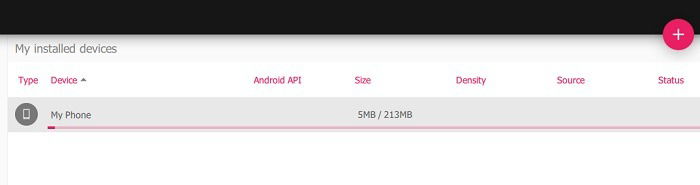
- После успешной установки устройство появится в списке — запустите его двойным щелчком или через кнопку «Start».

- Откройте меню управления устройством для дополнительных опций (скриншоты, сенсоры, сеть, переключение ввода).
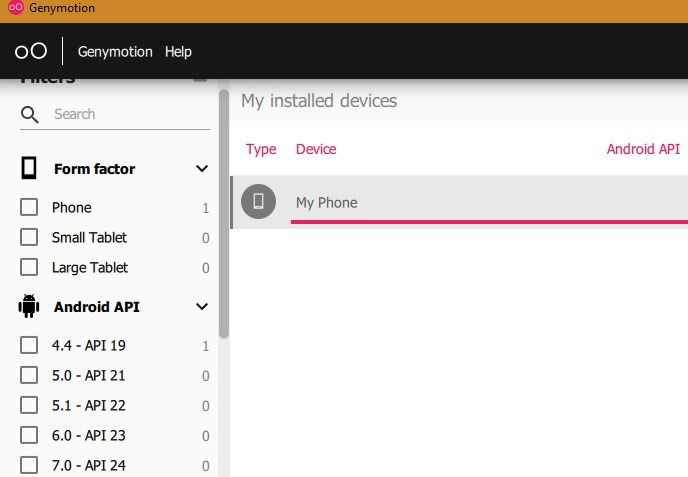
5. Запуск приложений и установка Play Store (GApps)
- Запустите виртуальное устройство — оно загрузится как обычный Android‑аппарат.

- Через браузер внутри виртуального устройства или через меню Genymotion установите пакет GApps (Google Play Services + Play Store). GApps обычно занимает ~70 МБ, но может потребоваться больше места в зависимости от пакета.

- После установки Play Store потребуется повторная верификация Google‑аккаунта и перезагрузка виртуального устройства (не компьютера).
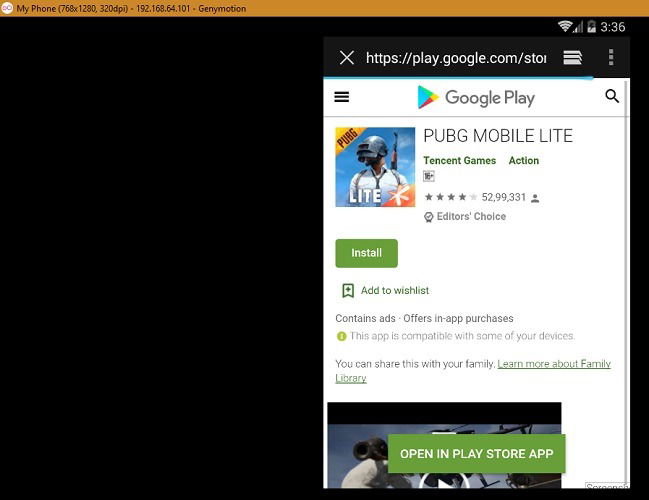
- Теперь вы можете загружать игры и приложения из Google Play, как на реальном устройстве. Для тяжёлых игр (PUBG Mobile и подобные) может потребоваться более мощная конфигурация виртуальной машины: больше RAM, больше ядер CPU и более новая версия Android.


- Если игра не поддерживается на выбранной версии Android, создайте виртуальное устройство с более новой версией Android и большим объёмом RAM.

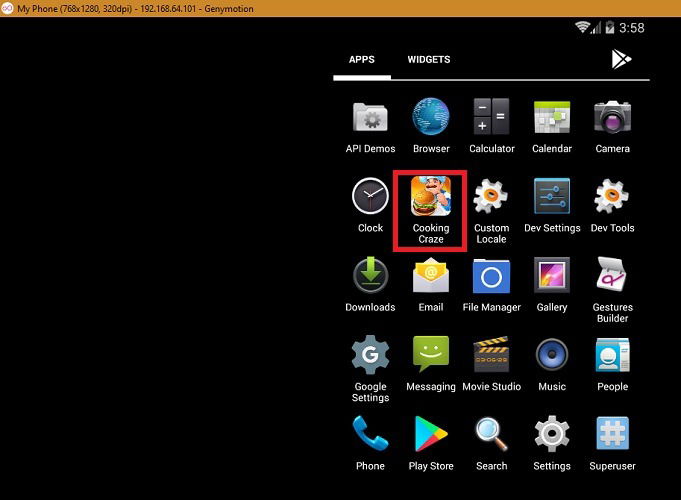
Советы по производительности и настройке
- Выделяйте 2–4 виртуальных ядра CPU виртуальной машине (если у вас 4+ ядер физического CPU). Это часто улучшает FPS в играх.
- Используйте SSD вместо HDD — время загрузки и производительность заметно улучшаются.
- Повышайте объём видеопамяти в настройках VirtualBox, если есть такая опция, и используйте режим аппаратного ускорения графики (если доступно).
- Закройте фоновые приложения Windows, которые потребляют CPU и RAM.
- Если игра требует более высоких настроек, создайте отдельный виртуальный образ с Android более новой версии и большим объёмом RAM.
Примечание: Genymotion поддерживает управление джойстиком, акселерометром и удалённое управление — эти функции помогут при имитации поведения реального устройства.
Типичные проблемы и способы их решения
- Виртуальное устройство не запускается — проверьте, включена ли аппаратная виртуализация в BIOS (VT‑x/AMD‑V).
- Сеть не работает в эмуляторе — убедитесь, что VirtualBox сетевой адаптер настроен корректно (NAT или Bridged), и временно отключите VPN/прокси.
- Play Store не устанавливается — скачайте совместимый пакет GApps под вашу версию Android и архитектуру (x86 vs ARM). Genymotion по умолчанию использует x86 образы.
- Низкий FPS в играх — увеличьте RAM/CPU, переключитесь на SSD, закройте фоновые процессы.
Когда Genymotion не подойдёт (контр‑пример)
- Если вам нужна полная эмуляция ARM‑среды (Genymotion использует x86‑образы), некоторые приложения с нативными ARM‑библиотеками могут не работать без конвертации (arm translation).
- Для игр с DRM и привязкой к устройству может потребоваться реальное устройство.
- На слабых ноутбуках без поддержки аппаратной виртуализации Genymotion будет медленным.
Альтернативы и сравнение (коротко)
- Android-x86 / Bliss OS / Phoenix OS — позволяют установить Android как ОС на PC (подходит для игр напрямую, без эмуляции VirtualBox).
- BlueStacks / Nox / MEmu — эмуляторы, ориентированные на игры; часто проще в настройке, но могут быть более «тяжёлыми» и закрытыми.
- AVD (Android Studio Emulator) — официально от Google; лучше для разработки, но менее оптимизирован для игр.
Сравнение в таблице (качество — качественная оценка без чисел):
| Решение | Подходит для игр | Простота настройки | Поддержка Play Store | Примечания |
|---|---|---|---|---|
| Genymotion + VirtualBox | Хорошо | Средняя | Да (через GApps) | Хорош для разработчиков и продвинутых пользователей |
| BlueStacks | Очень хорошо | Легко | Встроен | Ориентирован на игры |
| Android‑x86 / Bliss OS | Хорошо | Сложнее (установка ОС) | Да | Устанавливается как ОС |
| AVD (Android Studio) | Средне | Сложно | Да | Лучше для тестирования приложений |
Роль‑ориентированные чек‑листы
Чек‑лист для игрока:
- 8+ ГБ RAM на машине, SSD.
- CPU с 4+ ядрами и включённой аппаратной виртуализацией.
- Создать VM с 4 ГБ RAM и 2–4 виртуальными ядрами.
- Установить GApps и войти в Play Store.
- Отключить фоновые приложения Windows.
Чек‑лист для тестировщика/разработчика:
- Установлен Genymotion и VirtualBox последней версии.
- Созданы образы с разными версиями Android (4.4, 7.0, 9.0, 11.0 и т.д.).
- Настроено логирование и доступ ADB.
- Протестировано приложение на x86 образах и (по возможности) на ARM устройствах.
Мини‑методология: как быстро подготовить игровой профиль
- Создайте отдельный профиль виртуального устройства с меткой “Gaming”.
- Выделите минимум 4 ГБ RAM и 2–4 ядра CPU.
- Выберите Android 9.0+ (если игра требует современных API).
- Установите GApps и войдите в Play Store.
- Настройте виртуальные контроллеры (джойстик) и сенсорные параметры.
- Проведите тест игры 10–15 минут и проверьте температуру/нагрузку на CPU.
Критерии приёмки
- Виртуальное устройство успешно загружается без ошибок.
- Play Store установлен и приложения скачиваются.
- Игра запускается и обеспечивает приемлемую частоту кадров при заданных настройках.
- Отсутствуют критические падения соединения или вылеты приложения в течение 15 минут теста.
Тест‑кейсы и приёмочные проверки
- Установка Genymotion и VirtualBox: установка без ошибок, запуск приложения.
- Создание виртуального устройства: образ скачан и успешно установлен.
- Установка GApps: Play Store доступен, можно выполнить вход в аккаунт Google.
- Запуск игры: игра загружается, меню отображается корректно, тест на 10 минут без вылетов.
Безопасность и конфиденциальность
- Используйте персональную учётную запись Google для Play Store и двухфакторную аутентификацию при необходимости.
- Не скачивайте APK‑файлы из ненадёжных источников — используйте официальный Play Store.
- Настройте бэкапы и снимки состояния (snapshots) виртуальной машины перед экспериментами.
Локальные особенности и подсказки для России
- Если Play Store недоступен или возникают проблемы с региональными ограничениями, используйте проверенные VPN‑решения и учётную запись Google с корректно заданной страной.
- Убедитесь, что пакет GApps соответствует архитектуре x86, которую использует Genymotion.
Краткое резюме
Genymotion + VirtualBox — гибкое решение для запуска Android‑приложений и игр на Windows 10. Персональная версия бесплатна и подходит для большинства сценариев использования. Для игр выделяйте больше RAM, ядра CPU и используйте SSD. Если приложение не поддерживается, попробуйте другую версию Android или альтернативный эмулятор.
Ключевые шаги: скачать → установить Genymotion и VirtualBox → создать аккаунт → добавить виртуальное устройство → установить GApps → загрузить приложение из Play Store.
Дополнительные ресурсы и альтернативы
- Android‑x86: установка Android как отдельной ОС на ПК.
- Bliss OS / Phoenix OS: варианты для запуска Android на компьютере.
- BlueStacks / Nox: эмуляторы, ориентированные на игровые сценарии.
Если нужно, могу подготовить краткую инструкцию для конкретной игры (например, PUBG Mobile) с оптимальными настройками виртуальной машины и параметрами управления.

Похожие материалы

Несколько аккаунтов Skype: Multi Skype Launcher

Журнал для работы: повысить продуктивность

Персональные звуки уведомлений на Android

Скачивание шоу Hulu для офлайн‑просмотра

Microsoft Start: персонализированная новостная лента
