
Как запускать Android‑приложения на Mac
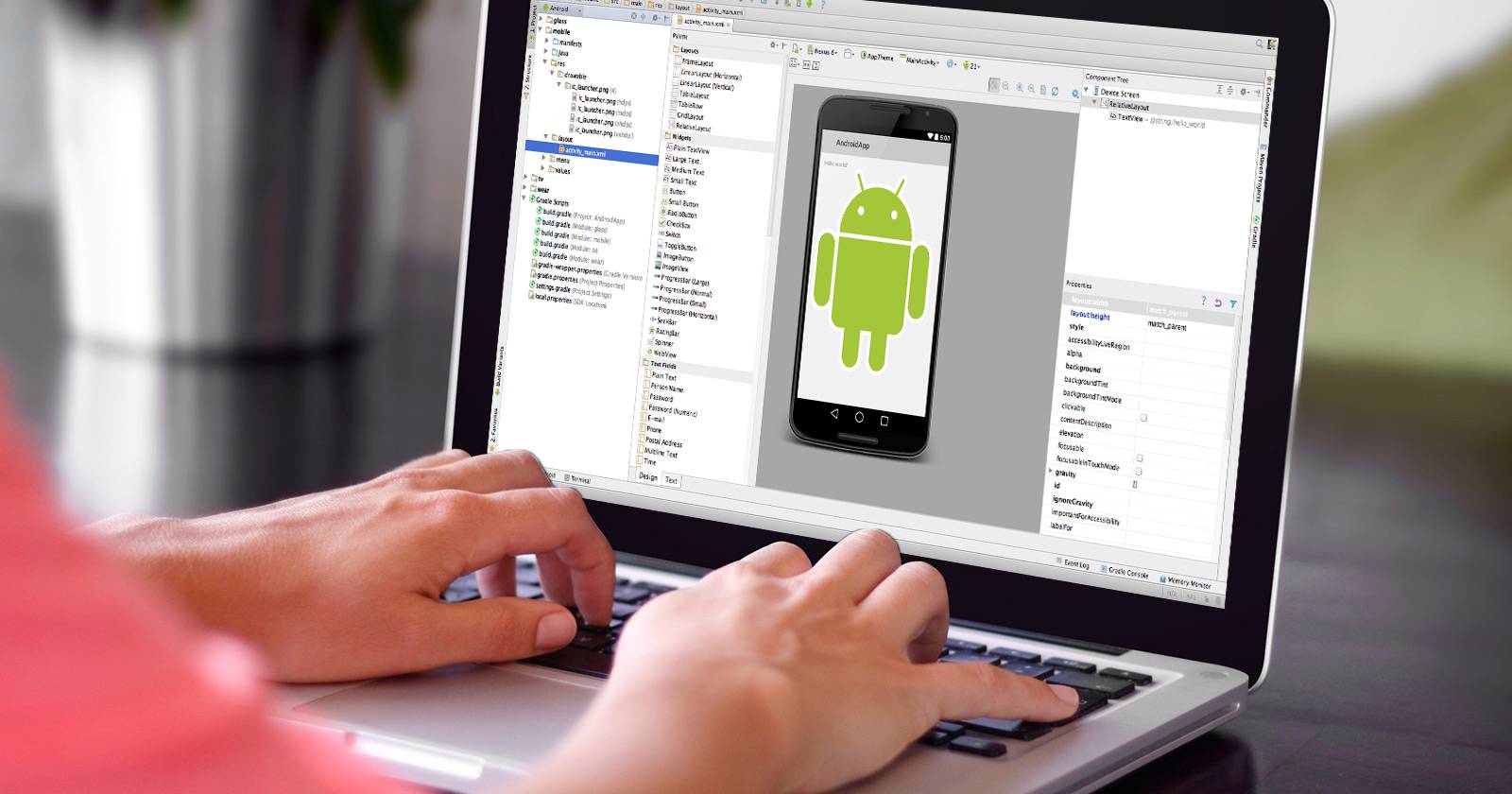

Разрыв между настольными и мобильными приложениями сокращается, но перенос мобильных приложений на macOS остаётся нестандартной задачей. Если вы хотите запускать Android‑приложения на Mac, самый надёжный и универсальный метод — виртуальная машина с полноценной сборкой Android для x86. В этом руководстве я объясню, как это сделать с VirtualBox, какие есть альтернативы, как диагностировать проблемы и как обезопасить систему.
Кого это касается
- Пользователи Mac с Intel‑процессором, которые хотят запускать Android‑приложения на рабочем столе.
- Разработчики, которым нужно тестировать приложения без перезагрузки в Android‑устройство.
- Любые пользователи, желающие получить доступ к Google Play в macOS.
Краткое определение: Android x86 — это порт Android для компьютеров с архитектурой x86/Intel; он позволяет запускать Android как операционную систему внутри виртуальной машины или на «реальном» железе.
Основной способ: VirtualBox
VirtualBox — бесплатный гипервизор от Oracle. Он позволяет создать виртуальную машину (ВМ) и установить в неё сборку Android x86. Это даёт полноценную среду Android со многими функциями, в том числе возможностью настройки сетевого доступа и установки приложений из Play Store.
Подготовка — что нужно скачать:
- VirtualBox (бесплатно) — с официального сайта VirtualBox.
- x86 build of Android (обычно последняя стабильная сборка поддерживает Android 6.0 Marshmallow для старых сборок x86; есть и более новые сборки от сообществ).
Важно: если у вас Mac на базе Apple Silicon (M1/M2 и далее), VirtualBox под Intel‑виртуализацию не даст ожидаемого результата. Для Apple Silicon нужны другие подходы (см. раздел совместимости ниже).
Подготовка виртуальной машины
- Установите VirtualBox и запустите приложение.
- Нажмите New и введите имя виртуальной машины, например Android.
- В Type выберите Linux, а в Version — Other Linux (64-bit). Нажмите Continue.
- Оставьте рекомендуемый объём оперативной памяти или увеличьте до 2048 МБ (2 ГБ) для лучшей производительности, если у вас достаточно RAM.
- При создании виртуального диска выберите VDI, Dynamically allocated или Fixed Size. Fixed Size даёт небольшой прирост производительности, но занимает место на реальном диске сразу.
- Укажите размер виртуального диска (рекомендую минимум 8–16 ГБ, в зависимости от количества приложений).
- В настройках машины (Settings) откройте Storage и подключите скачанный ISO‑образ Android как оптический диск.
- В System → Processor выделите 2 ядра, если ваш Mac имеет достаточное количество ядер. В Display увеличьте Video Memory до 128 МБ.
Установка Android внутри VirtualBox
- Запустите виртуальную машину. Вы увидите загрузочное меню Android из ISO.
- Для навигации в установщике используйте клавиши-курсор (стрелки) и Enter — указатель мыши может не работать на первых шагах.
- Выберите Install для установки на виртуальный диск.
Создание виртуального раздела
- В установщике выберите Create/Modify Partitions.
- Нажмите New → Primary и подтвердите размер. Затем выделите Bootable и подтвердите.
- Выберите Write, чтобы записать таблицу разделов, и введите yes для подтверждения. Это создаст файл‑контейнер, который будет выступать как диск внутри ВМ.
- Вернитесь в меню и выберите созданный раздел для установки. Форматируйте его в ext4 и подтвердите.
- При появлении вопроса об установке загрузчика выберите Yes. При запросе про установку /system в режиме read/write выберите Yes для возможности установки приложений и изменений.
- Дождитесь завершения установки и перезагрузите виртуальную машину.
После установки: базовая настройка и управление
- Войдите в систему с помощью учётной записи Google, чтобы получить доступ к Play Store.
- Управление: мышь работает как один указатель; мультитач недоступен. Если курсор «залипает», в VirtualBox в меню Input отключите Mouse Integration.
- Полноэкранный режим: Cmd + F.
Ограничения: не все приложения будут работать. Некоторые приложения требуют аппаратного ускорения графики, GPS‑модуля или специфичных сенсорных жестов. Тем не менее большинство базовых приложений и игр среднего уровня стартуют и работают.
Альтернативные методы и когда их использовать
Android Studio
Android Studio содержит официальный эмулятор Android. Он максимально совместим с актуальными SDK и полезен разработчикам для тестирования. Но для обычного использования он слишком тяжёл и медлен.
- Плюсы: всегда актуален, поддерживает разные версии Android и настройки устройств.
- Минусы: ресурсоёмкий, медленная графика без аппаратного ускорения, неудобен для повседневного использования.
Подойдёт, если вы — разработчик и хотите отлаживать приложения.
BlueStacks
BlueStacks — популярный эмулятор для Windows. Существовала версия для macOS, но она на момент проверки давно не поддерживается и может не работать на современных macOS.
Если у вас есть лицензия Windows, можно установить Windows через Boot Camp и затем BlueStacks для Windows.
ARC Welder в Chrome
ARC Welder — плагин для Chrome, позволяющий запускать некоторые Android‑приложения в браузере. Это устаревший инструмент и он работает нестабильно.
Используйте для экспериментов, но не рассчитывайте на стабильную долгосрочную работу.
Совместимость и ограничения
- Intel Mac: VirtualBox + Android x86 обычно работает.
- Apple Silicon (M1/M2): стандартный VirtualBox не поддерживает виртуализацию x86; нужны эмуляторы ARM или сборки Android для ARM, либо инструменты вроде UTM/QEMU с эмуляцией, но производительность хуже.
- Версии macOS: новые релизы могут требовать дополнительных настроек безопасности для запуска неподписанного ПО. Разрешите запуск в System Preferences → Security & Privacy при появлении предупреждений.
Короткая таблица совместимости (ориентировочно):
- Mac Intel + macOS 10.12–11.x: высокая вероятность успеха.
- Mac Intel + macOS 12–14: возможно, требуется обновлённый VirtualBox и разрешения безопасности.
- Mac ARM (M1/M2): лучше рассмотреть UTM/QEMU или использование Android‑устройств отдельно.
Диагностика распространённых проблем
- Система зависает при загрузке Android: проверьте выделенный объём ОЗУ и процессорных ядер. Уменьшите/увеличьте параметры и повторите.
- Мышь не реагирует в установщике: используйте стрелки клавиатуры и Enter до установки гостевых дополнений.
- Play Store не запускается: убедитесь, что учётная запись Google корректно добавлена и что виртуальная машина имеет сетевой доступ (NAT или Bridged).
- Плохая графика: попробуйте увеличить видеопамять в настройках VirtualBox.
Безопасность и приватность
- Виртуальная машина с Android действует как отдельное устройство, но учётная запись Google внутри ВМ может передавать данные в облако. Решение: используйте отдельную учётную запись Google для тестирования.
- Не устанавливайте неизвестные APK без проверки источника.
- Регулярно делайте снапшоты виртуальной машины перед серьёзными изменениями.
Чек‑лист по ролям
Пользователь:
- Скачать VirtualBox и Android x86.
- Создать ВМ и подключить ISO.
- Установить Android и войти в Play Store.
Разработчик:
- Проверить работу эмулятора Android Studio для отладки.
- Настроить ADB (Android Debug Bridge) в VirtualBox для установки и логирования приложений.
Администратор:
- Контролировать доступ к сети виртуальной машины.
- Делать снапшоты и резервные копии образов.
Мини‑методология: быстрый план действий
- Скачайте VirtualBox и образ Android x86.
- Создайте ВМ (Linux / Other Linux 64‑bit).
- Настройте память и диск (рекомендуется 2 ГБ RAM, 16 ГБ диск).
- Подключите ISO и установите Android на виртуальный раздел ext4.
- Установите загрузчик и запустите Android.
- Войдите в Google, установите приложения, создайте снапшот.
Как понять, что всё работает — критерии приёмки
- Android загружается до рабочего стола без ошибок.
- Вы вошли в Google Play и можете скачивать приложения.
- Приложения запускаются и не падают сразу после старта.
- Вы можете делать снимок экрана и копировать файлы между host и VM (через общие папки при необходимости).
Когда этот подход не подойдёт
- Если приложение требует аппаратного ускорения GPU (например, тяжёлые 3D‑игры) — возможны тормоза.
- Если вам нужна точная симуляция сенсорных жестов или датчиков (акселерометр, GPS) — возможны ограничения.
- Если у вас Mac на Apple Silicon и вы не хотите мучиться с эмуляцией — лучше тестировать на реальном устройстве Android.
Decision tree (как выбрать метод)
flowchart TD
  A[Нужны Android‑приложения на Mac?] --> B{У вас Intel Mac?}
  B -- Да --> C{Вы разработчик?}
  B -- Нет --> G[Рассмотрите UTM/QEMU или тест на реальном устройстве]
  C -- Да --> D[Используйте Android Studio + эмулятор]
  C -- Нет --> E{Хотите Play Store?}
  E -- Да --> F[VirtualBox + Android x86]
  E -- Нет --> H[Попробуйте ARC Welder 'экспериментально']
Тесты и критерии приёмки
- Установка: ВМ создаётся и загружается до установщика.
- Раздел: ext4 создан и форматирован без ошибок.
- Запуск: Android загружается в GUI, вы видите рабочий стол.
- Магазин: Play Store открывается, можно скачать приложение.
- Производительность: приложение запускается и отзывчиво в основных действиях.
Частые ошибки и способы отката
- Если после установки Android ВМ не загружается — вернитесь в настройки ВМ и отключите ISO как загрузочный диск.
- Если приложение рушится — снимите снапшот ВМ до установки приложения и восстановите его.
- При сбоях VirtualBox попробуйте отключить некоторые опции аппаратной виртуализации или изменить количество ядер.
Полезные советы и оптимизации
- Делайте снапшоты после чистой установки Android — это ускорит возврат к рабочему состоянию.
- Для передачи файлов между macOS и Android используйте общий виртуальный диск или ADB push.
- Если нужна интеграция мыши и клавиатуры — включайте/отключайте Mouse Integration в меню Input.
FAQ
Q: Работает ли это на Mac с M1/M2?
A: Нативной поддержки x86 на Apple Silicon нет. Используйте UTM/QEMU или реальное устройство. Возможно также использование контейнерных или облачных решений.
Q: Можно ли получить доступ к Google Play?
A: Да, если вы установите Android и войдёте в Google‑аккаунт. Некоторые сборки Android x86 могут требовать установки Google Apps вручную.
Q: Лучше VirtualBox или Android Studio?
A: Для повседневного запуска приложений — VirtualBox. Для разработки и отладки — Android Studio.
Ресурсы и ссылки
- Сайт VirtualBox — официальный сайт для загрузки и документации.
- Проекты Android x86 — страницы сборок сообщества.
Вопросы по способам установки и совместимости оставляйте в комментариях. Если вы уже запускали Android на Mac — поделитесь опытом и неполадками.
Авторство и дата: Originally written by Simon Slangen, 9 июля 2012 года.
Важно: убедитесь, что у вас есть резервные копии важных данных перед экспериментами с виртуальными дисками и изменением настроек системы.
Краткое резюме
- VirtualBox + Android x86 — лучший баланс простоты, функциональности и бесплатности для Intel‑Mac.
- Android Studio подходит разработчикам, но не для повседневного использования.
- Для Apple Silicon нужны другие решения с эмуляцией или тестирование на реальном устройстве.
Заметки
- Сделайте снапшот сразу после установки, чтобы быстро откатываться.
- Используйте отдельный Google‑аккаунт для тестов, чтобы защитить личные данные.

Похожие материалы

Несколько аккаунтов Skype: Multi Skype Launcher

Журнал для работы: повысить продуктивность

Персональные звуки уведомлений на Android

Скачивание шоу Hulu для офлайн‑просмотра

Microsoft Start: персонализированная новостная лента
