
Как запускать Android‑приложения на Linux — Anbox (архивный проект)

Обновление
- Проект Anbox был прекращён и помещён в архив в феврале 2024 года. Поэтому мы не рекомендуем пытаться устанавливать его на современные системы. Вместо этого следуйте нашему руководству по установке Android‑приложений на Linux с помощью Waydroid.
Быстрые ссылки
- Android‑приложения на Linux
- Установка и запуск Anbox
- Установка Google Play
- Ничто не заменит простоту
Что даёт запуск Android‑приложений на Linux
Запуск Android‑приложений на Linux расширяет набор доступного ПО: то, что вы используете на телефоне, можно запускать на большом экране. В магазине Google Play — почти 3.5 миллиона приложений. Если вы не разработчик и вам нужна простота, виртуальные среды и контейнеры дают удобный путь — без сложной настройки toolchain и без постоянного sideload APK-файлов из ненадёжных источников.
Определение: Anbox — «Android in a box», контейнер, где запускается чистая версия Android Open Source Project (AOSP). Это не эмуляция аппаратного обеспечения: Android работает как реальная система, но контейнер ограничивает доступ к аппаратным интерфейсам и данным хоста.
Важно: многие приложения, зависящие от GPS, датчиков движения, телефонии или проприетарных сервисов, будут работать не так, как на смартфоне.
Статус проекта и рекомендация
Проект Anbox официально архивирован в феврале 2024 года. Поддержка прекращена. Для практического использования сейчас лучше выбрать Waydroid — он поддерживается сообществом, регулярно обновляется и чаще совместим с современными ядрами Linux.
Примечание: в остальном тексте мы сохраняем инструкции по Anbox как историческую и диагностическую справку. Если вы всё же решаете установить Anbox на старой или тестовой системе, делайте это осознанно и в изолированной среде.
Установка и запуск Anbox (архивная справка)
Anbox распространялся как snap‑пакет, поэтому команда установки была одинаковой для большинства дистрибутивов (при условии, что snapd установлен):
snap install --devmode --beta anboxЕсли у вас не установлен:
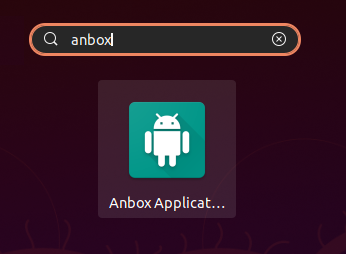
snap После установки откройте меню приложений (в GNOME нажмите клавишу Super, обычно справа от левого Ctrl) и начинайте печатать anbox. Когда появится значок, кликните по нему.
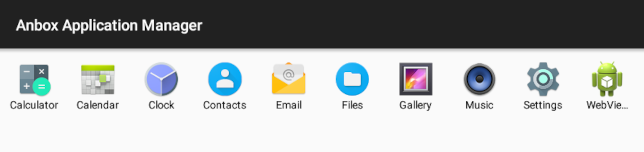
Главное окно Anbox обычно содержит стандартные Android‑приложения, например Календарь и Калькулятор.
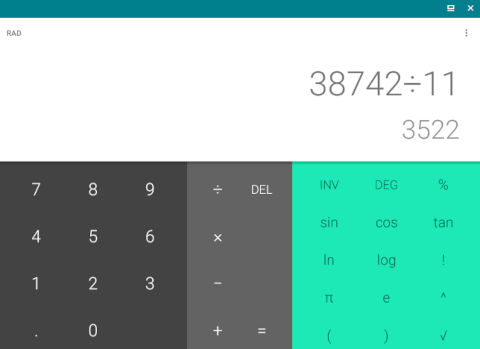
Клик по иконке запускает приложение, одиночный клик имитирует касание экрана. Для вертикальной прокрутки используйте колесо мыши. Для горизонтальной — зажмите левую кнопку мыши и перетяните.
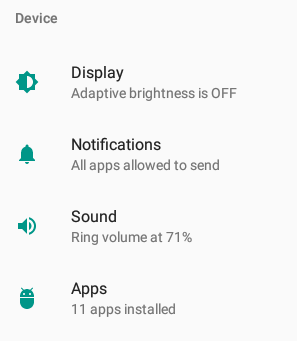
Откройте настройки, чтобы просмотреть категории и параметры приложений.
Установка Google Play в Anbox (архивная инструкция)
Anbox не поставлял Google Play — Google разрешает предустановку своего ПО только на сертифицированных устройствах. Сторонние пользователи могли вручную установить Play Store. Общий процесс выглядел так:
- Установить вспомогательные инструменты на Linux
- Скачать сценарий установки из GitHub
- Запустить сценарий
- Настроить права в Anbox
На Ubuntu:
sudo apt install wget curl lzip tar unzip squashfs-toolsНа Manjaro / Arch:
sudo pacman -Sy wget curl lzip tar unzip squashfs-toolsНа Fedora:
sudo dnf install wget curl lzip tar unzip squashfs-toolsСкачать сценарий установки (на всех дистрибутивах):
wget https://raw.githubusercontent.com/geeks-r-us/anbox-playstore-installer/master/install-playstore.shСделать файл исполнимым:
sudo chmod +x install-playstore.shЗапустить сценарий:
./install-playstore.shСкрипт мог выполняться несколько минут. По завершении откройте Anbox — иконка Google Play появится в списке приложений. Не нажимайте на неё сразу. Сначала в настройках приложений разрешите все права для Google Play Services и Google Play Store.
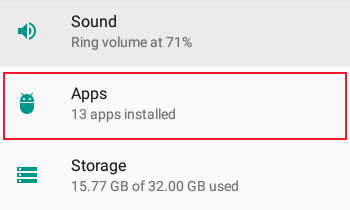
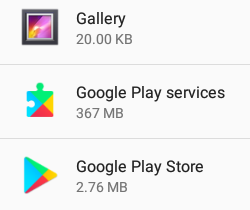
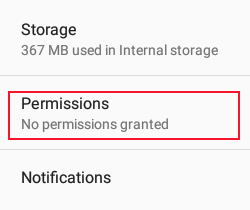
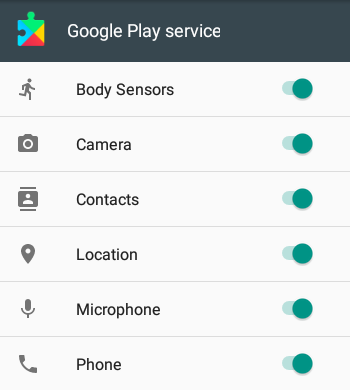
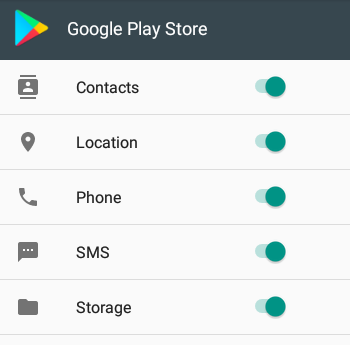
После включения всех разрешений можно открыть Play Store и выполнить вход в Google‑аккаунт.
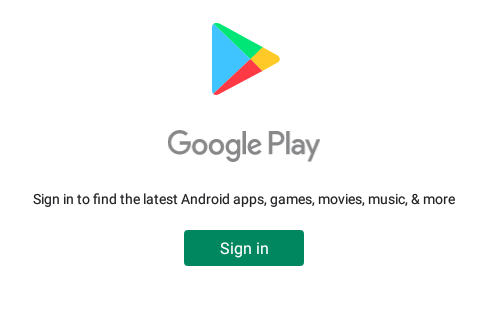
Дальше установка приложений шла так же, как на смартфоне: ищете, нажимаете «Установить», приложение добавляется в окно Anbox.
Требования и проверка окружения
Ключевые элементы, которые требовалось проверить перед установкой Anbox:
- Наличие модуля kernel binder/ashmem (Anbox использует ядро Linux для виртуализации Android‑процессов). Если модулей нет, Anbox не запустится или будет иметь ограниченную функциональность.
- Установленный snapd (для установки snap‑пакета).
- Совместимость с вашей версией ядра и доступность соответствующих модулей (на некоторых современных дистрибутивах требовалась кастомная сборка модулей).
Проверка модулей:
lsmod | grep -e ashmem_linux -e binder_linuxЕсли модули не загружены, их нужно либо загрузить из готового пакета для вашей системы, либо собрать/установить пропатченные модули.
Важно: сборка модулей ядра требует навыков; при ошибках возможны нарушения стабильности системы.
Отладка и типичные проблемы
- Anbox запускается, но приложения вылетают — проверьте dmesg и журналы Anbox.
- Нет сети в приложениях — проверьте настройки сети контейнера и firewall на хосте.
- Play Store не открывается — проверьте, включены ли все разрешения в настройках приложений и выполнён ли вход в аккаунт.
- Проблемы с графикой — Anbox использует графику хоста через контейнер; устаревшие драйверы или отсутствующие библиотечные зависимости могут приводить к артефактам.
Команды для диагностики:
journalctl -u snap.anbox.container-manager.service
snap logs anbox
dmesg | tail -n 50
Безопасность и приватность
- Используйте Anbox только в тестовой или отдельной учётной записи, если вы устанавливаете из архивных источников.
- Не храните чувствительные данные в приложениях, которые работают в устаревшем окружении.
- Изолируйте сеть контейнера, если необходимо ограничить доступ приложений в интернет.
GDPR/конфиденциальность: при использовании Google Play внутри Anbox ваши действия синхронизируются с аккаунтом Google, поэтому применяются те же соображения конфиденциальности, что и при обычном использовании Android.
Альтернативы Anbox (современный выбор)
- Waydroid — контейнер на базе LXC, активно поддерживается в сообществе. Рекомендуется вместо Anbox для большинства сценариев.
- Android‑x86 — полноценная установка Android как гостевой ОС (VirtualBox/dualboot). Подходит, если нужна полная система Android.
- Genymotion / Android Emulator — ориентированы на разработку и тестирование, требуют больше ресурсов.
- VirtualBox с образом Android — если нужен полный Android без интеграции с рабочим столом.
- scrcpy — зеркалирование уже запущенного Android‑устройства, а не эмуляция/контейнеризация.
Когда Anbox мог быть подходящим: на старых системах или в экспериментах, где не требовалось долгосрочной поддержки.
Решение: какой инструмент выбрать (decision tree)
flowchart TD
  A[Нужно запускать Android‑приложения на Linux?] --> B{Требуется
  долгосрочная поддержка?}
  B -- Да --> C[Используйте Waydroid]
  B -- Нет --> D{Нужна полная
  Android‑система?}
  D -- Да --> E[Android‑x86 или VM 'VirtualBox']
  D -- Нет --> F[Лёгкий доступ к отдельным приложениям: Genymotion или контейнеры]
  C --> G[Проверить совместимость ядра]
  E --> G
  F --> G
Роль‑ориентированные чеклисты
Для системного администратора:
- Проверить поддержку модулей binder/ashmem в ядре.
- Настроить snapd и политику обновлений.
- Изолировать контейнер и настраивать firewall.
- Организовать резервные копии профилей пользователей.
Для разработчика:
- Подготовить тестовый образ Android с необходимыми сервисами.
- Проверить логирование и подключение ADB, если нужно.
- Проверить сетевые сценарии и работу API.
Для обычного пользователя:
- Предпочесть Waydroid, если доступен.
- Использовать отдельную учётную запись для установки и тестирования.
- Убедиться, что установлены только доверенные приложения из Play Store.
Критерии приёмки
- Anbox/Waydroid запускается и отображает список приложений.
- Google Play корректно открывается и позволяет выполнить вход.
- Установленное приложение запускается и выполняет основные сценарии (запуск, вход в аккаунт, базовая функциональность).
- Отсутствие критических падений (crash) при 3‑кратном прогоне сценариев.
Совместимость и заметки по миграции
- Waydroid требует современного ядра и LXC; на некоторых дистрибутивах установка проще (Ubuntu, Fedora), на других может потребовать доп. конфигурации.
- Anbox в большинстве случаев требовал дополнительных шагов для получения модулей kernel; это стало одной из причин прекращения поддержки.
Факто‑бокс
- Количество приложений в Google Play: почти 3.5 миллиона (на момент написания).
- Статус Anbox: архивирован в феврале 2024 года.
- Рекомендуемый современный заменитель: Waydroid.
Пример короткого SOP для установки Play Store в Anbox (архивная инструкция)
- Установить необходимые инструменты (wget, curl, lzip, tar, unzip, squashfs-tools).
- Скачать install-playstore.sh из репозитория.
- Сделать файл исполняемым и запустить.
- После завершения запуска открыть Anbox.
- В настройках приложений разрешить все права для Google Play Services и Play Store.
- Выполнить вход в Google‑аккаунт и установить приложения.
Тестовые сценарии и приёмка
- Установить Trello через Play Store и запустить. Проверить базовые функции (создание доски, добавление карточки).
- Проверить работу сети внутри приложения (отправка/получение данных).
- Оценить производительность: время запуска приложения, задержки при прокрутке.
Итог и рекомендации
Важно: Anbox сегодня — архивный проект. Для повседневного использования мы рекомендуем перейти на Waydroid или использовать виртуальную машину с Android‑x86. Если вы всё же работаете с Anbox в исследовательских целях, применяйте изоляцию, проверяйте совместимость ядра и используйте отдельные учётные записи для повышения безопасности.
Короткая сводка:
- Anbox давал возможность запускать настоящую Android‑среду в контейнере.
- Проект архивирован — лучше использовать Waydroid.
- Инструкции по установке Play Store сохранены как архивная справка.
Важно: если вы ищете простое и современное решение — начните с Waydroid.
Сводка основных выводов и действий:
- Проверьте совместимость ядра и наличие модулей.
- Выберите между Waydroid и виртуальной машиной в зависимости от задач.
- Не используйте архивное ПО в продуктивной среде без полной оценки рисков.

Похожие материалы

Несколько аккаунтов Skype: Multi Skype Launcher

Журнал для работы: повысить продуктивность

Персональные звуки уведомлений на Android

Скачивание шоу Hulu для офлайн‑просмотра

Microsoft Start: персонализированная новостная лента
