
Как запускать Android‑приложения и игры на Windows с BlueStacks
Быстрые ссылки
- Что такое BlueStacks?
- Как установить BlueStacks
- Как работать с BlueStacks и запускать Android‑приложения
- Советы по оптимизации и устранению неисправностей
- Альтернативы и сравнение
Что такое BlueStacks?
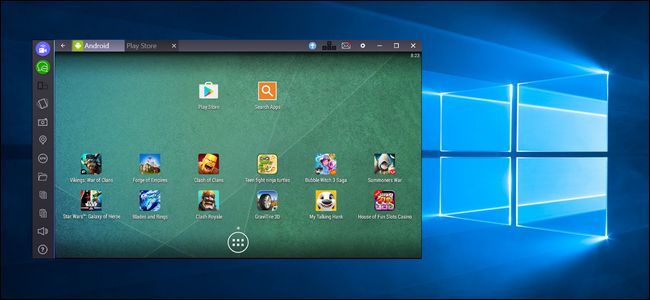
BlueStacks — это самодостаточная виртуальная среда (эмулятор), специально оптимизированная для запуска Android‑приложений на настольных компьютерах с Windows или на Mac. Он включает в себя предустановленный Google Play, поэтому установка приложений выглядит так же, как на реальном Android‑устройстве: войти в аккаунт Google, открыть магазин и загружать приложения.
Определение в одну строку: эмулятор Android для настольных систем с простым доступом к Play Store и настройками для удобной игры и работы.
Ключевые ограничения, которые важно знать:
- Текущая версия поддерживает Android 4.4.2 (KitKat). Если вам нужна более новая версия Android, рассмотрите использование официального Android SDK/AVD или других эмуляторов.
- Многоточечный ввод (multitouch) работает только на компьютерах с сенсорным экраном; на обычных ПК вы ограничены мышью и клавиатурной эмуляцией.
Важно: BlueStacks периодически включает спонсорские игры в интерфейс; подписка убирает рекламу и спонсорский контент.
Как установить BlueStacks — пошаговая инструкция
Ниже — подробный SOP для быстрой и безопасной установки.
Скачивание установщика
- Перейдите на страницу загрузок BlueStacks (официальный сайт) и скачайте установщик для вашей ОС. В инструкции показан пример для Windows; процесс на macOS аналогичен.
Запуск инсталлятора
- Запустите скачанный файл. Следуйте мастеру установки: подтвердите обычные запросы системы и разрешения.
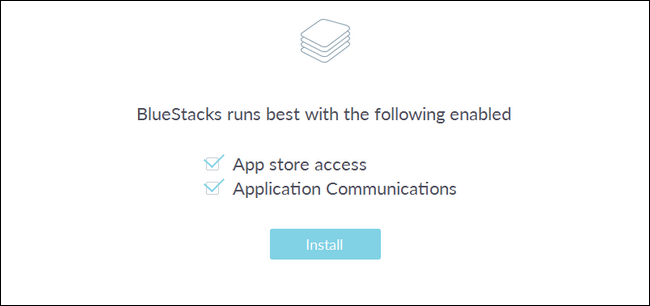
- В процессе установки появится запрос о доступе к «App Store» и «Application Communications» — убедитесь, что эти опции отмечены.
Первый запуск и создание учётной записи
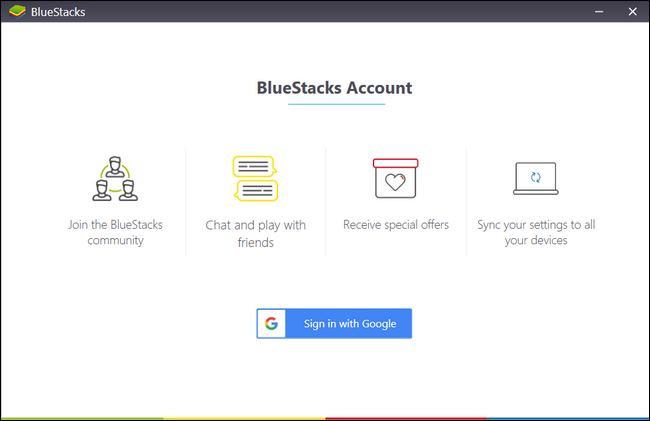
- После установки при первом запуске BlueStacks предложит привязать аккаунт BlueStacks (регистрация через Google или отдельная учётная запись). Привязка не обязательна, но даёт дополнительные возможности: синхронизацию настроек, чат и трансляции.
- Вход в Google‑аккаунт
- Для доступа к Play Store войдите в свой Google‑аккаунт. При первом входе вы можете получить уведомления безопасности от Google о входе с нового устройства (в примере будет указано Firefox на Windows и устройство, имитируемое как Samsung Galaxy S5). Это нормальное поведение: BlueStacks идентифицирует себя через свою оболочку и эмулируемую подпись устройства.
- Первичная настройка Android‑среды
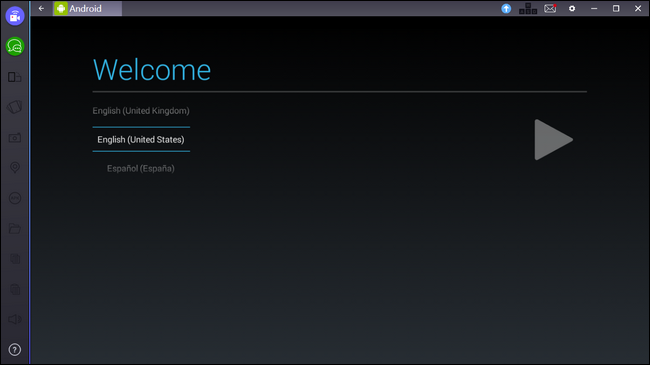
- После входа вы пройдёте краткую настройку Android: выбор языка, синхронизация контактов и прочие базовые шаги.
Критерии приёмки установки
- BlueStacks успешно запускается и отображает домашний экран Android.
- Google Play доступен и позволяет установить приложение.
- В настройках видна информация о версии Android (4.4.2) и доступных параметрах BlueStacks.
Как запускать Android‑приложения в BlueStacks
Общий принцип: всё работает как на обычном Android‑устройстве. Вы используете мышь и клавиатуру вместо пальцев или — при наличии — сенсорного экрана.
- Откройте Play Store
- Нажмите иконку Play Store, введите поисковый запрос или просматривайте категории.
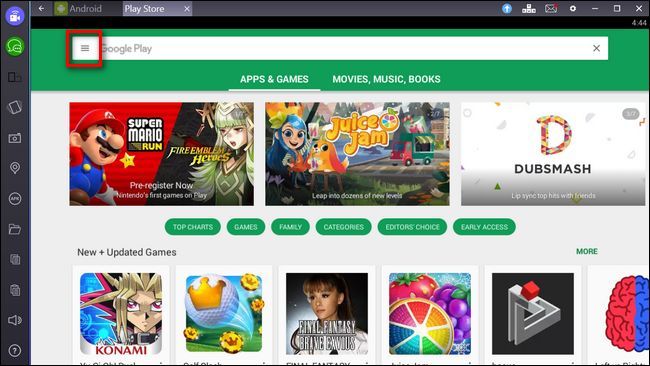
- Быстрая синхронизация уже установленных приложений
- Чтобы быстро получить приложения, которые вы уже установили на другом устройстве, откройте меню (горизонтальное меню слева в Play Store) и выберите «My apps & games» или соответствующую локализованную секцию. Перейдите на вкладку “All” — там будет список всех приложений, привязанных к вашему Google‑аккаунту.
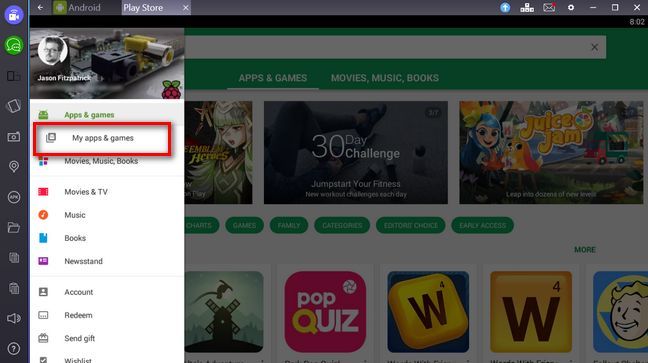
- Установка приложения
- Нажмите «Install» у выбранной программы — она будет установлена на эмулятор и появится на домашнем экране. Пример: Pomodroido (таймер по методу Помодоро) устанавливается и работает как на планшете.
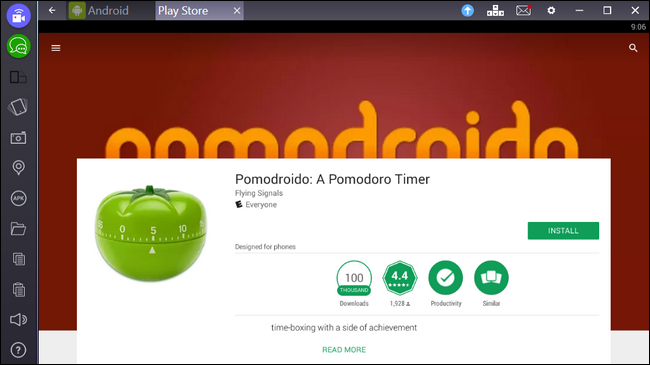
Сайдлоадинг APK
- Если приложение отсутствует в Play Store, можно использовать кнопку “APK” в боковой панели BlueStacks, чтобы загрузить .apk файл с компьютера и установить его вручную.
Управление несколькими приложениями
- Вместо стандартного переключателя задач BlueStacks использует табы в верхней части окна: каждое приложение открывается в собственной вкладке. Это удобнее для настольных пользователей.
Обзор интерфейса BlueStacks — что важно знать
Навигация разделена на верхнюю панель (табы и стандартные элементы управления) и боковую панель с инструментами.
Верхняя панель
- Вкладки приложений — переключение между запущенными приложениями как в браузере.
- Иконка «Upgrade to BlueStacks Premium» — подписка убирает спонсорские предложения (примерная цена в исходном описании: 24 USD в год). Если реклама и спонсорский контент вам мешает, можете перейти на платный план.
- Иконка WASD — активируется при запуске игр и открывает настройки привязки клавиш (key mapping) для управления с клавиатуры.
- Иконка конверта — уведомления (аналог шторки Android).
- Иконка шестерёнки — настройки BlueStacks: перезапуск эмулятора, проверка обновлений, Preferences и переход в системные настройки Android.
- Иконки свёртывания, полноэкранного режима и закрытия — стандартные элементы управления Windows.
Боковая панель (инструменты)
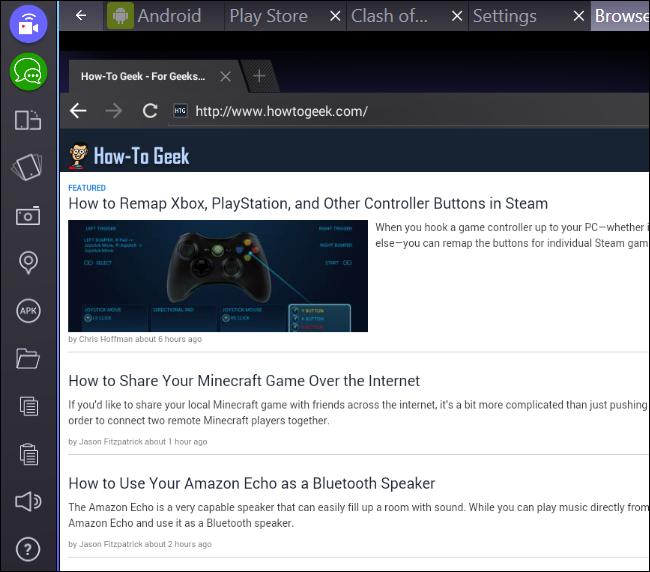
- Стриминг и чат — кнопки для просмотра и создания трансляций, общения с другими пользователями BlueStacks.
- Поворот экрана — меняет ориентацию (работает только в приложениях, поддерживающих вращение).
- Кнопка «shake» — имитирует встряхивание устройства, полезно для приложений, где это триггер событий.
- Иконка камеры — делает скриншот эмулятора.
- Маркер — позволяет выставить ложную GPS‑локацию (полезно для геозависимых приложений и тестирования).
- APK — загрузка и установка локальных .apk файлов.
- Папка — открывает проводник Windows для выбора файлов и импорта в эмулятор.
- Кнопки буфера обмена — копировать из эмулятора, вставить в эмулятор и регулировка громкости.
Практическое замечание: почти все функции удобны и высвобождают вас от необходимости устанавливать дополнительный софт для простых задач (скриншоты, fake‑GPS, импорт файлов).
Советы по настройке производительности и оптимизации
- Выделите больше оперативной памяти и ядер CPU в настройках BlueStacks, если у вас много оперативной памяти (8 ГБ и выше) и многоядерный процессор.
- Закройте ненужные вкладки/приложения в BlueStacks, чтобы освободить ресурсы.
- Используйте режим производительности в настройках (Performance) для игр.
- Убедитесь, что драйвера видеокарты обновлены — BlueStacks активно использует аппаратное ускорение.
Fact box — ключевые числа
- Поддерживаемая Android‑версия: 4.4.2 (KitKat).
- Подписка Premium: примерно 24 USD/год (стоимость может меняться).
- Минимальные требования: двухъядерный CPU и 2 ГБ RAM, рекомендуемые: четырёхъядерный CPU и 8 ГБ RAM.
Типичные проблемы и как их решать
Приложение не запускается или вылетает
- Проверьте, соответствует ли приложение версии Android 4.4.2. Новые приложения, требующие API > 19, могут не работать.
- Попробуйте очистить кэш приложения в настройках Android → Приложения.
- Перезагрузите BlueStacks через шестерёнку → Restart.
Проблемы с входом в Google‑аккаунт
- Убедитесь, что при двухшаговой аутентификации вы используете корректный метод подтверждения. Иногда Google отправляет сообщения о входе с незнакомого устройства — это нормально для эмулятора.
Невозможность использовать мультитач
- На обычном ПК мультитач недоступен. Используйте клавиатурную привязку (key mapping), если приложение можно контролировать с клавиатуры.
Проблемы со звуком или производительностью
- Проверьте системные ресурсы: закройте фоновые программы, обновите драйвера звуковой карты и видеокарты.
Когда BlueStacks не подойдёт (контрпримеры)
- Если вам нужен чистый, современный стек Android (например, Android 11+), BlueStacks не подойдёт из‑за ограниченной версии Android.
- Для разработчиков, тестирующих приложения на разных версиях Android или эмуляции сенсоров, лучше использовать Android SDK (AVD) или Genymotion.
- Если приложение жёстко полагается на многоточие и жесты, а у вас нет сенсорного экрана, BlueStacks может не обеспечить требуемый UX.
Альтернативы и сравнение (краткая матрица)
Android Studio (официальный AVD)
- Плюсы: полная совместимость с Android SDK, гибкость — можно выбрать любую версию Android.
- Минусы: более сложная настройка и более высокие требования к ресурсам.
Genymotion
- Плюсы: быстрый, поддерживает разные версии Android, полезен для тестирования.
- Минусы: коммерческая модель для расширенных функций.
NoxPlayer / LDPlayer
- Плюсы: оптимизированы для игр, поддерживают больше игровых функций.
- Минусы: некоторые пользователи отмечают навязчивые предложения и рекламный контент.
Выбор: если ваша цель — просто и быстро запускать привычные приложения и игры с доступом к Play Store — BlueStacks даст наилучший пользовательский опыт. Если вы разработчик или нужны новые версии Android — выбирайте AVD или Genymotion.
Руководство действий (Playbook) для быстрого рабочего старта
Чек‑лист перед началом
- Скопируйте резервную копию важных Android‑данных.
- Убедитесь, что на ПК не хватает свободного места (минимум 10–20 ГБ свободного пространства рекомендуются).
- Обновите драйвера видеокарты.
Быстрый сценарий установки и запуска приложения
- Скачайте и запустите инсталлятор BlueStacks.
- Создайте/войдите в аккаунт BlueStacks (если хотите синхронизацию).
- Войдите в Google: Play Store заработал.
- Установите приложение через Play Store или загрузите APK через кнопку «APK».
- Настройте key mapping для игр (иконка WASD) и проверьте ориентацию экрана.
- Если нужно, настройте fake‑GPS или импортируйте файлы через папку импорта.
Критерии приёмки рабочего процесса
- Установленное приложение корректно запускается.
- Вход в Google аккаунт и доступ к Play Store подтверждён.
- Основные функции (звук, ввод, сохранение данных) работают ожидаемо.
Безопасность и приватность
- BlueStacks действует как отдельный контейнер; приложения внутри эмулируемой среды не имеют прямого доступа к вашей основной системе без явного импорта файлов.
- При подключении Google‑аккаунта учитывайте общие правила безопасности: используйте надёжный пароль и двухфакторную аутентификацию.
- Если вы планируете использовать BlueStacks для работы с чувствительными данными, рассматривайте использование отдельного Google‑аккаунта или виртуальной машины для дополнительной изоляции.
Сценарии использования по ролям
- Для геймеров: настроить key mapping, выделить больше ядер CPU и памяти, включить аппаратное ускорение и, при необходимости, подписку Premium для отключения спонсорских предложений.
- Для пользователей приложений продуктивности: использовать синхронизацию Google аккаунта, импорт файлов через папку и настроить уведомления.
- Для тестировщиков: использовать альтернативные эмуляторы или Android AVD для проверки на разных версиях Android.
FAQ — часто задаваемые вопросы
Q: Можно ли обновить Android в BlueStacks выше 4.4.2? A: В текущей версии BlueStacks поддержка ограничена Android 4.4.2; обновления зависят от релизов BlueStacks. Для новых версий используйте Android Studio AVD или Genymotion.
Q: Безопасно ли вводить свой Google‑аккаунт в BlueStacks? A: Да, с теми же предосторожностями, что и при входе на новое устройство: используйте 2FA и проверяйте уведомления безопасности Google.
Q: Можно ли переносить приложения между BlueStacks и реальным телефоном? A: Да — через ваш Google‑аккаунт приложения, установленные через Play Store, будут видны в списке “All” и могут быть установлены в обеих средах.
Короткий глоссарий терминов
- Эмулятор — программный слой, имитирующий работу другого устройства (в данном случае Android).
- Сайдлоадинг (sideload) — установка приложения вручную через .apk файл, минуя магазин.
- Key mapping — сопоставление клавиш клавиатуры/контроллера действиям в игре.
Итог и рекомендации
BlueStacks — удобный инструмент для тех, кто хочет запустить Android‑приложения на десктопе без глубоких технических настроек. Он особенно хорош для пользователей, которым нужен быстрый доступ к любимым мобильным приложениям и играм на большом экране. Если вам нужна более свежая версия Android или профессиональное тестирование, рассмотрите альтернативы.
Краткие рекомендации:
- Для большинства пользователей: используйте BlueStacks как есть — он прост и безопасен.
- Для геймеров: настройте key mapping и производительность, подумайте о подписке Premium при частых трансляциях и играх.
- Для разработчиков: используйте Android Studio AVD или Genymotion для тестирования на нужных версиях Android.
Дополнительные ресурсы и ссылки
- Официальный сайт BlueStacks (страница загрузки)
- Руководство по key mapping в BlueStacks (справочный файл)
Важно: при установке и использовании всегда проверяйте актуальные системные требования и политику конфиденциальности BlueStacks на официальном сайте.

Похожие материалы

Несколько аккаунтов Skype: Multi Skype Launcher

Журнал для работы: повысить продуктивность

Персональные звуки уведомлений на Android

Скачивание шоу Hulu для офлайн‑просмотра

Microsoft Start: персонализированная новостная лента
