
Как запускать Android‑приложения на Linux: Waydroid, Android x86, AVD и Genymotion

Краткое содержание:
- Что выбрать: Waydroid, Android x86 в виртуальной машине, AVD через Android Studio или Genymotion.
- Подготовка системы: проверка сервера отображения, установка зависимостей и репозиториев.
- Пошаговые инструкции для Waydroid и VirtualBox + Android x86.
- Советы по производительности, совместимости, безопасности и отладке.
Почему есть несколько подходов и как выбрать
Запуск Android‑приложений на Linux можно реализовать разными способами, потому что «Android» — это и ОС, и платформа приложений, и набор API. Выбор зависит от трёх вещей: цель (игры, тестирование, разработка), среда (Wayland или Xorg) и требования к производительности.
- Если вы используете Wayland и хотите «нативный» опыт — Waydroid даёт интеграцию с системной графикой и обычно более плавную работу.
- Если нужен изолированный Android с полной эмиграцией ОС — Android x86 в виртуальной машине (VirtualBox, QEMU) прост в настройке.
- Если вы разработчик и хотите тестировать приложения на разных версиях Android — Android Studio (AVD) удобен благодаря инструментам отладки и эмулятору.
- Если вам важна поддержка и готовый UI — Genymotion (платный) предлагает удобный интерфейс и простую установку.
Важно: Anbox больше официально не поддерживается с февраля 2023 года, поэтому стараться на него полагаться не стоит.
Основные варианты (обзор)
Waydroid
Waydroid — контейнерное решение, которое запускает Android в отдельном контейнере и интегрирует приложение с вашим рабочим окружением. Лучше всего работает на Wayland.
Плюсы:
- Высокая производительность графики на Wayland.
- Интеграция окон и меню с рабочим столом.
- Подходит для большинства приложений и многих игр.
Минусы:
- Требует Wayland; на Xorg нужно менять сессию.
- Могут быть проблемы с аппаратным ускорением для некоторых GPU/драйверов.
Android x86 в виртуальной машине
Установка Android x86 в VirtualBox или QEMU подходит, если нужно полное окружение Android. Это классическая виртуализация.
Плюсы:
- Полнофункциональный Android, можно тестировать поведение ОС.
- Изолированность и гибкость конфигурации.
Минусы:
- Производительность графики ниже, чем у Waydroid.
- Пару шагов больше при установке и конфигурации.
Android Studio (AVD)
Официальный эмулятор Android от Google. Отличен для разработки и тестирования.
Плюсы:
- Инструменты отладки, профилирование, симуляция сенсоров.
- Поддержка разных версий Android и конфигураций устройств.
Минусы:
- Большой объём установочных файлов и кривой обучения.
- Эмулятор может быть медленным без аппаратного ускорения.
Genymotion
Коммерческое решение с платными планами и удобным UI. Есть бесплатный план для личного использования с ограничениями.
Плюсы:
- Простота использования и поддержка.
- Интеграция с VirtualBox и QEMU.
Минусы:
- Платные функции; бесплатный план ограничён.
- Не всегда оправдано, если можно сделать то же бесплатно.
1. Waydroid: пошаговое руководство
Используйте Waydroid, если ваш дистрибутив использует Wayland (Ubuntu 21.04+ по умолчанию в новых релизах, современные Fedora, некоторые сборки Debian и Arch). Перед началом проверьте тип сессии:
echo $XDG_SESSION_TYPE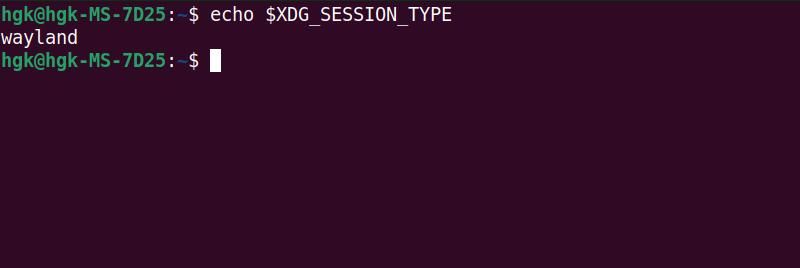
Если команда вернёт “wayland”, продолжайте. Если “x11” или “xorg”, переключитесь на Wayland: выйдите из сеанса, на экране входа выберите значок шестерёнки (Gear) и выберите вариант с Wayland (на Ubuntu — опция «Ubuntu» без пометки «on Xorg»).
- Обновите список пакетов:
sudo apt update- Установите зависимости, добавьте репозиторий и установите Waydroid (пример для Debian/Ubuntu‑производных):
sudo apt install curl ca-certificates -y
curl https://repo.waydro.id | sudo bash
sudo apt install waydroid -y- Инициализируйте контейнер и активируйте UI:
sudo waydroid container start
waydroid show-full-ui- Установка APK: загрузите APK с надёжного источника (APKMirror, APKPure) и установите:
waydroid app install appname.apk- Запуск приложения:
waydroid app launch appnameСоветы по отладке Waydroid:
- Если контейнер не стартует — проверьте журналы: sudo journalctl -u waydroid-container.service или лог Waydroid в /var/log.
- GPU‑ускорение: убедитесь, что у вас установлены проприетарные драйверы (NVIDIA) или актуальные Mesa (для AMD/Intel).
- Правильные разрешения: запускайте команды установки от обычного пользователя для UI, а инициализацию — с sudo.
Ограничения и когда Waydroid не подходит:
- Если у вас только Xorg и вы не хотите переключаться на Wayland.
- Если нужно тестировать поведение самой Android‑системы (сервисов, прошивок) — лучше Android x86.
Important: некоторые приложения, зависящие от Google Play Services, могут требовать дополнительной установки GApps или альтернативных сервисов.
2. Android x86 в VirtualBox: подробный разбор
Этот вариант подойдёт, если вы хотите самую простую «виртуализацию Android» без привязки к Wayland. Мы рассмотрим VirtualBox, но шаги похожи для QEMU.
Шаги подготовки:
- Скачайте образ Android x86 (ISO) с официального репозитория проекта Android x86.
- Скачайте и установите VirtualBox из репозиториев вашего дистрибутива или с сайта Oracle.
В VirtualBox создайте новую виртуальную машину:
- Type: Linux
- Version: Linux 2.6 / 3.x / 4.x (32‑bit или 64‑bit — по образу Android x86)
- RAM: минимум 2 ГБ (2048 MB), чем больше — тем лучше для игр
- HDD: VDI, динамически выделяемый, минимум 8 ГБ
Дополнительные настройки:
- System > Processor: выделите 2+ ядер
- System > Acceleration: попробуйте выбрать KVM/paravirt (если используете QEMU/KVM; в VirtualBox выбирайте соответствующую опцию)
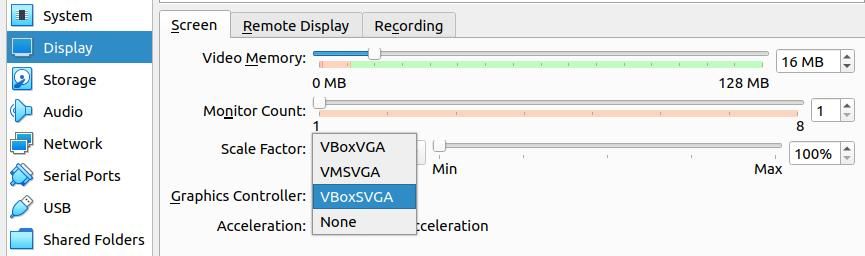
- Display > Screen: Graphics Controller — VBoxSVGA; Video Memory — 128 MB
Установка ISO:
- Storage > Optical Drive: выбрать ISO Android x86
- Запустить VM и следовать подсказкам инсталлятора
- В установщике выберите Advanced Options > Auto_Installation для автоматической установки
После установки:
- Запустите систему и выполните первоначальную настройку Android
- Установите APK через ADB или скопируйте файл в хранилище и установите из проводника
Производительность и графика:
- Графика в виртуальной машине может быть ограничена. Для игр с высокой нагрузкой лучше Waydroid или физическое устройство.
- Если нужна поддержка OpenGL ES, рассмотрите QEMU/KVM с GPU‑пасsthrough (основано на вашей аппаратной конфигурации).
3. Android Studio и Android Virtual Device (AVD)
Android Studio предоставляет эмулятор с широкими возможностями: профилирование, симуляция разных датчиков, профили производительности и интеграция с IDE.
Ключевые шаги:
- Установите Android Studio из сайта разработчика или через пакетный менеджер (snap/flatpak/apt для Ubuntu).
- Запустите AVD Manager и создайте виртуальное устройство (AVD) с нужной версией Android.
- Подключите ADB, установите APK:
adb install path/to/app.apkПреимущества для разработчиков:
- Быстрая перезагрузка, снимки состояния, профилирование CPU/Memory/Network.
- Поддержка снимков быстрого запуска (Quick Boot).
Ограничения:
- Большой объём и ресурсоёмкость.
- Эмуляция GPU может быть медленнее нативного исполнения.
4. Genymotion: платная альтернатива
Genymotion — коммерческое решение, работающее поверх VirtualBox или собственной виртуальной платформы. Есть бесплатный план для личного использования, но с ограничениями. Платные планы открывают поддержку, дополнительные версии Android и функции (камеры, быстрый запуск).
- Личный бесплатный план: ограничена поддержка и некоторые функции.
- Студенческие скидки: доступен тариф примерно за $49 в год при подтверждении статуса (цена в долларах США указана продавцом и может меняться).
Установка и запуск:
- Скачайте BIN/installer с сайта Genymotion.
- Следуйте официальной инструкции по установке с VirtualBox или QEMU.
Когда выбрать Genymotion:
- Если нужно работать в команде и требуется коммерческая поддержка.
- Если нужен удобный UI и готовое решение без глубоких настроек.
Сравнение вариантов (матрица)
| Критерий | Waydroid | Android x86 (VM) | Android Studio (AVD) | Genymotion |
|---|---|---|---|---|
| Поддержка Wayland | Отлично | Неприменимо/через хост | Эмулятор работает | Через VirtualBox |
| Производительность графики | Высокая (на Wayland) | Средняя | Зависит от HW | Хорошая (опция) |
| Простота установки | Средняя | Средняя | Сложнее | Легче (UI) |
| Подходит для игр | Да (многие) | Ограничено | Ограничено | Да |
| Подходит для разработки | Да | Да | Отлично | Хорошо |
Практическая процедура выбора (мини‑методология)
- Определите цель: игра, запуск приложения, разработка, тестирование.
- Проверьте тип сессии: echo $XDG_SESSION_TYPE.
- Если Wayland и важна графика — начните с Waydroid.
- Если нужна изоляция и простота — Android x86 в VM.
- Если вы разработчик — Android Studio + AVD.
- Если хотите поддержку и удобство за плату — Genymotion.
Decision tree (Mermaid)
flowchart TD
  A[Цель: Запустить Android-приложение?] --> B{Вы разработчик?}
  B -->|Да| C[Используйте Android Studio 'AVD']
  B -->|Нет| D{Используете Wayland?}
  D -->|Да| E[Попробуйте Waydroid]
  D -->|Нет| F{Хотите виртуальную машину?}
  F -->|Да| G[Установите Android x86 в VirtualBox]
  F -->|Нет| H[Рассмотрите Genymotion или переключитесь на Wayland]
Чек-листы по ролям
Разработчик:
- Установить Android Studio и SDK.
- Настроить AVD с нужной версией Android.
- Подключить ADB и тестировать установку APK.
- Использовать профилировщик для измерений производительности.
Игрок / обычный пользователь:
- Проверить тип сессии (Wayland vs Xorg).
- Попробовать Waydroid для лучшей графики.
- Если не подходит — выполнить VM с Android x86.
- Загружать APK только с проверенных сайтов.
Системный администратор:
- Оценить требования безопасности контейнера.
- Изолировать сетевой доступ, если приложения ненадёжны.
- Документировать процесс установки и отката.
Критерии приёмки
- Приложение запускается и реагирует на ввод (мышь/клавиатура/сенсор).
- Нет критических падений при стандартных сценариях использования.
- Задержка ввода и частота кадров находятся в приемлемых пределах для задачи.
- Если приложение зависит от сервисов Google — сервисы корректно настроены.
Тестовые сценарии и случаи (acceptance)
- Установка и запуск приложения без ошибок.
- Повторный запуск после перезагрузки хоста/VM.
- Аппаратное ускорение (GPU) работает при графически нагруженных задачах.
- Сетевой доступ и работа интернет‑функций приложения.
- Установка/удаление приложения через ADB или интерфейс.
Безопасность и приватность
- Устанавливайте APK только из доверенных источников; проверьте подписи и отзывы.
- При использовании виртуальных машин ограничьте доступ к хост‑файлам, если приложение ненадёжно.
- Waydroid работает как контейнер — следите за обновлениями пакетов и ядра.
- Для корпоративного использования проконсультируйтесь с политикой вашей организации по установке ПО.
Советы по производительности
- Выделяйте больше памяти и ядер CPU для виртуальных машин.
- Используйте SSD для хранения VM‑образов и кешей — это заметно ускорит запуск.
- Для AVD включите аппаратное ускорение HAXM (Intel) или KVM (Linux).
- Для Waydroid держите драйверы GPU и Mesa/проприетарные драйверы в актуальном состоянии.
Совместимость и миграция
- Waydroid лучше на современных дистрибутивах с Wayland. На старых дистрибутивах может потребоваться переход на более новый стэк.
- При миграции VMs экспортируйте диск (VDI/OVA) и импортируйте в новую среду.
- Тестируйте критичные приложения в целевой конфигурации перед массовой миграцией.
Частые проблемы и их решения
Проблема: Waydroid не стартует.
- Проверьте systemd‑юниты: sudo systemctl status waydroid-container.service
- Просмотрите журналы: sudo journalctl -u waydroid-container.service
- Убедитесь, что у вас включён namespace и cgroup (зависит от ядра).
Проблема: Эмулятор AVD медленно работает.
- Включите аппаратное ускорение (KVM/HAXM).
- Выделите больше RAM и CPU.
- Используйте снимки быстрого запуска.
Проблема: Приложение требует Google Play Services.
- Установите Open GApps в среде, где это допустимо, или используйте альтернативные сервисы.
Примеры команд и полезные сниппеты
Проверка статуса Waydroid:
sudo systemctl status waydroid-container.service
waydroid status
Установка APK через ADB (VM или AVD):
adb connect
adb install appname.apk
Экспорт OVA из VirtualBox:
VBoxManage export "Name_of_VM" -o /path/to/export.ovaМаленький глоссарий
- Wayland — современный сервер отображения, замена Xorg.
- Xorg/X11 — старый сервер отображения, широко распространён в Linux.
- AVD — Android Virtual Device, виртуальное устройство из Android Studio.
- APK — пакет Android‑приложения.
- ADB — Android Debug Bridge, инструмент для установки и отладки.
Короткое резюме
Waydroid — лучший выбор для современных дистрибутивов на Wayland благодаря интеграции и производительности. Для максимально изолированной виртуальной среды используйте Android x86 в VirtualBox или QEMU. Android Studio остаётся эталоном для разработчиков, а Genymotion — платное удобное решение с поддержкой.
Независимо от выбранного метода, соблюдайте базовые правила безопасности: скачивайте APK только с проверенных источников, ограничивайте доступ виртуальных сред к хост‑файлам и регулярно обновляйте систему.
FAQ
Можно ли запускать Waydroid на Xorg?
Waydroid оптимизирован для Wayland. На Xorg он не будет работать должным образом — лучше переключиться на Wayland или использовать виртуальную машину.
Как установить Google Play Services в Waydroid?
Установка GApps возможна, но требует отдельной процедуры: загрузите совместимый пакет GApps и установите внутри контейнера Waydroid или используйте сборки, уже включающие сервисы. Учтите вопросы лицензирования и безопасности.
Какой метод лучше для игр?
Если вы на Wayland — Waydroid. Если нет — попробуйте Android x86 в VM, но ожидайте меньшую производительность.
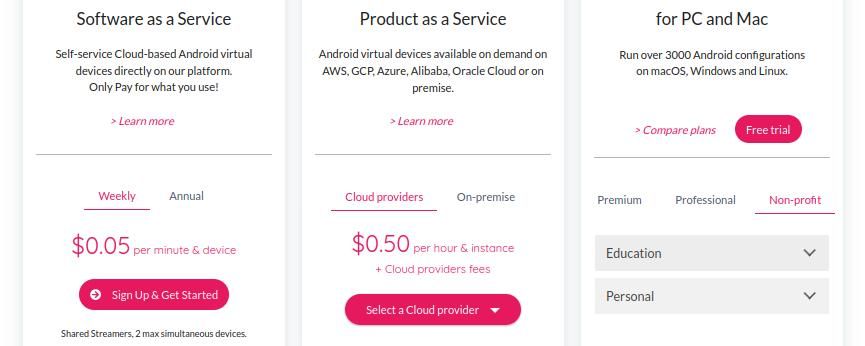
Важно: перед покупкой Genymotion сравните доступные бесплатные альтернативы и протестируйте их в своей системе.

Похожие материалы

Несколько аккаунтов Skype: Multi Skype Launcher

Журнал для работы: повысить продуктивность

Персональные звуки уведомлений на Android

Скачивание шоу Hulu для офлайн‑просмотра

Microsoft Start: персонализированная новостная лента
