
Как запускать игры Steam в режиме совместимости на Windows 11
Что такое режим совместимости и зачем он нужен
Режим совместимости — это набор настроек Windows, который заставляет программу думать, что она работает в более старой версии ОС. В контексте Steam это позволяет запускать игры, написанные для Windows 7, 8 или ранних веток Windows 10, на Windows 11.
Определение в одну строку: режим совместимости применяет параметры старой Windows к отдельному исполняемому файлу, чтобы устранить несовместимости.
Плюсы:
- Восстанавливает поведение старых API и системных настроек для старых игр.
- Быстрое решение, если игра не запускается и выдаёт ошибку «установленная версия ОС не поддерживает программу».
Минусы:
- Может снизить производительность из‑за эмуляции или обхода современных оптимизаций.
- Иногда приводит к нестабильности, падениям или графическим артефактам.
Когда это помогает: при устаревших API, конфликте с новыми библиотеками или если игра явно написана под старую версию Windows. Когда не стоит применять: если проблема связана с драйверами GPU, антивирусом или повреждёнными файлами игры — в таких случаях совместимость не решит проблему.
Предварительные проверки перед изменением настроек
Выполните эти простые шаги, чтобы исключить очевидные причины проблемы:
- Отключите удалённые подключения и VPN перед тестированием.
- Откройте диспетчер задач и убедитесь, что у игры нет фоновой активности или зависших процессов.
- Временно отключите брандмауэр и антивирус, чтобы проверить, не блокируют ли они запуск.
- Обновите драйверы видеокарты до последней стабильной версии от производителя.
- Выполните проверку целостности файлов игры через свойства в библиотеке Steam.
Пошаговая инструкция: как включить режим совместимости для игры в Steam на Windows 11
- Нажмите Пуск, введите Steam и откройте клиент Steam.
- Перейдите в Библиотека и найдите нужную игру.
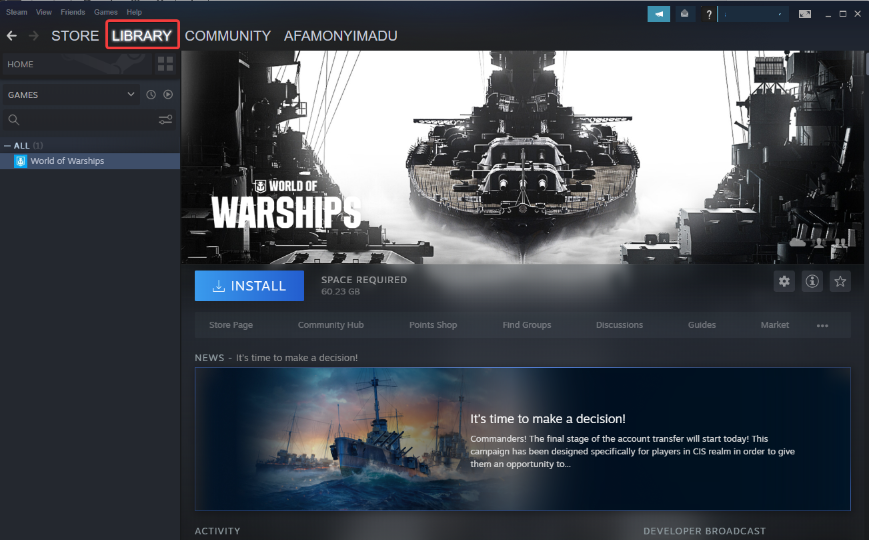
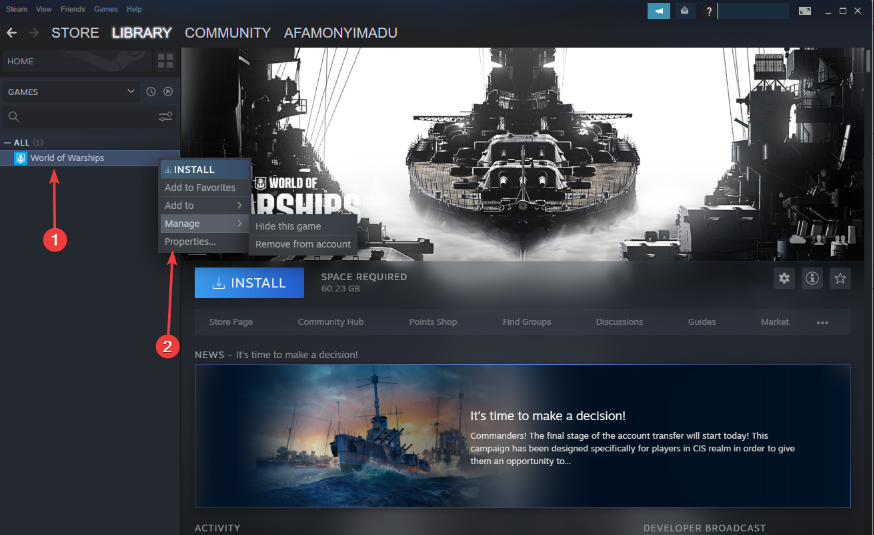
- Правой кнопкой мыши кликните по названию игры и выберите Свойства.
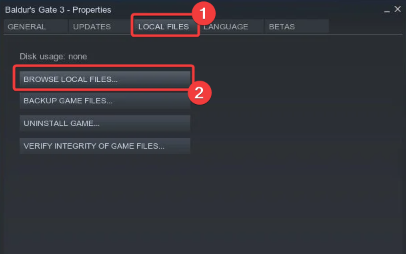
- В свойствах перейдите на вкладку Локальные файлы и нажмите Просмотреть локальные файлы.
- В проводнике найдите исполняемый файл игры (.exe). Правой кнопкой мыши — Свойства.
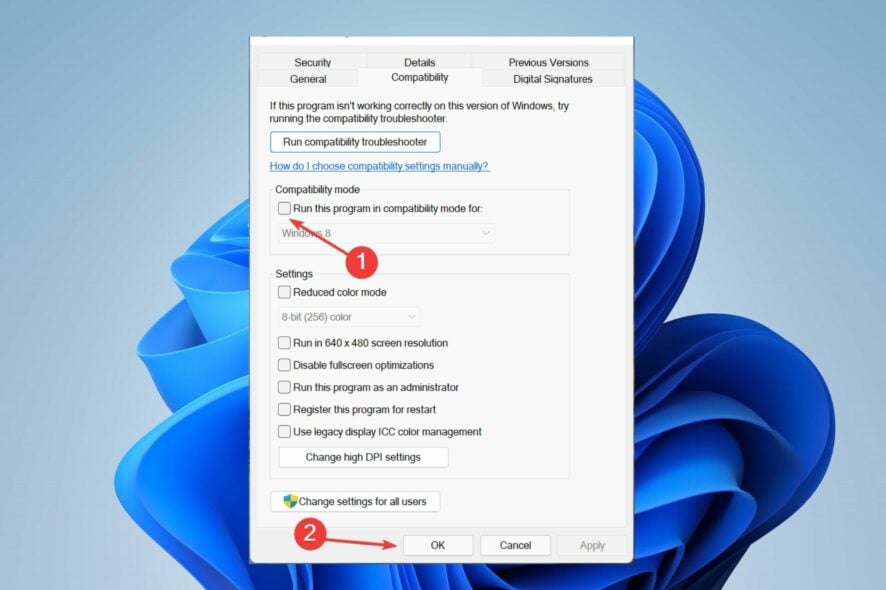
- Откройте вкладку Совместимость, установите галочку Запускать эту программу в режиме совместимости и выберите нужную версию Windows.
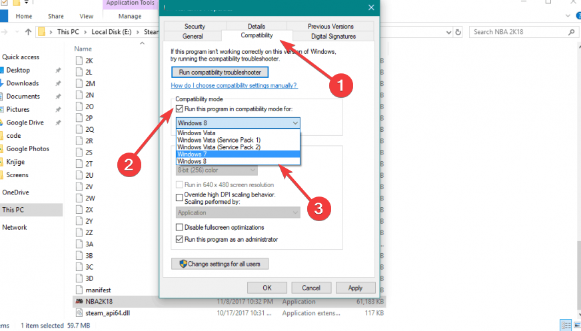
- Нажмите Применить и ОК. Перезапустите игру через Steam.
Совет: если игра использует лаунчер или отдельный установщик, применяйте режим совместимости к основному исполняемому файлу лаунчера и к игровому .exe.
Что делать, если игра не запускается или падает после включения режима совместимости
- Отмените режим совместимости и попробуйте другой вариант (Windows 7, Windows 8, Windows 8.1).
- Запустите игру от имени администратора — иногда нужны дополнительные права для доступа к файлам или реестру.
- Откатите параметры совместимости и вместо этого включите совместимость через средство устранения проблем с совместимостью Windows: правой кнопкой по .exe → Устранение проблем с совместимостью.
- Проверьте журнал Windows и события приложений для деталей падения.
- Верните драйверы GPU к предыдущей версии, если проблема появилась после обновления драйвера.
- Если используется сторонний оверлей (Discord, GeForce Experience, MSI Afterburner), временно отключите его.
Критерии приёмки
- Игра запускается без ошибок и не падает в первые 10–15 минут игры.
- Частота кадров и чувствительность управления находятся в пределах ожидаемого уровня для этой игры.
- Сохранения и онлайн‑функции (если применимо) работают нормально.
Альтернативные подходы
- Использовать виртуальную машину с нужной версией Windows — безопасно, но требует ресурсов.
- Запустить игру в контейнере или через Proton/WINE (для мультиплатформенных решений и при тестировании на Linux).
- Поиcкать патчи от сообщества или официальные обновления от разработчика для совместимости с Windows 11.
Быстрая памятка — чеклист перед запуском в режиме совместимости
- Проверил целостность файлов игры через Steam.
- Обновил драйверы GPU.
- Отключил антивирус/брандмауэр для теста.
- Применил режим совместимости к нужному .exe.
- Запустил от имени администратора.
План действий при сбое (инцидентный плейбук)
- Отмена: выключите режим совместимости для всех связанных .exe.
- Диагностика: проверьте журналы Windows и Steam, сделайте скрин ошибок.
- Откат: верните драйвер GPU и обновления Windows, применённые недавно.
- Тест: запустите игру в безопасном режиме или среде без оверлеев.
- Обновление: при успехе зафиксируйте комбинацию действий и создайте резервную копию настроек.
Мини‑методология тестирования (короткая)
- Базовый тест — запустить игру 5–10 минут после включения режима совместимости.
- Нагрузочный тест — пройти сцену с интенсивной графикой, проверить FPS и стабильность.
- Регрессионный тест — сравнить поведение с запуском без режима совместимости и с предыдущими драйверами.
Короткий словарь (1‑строчные определения)
- Исполняемый файл (.exe): основной файл, который запускает игру.
- Режим совместимости: настройки Windows, имитирующие старую версию ОС для конкретной программы.
- Оверлей: программный слой, показывающий поверх игры чат, статистику или счётчики FPS.
Когда лучше не использовать режим совместимости
- Если проблема связана с аппаратной несовместимостью (например, поддержка драйверов для GPU).
- Если игра использует онлайн‑защиту или DRM, которые ломаются при изменении окружения.
- Для современных игр, оптимизированных под DirectX 12 и новые API — режим совместимости может только ухудшить ситуацию.
Частые ошибки и как их избежать
- Применение режима совместимости к ярлыку вместо к реальному .exe — проверяйте путь файла.
- Забытие перезапуска Steam после внесённых изменений.
- Попытка исправить баги совместимости без проверки драйверов и обновлений ОС.
FAQ
Нужно ли включать режим совместимости для самого клиента Steam?
Обычно нет. Совместимость чаще нужна для отдельных игр. Менять настройки для клиента Steam не рекомендуется без веской причины.
Как выбрать версию Windows для режима совместимости?
Начните с Windows 7 или 8. Если не помогло, попробуйте Windows 8.1. Переключайте варианты и тестируйте коротко.
Влияет ли режим совместимости на облачные сохранения Steam?
Нет, режим совместимости не должен влиять на облачные сохранения, но перед экспериментами сделайте локальную резервную копию.
flowchart TD
  A[Игра не запускается] --> B{Проблема критическая}
  B -- Да --> C[Попробовать режим совместимости]
  B -- Нет --> D[Проверить драйверы и файлы игры]
  C --> E{Запустилась?}
  E -- Да --> F[Оценить производительность]
  E -- Нет --> G[Отмена режима и альтернативы]
Итог
Режим совместимости — удобный и быстрый инструмент, когда нужно запустить старую игру на новой ОС. Он не решит всех проблем, но часто помогает обходить несовместимости. Перед применением сделайте базовые проверки, тестируйте несколько вариантов режима и применяйте альтернативные методы, если совместимость не помогает.
Если остались вопросы или хотите, чтобы мы подобрали конкретную последовательность действий для вашей игры, опишите модель видеокарты, версию Windows и ошибку — и мы подскажем следующий шаг.

Похожие материалы

Несколько аккаунтов Skype: Multi Skype Launcher

Журнал для работы: повысить продуктивность

Персональные звуки уведомлений на Android

Скачивание шоу Hulu для офлайн‑просмотра

Microsoft Start: персонализированная новостная лента
