
Запуск запросов в Microsoft Access — выбор, обновление, удаление и создание таблиц

Запросы в Microsoft Access позволяют быстро выбирать, обновлять, удалять записи и создавать новые таблицы на основе фильтров. Перед запуском изменяющих запросов сделайте резервную копию, протестируйте критерии на выборке и используйте режим конструктора для точной настройки. Этот материал подробно показывает: Select, Update, Delete и Make Table запросы, безопасные шаблоны, чеклисты ролей и методологию тестирования.
Хотите извлечь или изменить конкретные записи в базе данных Microsoft Access? Запросы помогут отфильтровать, обновить или удалить записи в таблицах по заданным критериям. Вы задаёте условия — Access выполняет действие над записями, которые этим условиям соответствуют.
Ниже приведены пошаговые инструкции и практические советы по четырём основным типам запросов: выборка, обновление, удаление и создание таблицы. В каждой секции — примеры, рекомендации по безопасности и дополнительные приёмы для повышения надёжности.
Ключевые понятия
- Запрос Select: выбирает и отображает записи, не внося изменений в таблицу.
- Запрос Update: изменяет существующие значения в строках, соответствующих критериям.
- Запрос Delete: удаляет строки, соответствующие критериям (без возможности восстановления из Access).
- Make Table (Создать таблицу): создаёт новую таблицу на основе результата запроса.
Важно: перед выполнением Update или Delete запросов обязательно сделайте резервную копию базы данных или экспортируйте затронутые таблицы.
1. Как запустить Select-запрос в Microsoft Access
Select-запрос выбирает записи по условию и отображает их в виде набора результатов. Он полезен для анализа данных без изменения исходных таблиц.
- Откройте базу данных в Access, нажмите вкладку Создание и выберите Мастер запросов.
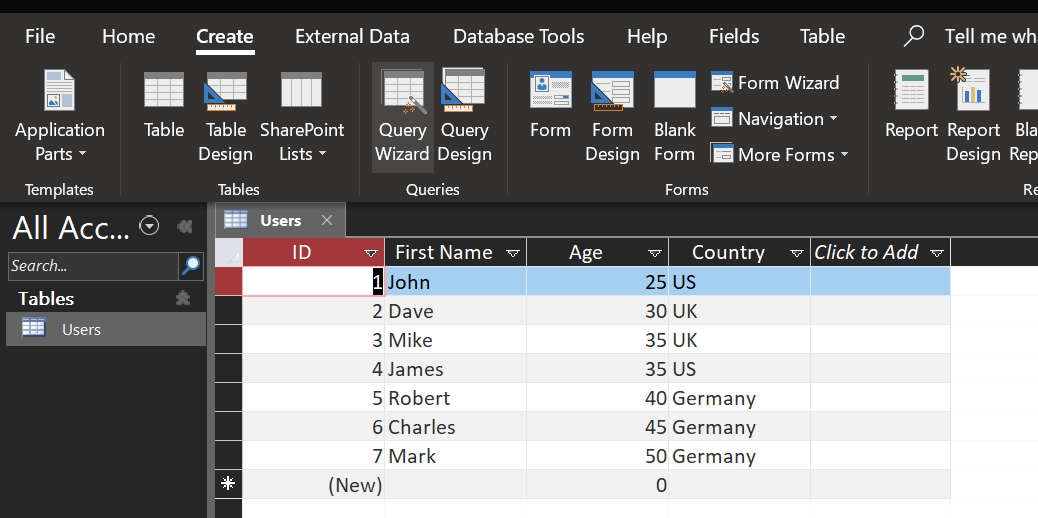
- Выберите Простой мастер запросов и нажмите ОК.
- Выберите таблицу из списка, затем поле, которое хотите включить, и нажмите стрелку вправо для каждого поля.
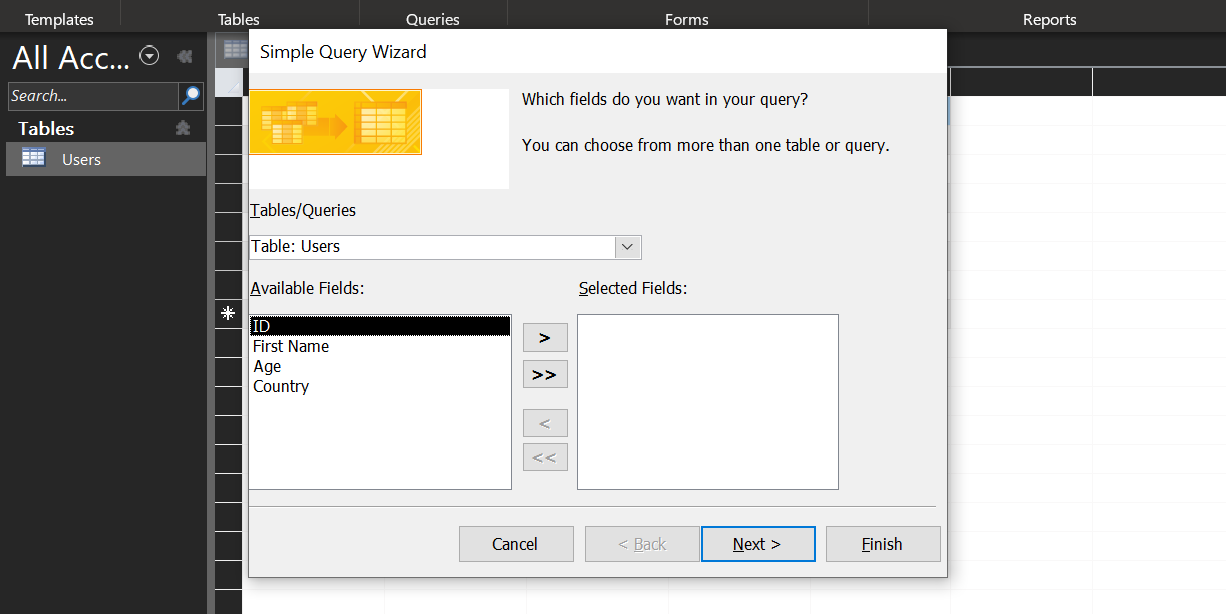
- Чтобы добавить все поля, нажмите двойную стрелку вправо. Нажмите Далее.
- Выберите опцию Детали и нажмите Далее.
- Дайте имя запросу, отметьте Изменить конструкцию запроса и нажмите Готово.
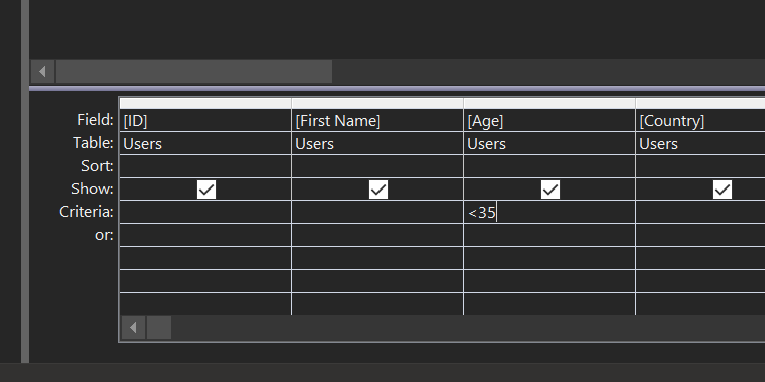
- В режиме конструктора поместите курсор в строку Условие (Criteria) для нужного поля, введите условие и сохраните запрос (Ctrl+S).
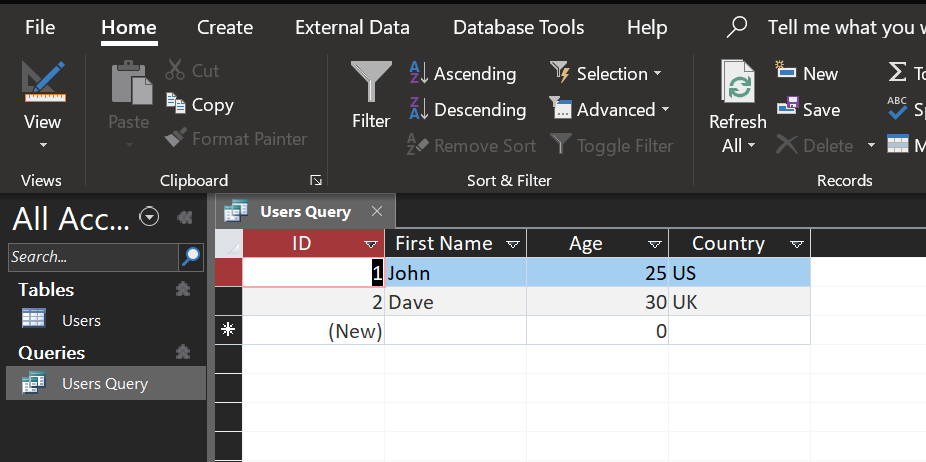
- Пример условия: чтобы показать пользователей младше 35 лет, введите <35 в поле Age (Возраст).
- Дважды щёлкните по запросу в панели навигации — вы увидите отфильтрованные записи.
Советы по работе с Select-запросами
- Для сложных условий используйте вкладку Конструктор и строку «Условие» с логическими операторами (AND/OR).
- Используйте выражения и функции Access для вычислений (Date(), Left(), IIf()).
- Для повторного использования сохраните запрос как представление логики фильтрации.
2. Как запустить Update-запрос в Microsoft Access
Update-запрос изменяет значения в полях строк, которые соответствуют указанным критериям. Применяйте только после проверки выборки.
- В Access выберите вкладку Создание → Мастер запросов.
- Добавьте таблицы и поля, которые планируете использовать.
- В открытом запросе в режиме конструктора перейдите в раздел Тип запроса и выберите Обновление (Update). Это преобразует Select в Update.
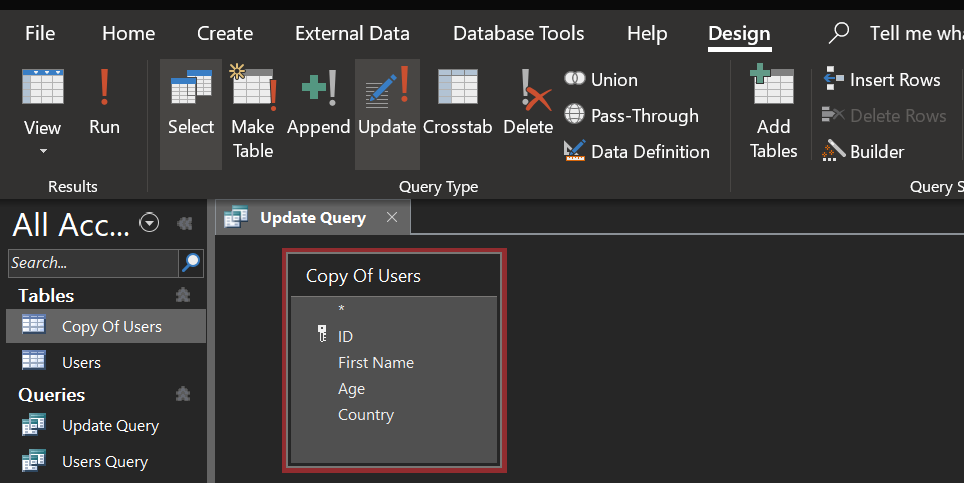
- В строке Условие укажите критерий выбора строк для обновления, например =”Germany” для поля Country.
- В строке Обновить на (Update To) укажите новое значение, например “US” чтобы заменить Germany на US.
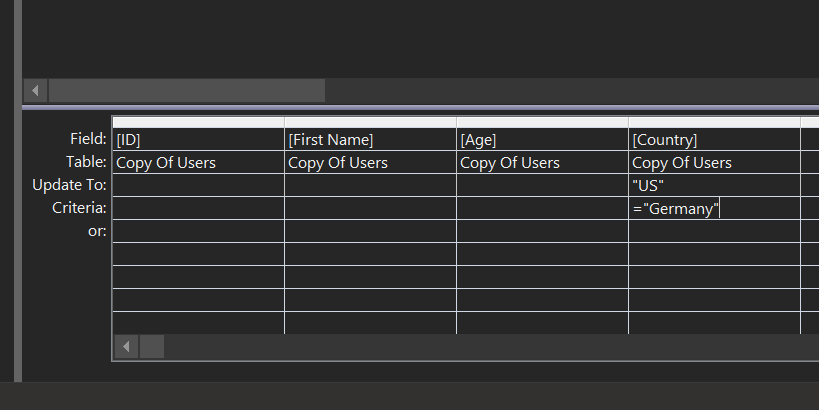
- Сохраните запрос (Ctrl+S).
- Дважды щёлкните по запросу, чтобы запустить его.
- Подтвердите предупреждение о внесении изменений, выберите Да.
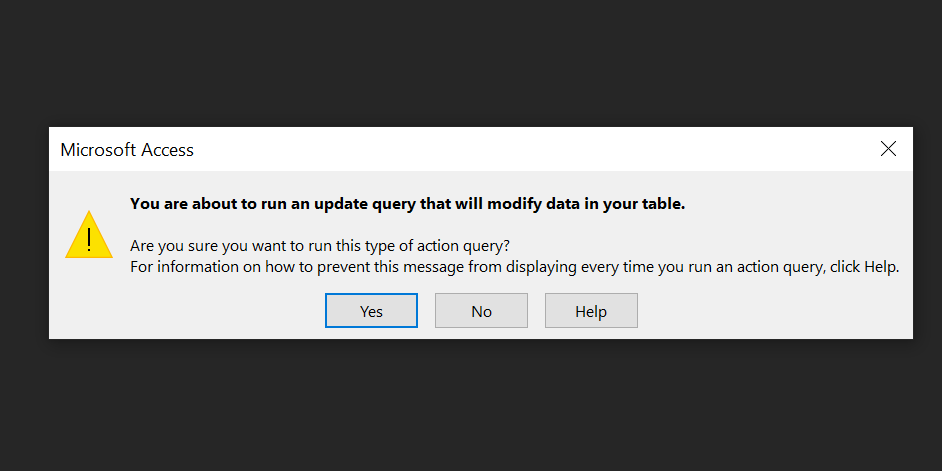
- При появлении подсчёта строк подтвердите выполнение.
Хорошая практика при Update
- Сначала выполните Select-запрос с тем же условием, чтобы убедиться, какие строки будут затронуты.
- Используйте транзакции там, где возможно (при работе через ODBC/DAO) для отката в случае ошибки.
- Экспортируйте данные, которые будут изменены (CSV/Excel) перед применением Update.
Пример SQL для Update в Access:
UPDATE Users
SET Country = 'US'
WHERE Country = 'Germany';
3. Как запустить Delete-запрос в Microsoft Access
Delete-запрос удаляет строки из таблицы. Удалённые данные нельзя восстановить через интерфейс Access, поэтому резервная копия обязательна.
- Нажмите Создание → Мастер запросов.
- Создайте базовый запрос и откройте его в режиме конструктора.
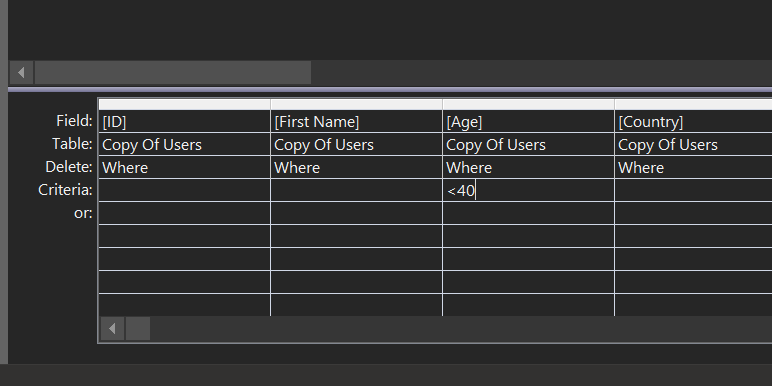
- В разделе Тип запроса выберите Удаление (Delete).
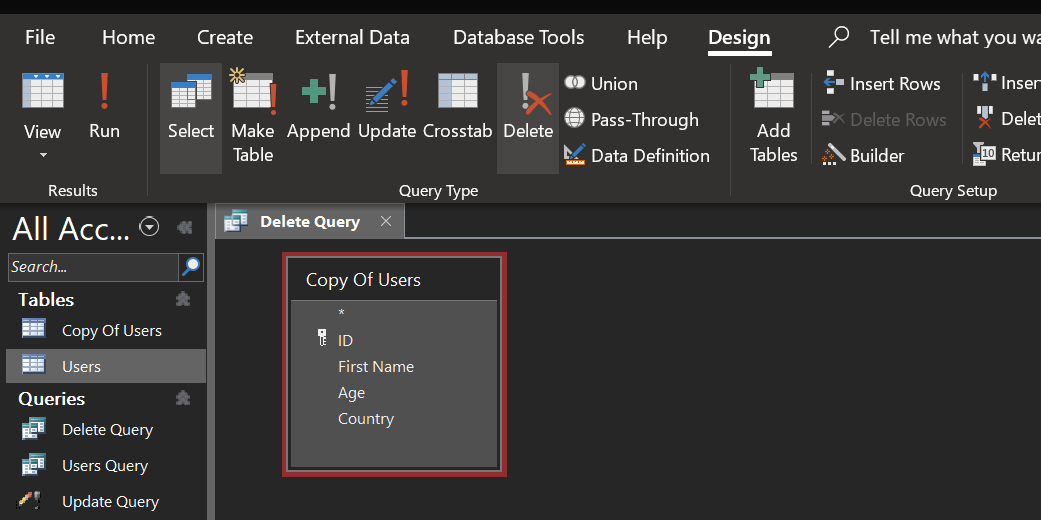
- Введите критерий в строке Условие, например <40 для поля Age чтобы удалить пользователей младше 40.
- Сохраните запрос Ctrl+S.
- Запустите запрос двойным щелчком в панели навигации.
- Подтвердите два предупреждения (о внесении изменений и о числе удаляемых строк).
- Откройте таблицу и проверьте результат.
Чеклист безопасности перед Delete
- Сделать резервную копию базы данных.
- Выполнить Select-запрос с тем же условием и проверить результат.
- Выгрузить затронутые строки в CSV/Excel.
- Провести проверку прав доступа: кто имеет право запускать удаляющие запросы.
4. Как запустить Make Table запрос в Microsoft Access
Make Table запрос (Создать таблицу) формирует новую таблицу из результатов фильтра. Это удобно для создания архива, среза или промежуточной таблицы для анализа.
- Нажмите Создание → Мастер запросов и создайте базовый Select-запрос.
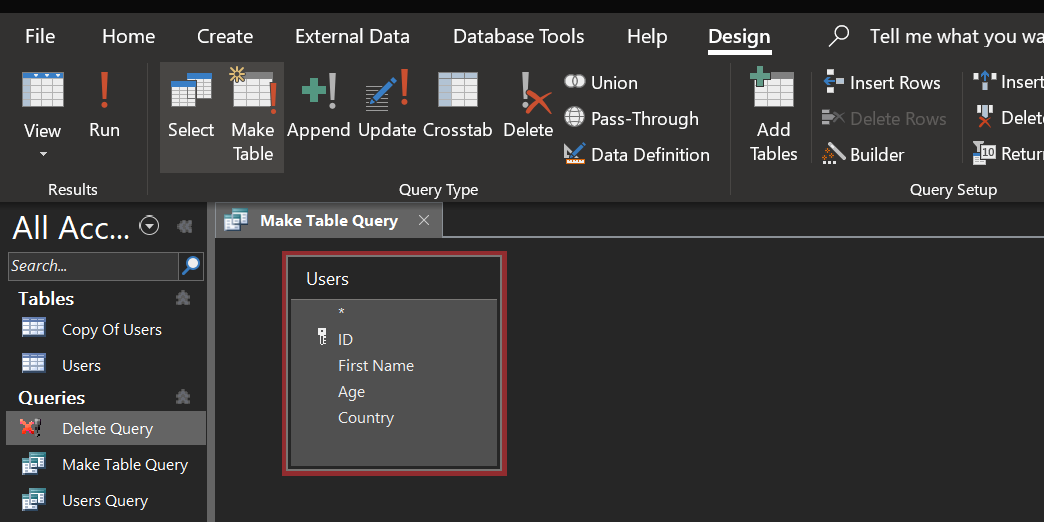
- В режиме конструктора выберите Создать таблицу (Make Table).
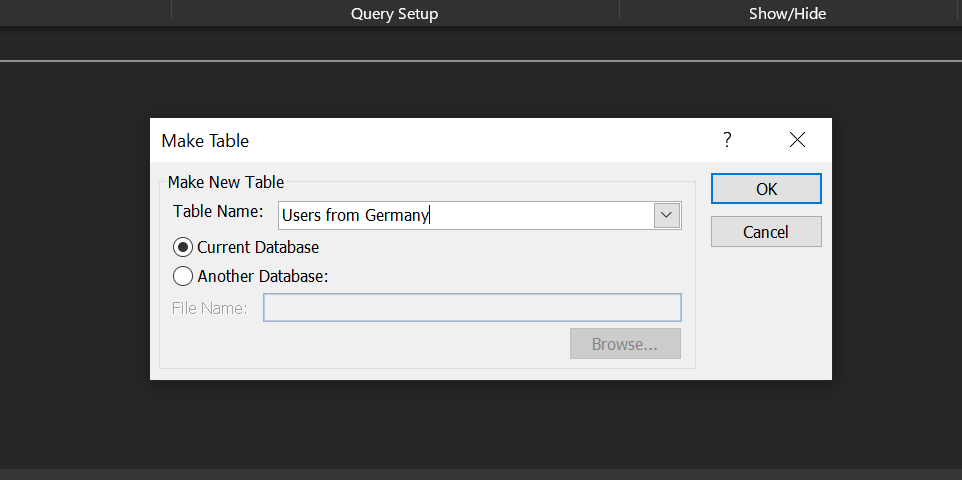
- В появившемся окне задайте имя новой таблицы и нажмите ОК.
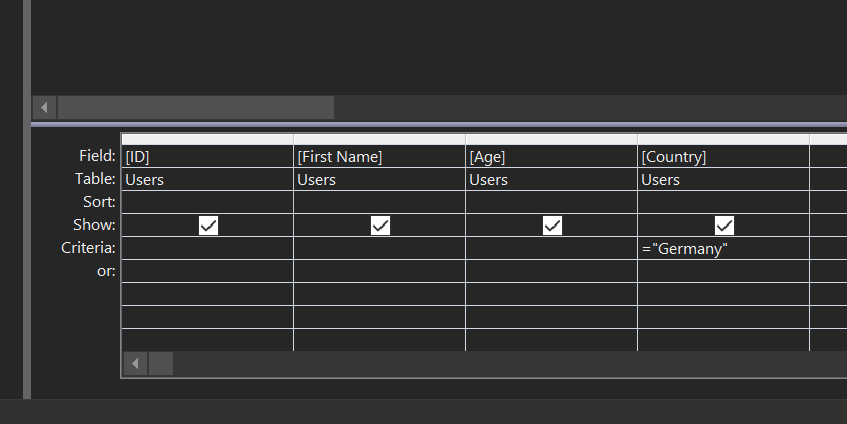
- Укажите критерии в строке Условие для нужных полей (например =”Germany” для Country).
- Сохраните запрос и запустите его.
- Подтвердите проведение операции — новая таблица появится в панели навигации.
Полезно: если планируется регулярное создание срезов, добавьте префикс с датой в имени таблицы при автоматизации (через VBA или внешние скрипты).
Общие рекомендации по написанию критериев
- Текстовые значения берите в кавычки: “Germany”.
- Для диапазонов используйте BETWEEN: BETWEEN 2010 AND 2020.
- Для частичного поиска используйте LIKE и символы подстановки (звёздочка): LIKE “Jo“.
- Для дат используйте #дата# в Access: WHERE OrderDate >= #2024-01-01#.
Примеры SQL-запросов в Access
Select пример:
SELECT FirstName, LastName, Age
FROM Users
WHERE Age < 35
ORDER BY LastName;
Update пример:
UPDATE Users
SET Country = 'US'
WHERE Country = 'Germany' AND Active = True;
Delete пример:
DELETE FROM Users
WHERE Age < 40 AND TestAccount = True;
Make Table пример:
SELECT FirstName, LastName, Country
INTO Users_Germany
FROM Users
WHERE Country = 'Germany';
Когда запросы не подходят или дают неверный результат
- Если данные нормализованы очень сильно и обновление затрагивает несколько связанных таблиц — лучше использовать транзакции и/или скрипты на стороне сервера.
- Для сложных преобразований большого объёма данных Access может стать узким местом — рассмотрите перенос обработки в Scripting/ETL инструмент или СУБД (SQL Server, PostgreSQL).
- При одновременной работе нескольких пользователей блокировки и конфликты версий могут привести к ошибкам — планируйте окна обслуживания.
Альтернативные подходы
- Использовать формы Access для безопасного изменения записей по одной записи за раз.
- Экспорт текущих данных в Excel или CSV и обработка в ETL/скриптах с последующим импортом.
- Перенос критических таблиц в клиент-серверную СУБД и выполнение массовых операций на сервере.
Ментальные модели и эвристики
- «Показать — затем изменить»: сначала выполните Select с тем же условием, затем Update/Delete.
- «Резервная копия — перед каждым удалением»: для важных таблиц рубеж резервного копирования обязателен.
- «Именованные шаги»: давайте понятные имена запросам, включающие цель и дату, например archive_users_2024_03.
Мини-методология: запуск изменяющего запроса в 6 шагов
- Подготовка: убедитесь, что структура таблицы понятна и есть резервная копия.
- Тестирование: выполните Select с условием для проверки затрагиваемых строк.
- Логирование: экспортируйте затронутые строки в отдельный файл.
- Выполнение: запустите Update/Delete/Make Table в режиме конструктора.
- Проверка: проверьте число изменённых строк и целостность данных.
- Откат при ошибке: восстановите из резервной копии или используйте экспортный файл.
Роль-based чек-листы
Администратор базы данных
- Проверить права на выполнение запросов.
- Создать резервную копию базы.
- Сообщить заинтересованным сторонам о запланированных изменениях.
Аналитик/Разработчик
- Составить Select-запрос для проверки условию.
- Подготовить SQL-скрипт и провести тест на копии данных.
- Сохранить и документировать логи изменений.
Оператор/Пользователь
- Выполнить проверку результатов в интерфейсе Access.
- Сообщить о несоответствиях и вернуть запрос на доработку.
Шаблон чеклиста перед применением Update/Delete
- Создана резервная копия базы.
- Выполнен Select с одинаковым условием и проверены первые N строк.
- Экспортированы затронутые данные в CSV/Excel.
- Согласовано время выполнения с владельцами данных.
- Выполнены права доступа и аудит действия.
Критерии приёмки
- Изменения затрагивают ровно те строки, которые были указаны в Select-тесте.
- Нет ошибок связи или целостности в затронутых таблицах.
- Бизнес-правила соблюдены (например, обязательные поля не стали NULL).
- Логи сохранены и доступны для аудита.
Runbook для инцидента после ошибочного удаления
- Остановить дальнейшие операции, уведомить команду.
- Отключить доступ к базе при необходимости.
- Восстановить базу из самой свежей резервной копии.
- Если резервной копии нет, импортировать данные из экспортного CSV, сделанного перед выполнением запроса.
- Провести анализ причины и обновить чеклисты.
Примеры тестов и критериев приёмки
Тест: Update всех Germany → US
- Условие: WHERE Country = ‘Germany’
- Ожидаемый результат: все строки с Country = ‘Germany’ изменятся на ‘US’
- Приёмка: число изменённых строк совпадает с числом, полученным в Select-тесте.
Тест: Delete пользователей младше 40
- Условие: WHERE Age < 40
- Ожидаемый результат: строки удалены, таблицы связей не разрушены.
- Приёмка: экспорт затронутых строк сопоставлен с удалёнными.
Сниппет: экспорт и восстановление одной таблицы в Access (ручной процесс)
- Откройте таблицу → Внешние данные → Экспорт → Excel.
- Сохраните файл в безопасном месте с именем, содержащим дату и время.
- Для восстановления: Внешние данные → Импорт → Excel → Выберите файл и импортируйте в новую таблицу.
Диаграмма принятия решения (Mermaid)
flowchart TD
  A[Нужно изменить/удалить записи?] --> B{Изменение данных критично?}
  B -- Да --> C[Создать резервную копию]
  B -- Нет --> D[Выполнить Select и проанализировать]
  C --> E{Много данных / сложные зависимости?}
  E -- Да --> F[Рассмотреть перенос в СУБД/ETL]
  E -- Нет --> G[Использовать Update/Delete/Make Table в Access]
  D --> G
  G --> H[Тестирование на копии]
  H --> I[Выполнение и проверка]
Краткая фактическая таблица по типам запросов
- Select: читающий, безопасный — используется для проверки.
- Update: изменяющий, требует тестирования и резервного копирования.
- Delete: окончательно удаляющий, требует полной осторожности.
- Make Table: создаёт новую таблицу — полезно для архивов и срезов.
Краткий словарь в одну строку
- Конструктор запроса: визуальный редактор для построения запросов в Access.
- Criteria (Условие): выражение, определяющее какие строки выбрать.
- Update To (Обновить на): новое значение для поля в Update-запросе.
- Make Table: операция создания новой таблицы из результатов запроса.
Локальные советы для русскоязычных пользователей
- Даты в Access лучше указывать в формате ISO (YYYY-MM-DD) внутри #, чтобы избежать локальных преобразований.
- Имена таблиц и полей без пробелов упрощают автоматизацию и экспорт.
Резюме
Запросы Access — мощный инструмент для управления данными. Используйте Select для проверки, Update и Delete — с резервными копиями и тестированием, Make Table — для формирования срезов. Соблюдайте чек-листы ролей, документируйте изменения и всегда экспортируйте данные перед критическими операциями.
Важно: если объём или сложность данных возрастает, рассмотрите перенос обработок в более специализированные инструменты (серверные СУБД, ETL).

Похожие материалы

Несколько аккаунтов Skype: Multi Skype Launcher

Журнал для работы: повысить продуктивность

Персональные звуки уведомлений на Android

Скачивание шоу Hulu для офлайн‑просмотра

Microsoft Start: персонализированная новостная лента
