
Как запустить .exe без прав администратора с помощью RunWithRestrictedRights

RunWithRestrictedRights позволяет запускать программы под ограниченными правами на Windows (XP и новее) без всплывающих окон UAC. Скачайте портативный exe, запустите CMD от имени администратора и вызовите: C:\RunWithRestrictedRights.exe "C:\путь\к\программе.exe". Если не работает, добавьте права в Локальной политике безопасности и перезагрузите ПК.
Когда вы пользуетесь общим компьютером без прав администратора, многие приложения либо не запускаются, либо требуют подтверждения UAC. RunWithRestrictedRights — лёгкий портативный инструмент, который использует механизм целостности Windows (Windows Integrity Mechanism) для понижения привилегий запускаемого процесса. Это позволяет выполнять приложения с ограниченными правами и при этом избегать всплывающих окон UAC.
Важно: понижение прав процесса не делает его «администратором» — напротив, инструмент ограничивает возможности приложения, уменьшая риск причинения вреда системе.
Кому это подходит
- Стандартным пользователям, у которых нет прав администратора.
- Администраторам, которые хотят протестировать поведение приложений в среде с пониженными привилегиями.
- Сценарии локального тестирования и совместного использования ПК.
Поддерживаемые ОС: Windows XP и новее, Windows Server 2003 и новее.
Быстрая инструкция — шаг за шагом
- Скачайте RunWithRestrictedRights с официального сайта и распакуйте в удобное место. Запомните путь к
RunWithRestrictedRights.exe. - Нажмите Windows или кнопку Пуск, введите “Командная строка” и выберите результат.
- Щёлкните правой кнопкой — “Запуск от имени администратора”.
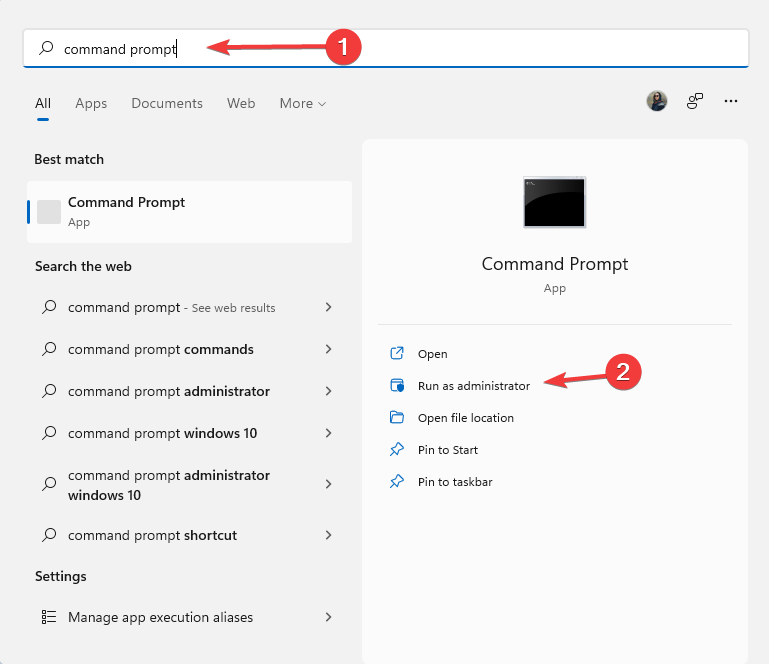
- Введите команду, указав полный путь к утилите и полную путь к приложению в кавычках. Пример корректной команды:
C:\RunWithRestrictedRights.exe "C:\Program Files\MyApp\app.exe"- Нажмите Enter — приложение должно запуститься с ограниченными правами и без UAC-подтверждений.
Совет: если пути содержат пробелы, обязательно берите их в кавычки, как в примере выше.
Что делать, если запуск не сработал
Если приложение всё равно не запускается или ведёт себя некорректно, вероятно, утилите требуются дополнительные права для корректной замены токенов и настройки квот памяти. RunWithRestrictedRights использует два системных разрешения:
- Adjust memory quotas for a process (изменение квот памяти для процесса)
- Replace a process level token (замена токена уровня процесса)
Как вручную дать необходимые права:
- Откройте Панель управления → Административные инструменты → Локальная политика безопасности → Назначение прав пользователя.
- Найдите политики, связанные с изменением квот памяти и заменой токенов, и убедитесь, что в них добавлены группы/учётные записи, которые вы используете (обычно Administrators).
- Если нужные группы не указаны — добавьте их.
- Перезагрузите компьютер и повторите запуск через
RunWithRestrictedRights.exe.
Важно: изменение локальных политик безопасности затрагивает всю систему. Делайте эти изменения только если понимаете последствия и имеете разрешение администратора.
Когда метод не подойдёт (ограничения и контрпример)
- Приложения, которые изначально требуют повышения привилегий для инсталляции драйверов или изменения системных настроек, не будут работать под пониженными правами.
- Программы, защищённые механизмами DRM или требующие специальных подписей, могут обнаружить изменение токена и отказать в запуске.
- В доменных средах политики групп (GPO) могут блокировать или переопределять локальные права, делая метод неработоспособным.
Альтернативные подходы
- runas /netonly — запуск от другого пользователя (не всегда решает проблему UAC).
- Планировщик задач: создание задачи с запуском от имени администратора и триггером на запуск вручную; задача может запускать приложение без UAC.
- Windows Sandbox или виртуальная машина — запускать требовательные приложения в изолированной среде.
- Portable версии приложений, которые не требуют установки и не трогают системные области.
Мини‑методология тестирования (быстрый чеклист)
- Проверить, что утилита
RunWithRestrictedRights.exeзапускается в проводнике и вы знаете её путь. - Запустить CMD от имени администратора и выполнить команду с полным путём.
- Убедиться, что приложение стартует и не требует UAC.
- Оценить функциональность приложения — доступны ли нужные функции.
- Если что-то ломается — вернуть изменения в Локальной политике безопасности и протестировать альтернативы.
Критерии приёмки
- Приложение запускается под обычной учётной записью без всплывающих окон UAC.
- Функции, не требующие админских привилегий, работают корректно.
- Система остаётся в стабильном и безопасном состоянии после запуска.
Роли и обязанности (короткий чеклист)
- Администратор: обеспечить скачивание с официального ресурса, при необходимости настроить права в Локальной политике безопасности.
- Стандартный пользователь: использовать инструмент только для приложений, которые не модифицируют системные компоненты.
- Тестировщик: проверить поведение приложения во всех ключевых сценариях использования.
Безопасность и риски
- RunWithRestrictedRights снижает привилегии запускаемого процесса, что обычно повышает безопасность конечного пользователя. Однако неправильная конфигурация локальных прав (добавление слишком широких групп) может увеличить риск для системы.
- Никогда не загружайте исполняемые файлы из ненадёжных источников. Используйте официальные загрузки и проверяйте цифровые подписи при возможности.
- В корпоративной среде согласуйте изменения с администратором и отделом безопасности.
Короткий глоссарий (одна строка каждое)
- UAC — User Account Control, механизм запроса прав при выполнении операций, требующих повышения привилегий.
- Токен процесса — объект безопасности Windows, определяющий права и группы, связанные с процессом.
- Локальная политика безопасности — набор настроек, управляющих правами и политиками на конкретном компьютере.
Итог
RunWithRestrictedRights — удобный и лёгкий инструмент для запуска приложений с ограниченными правами на Windows, особенно когда у пользователя нет прав администратора. Он полезен для повседневной работы и тестирования, но не заменяет полноценные административные права там, где нужны драйверы или изменения системных настроек. При внедрении соблюдайте осторожность: изменяйте локальные политики только при необходимости и с пониманием последствий.
Понравился инструмент или есть опыт его использования? Поделитесь в комментариях: в каких сценариях он помог, а где оказался бессилен.

Похожие материалы

Несколько аккаунтов Skype: Multi Skype Launcher

Журнал для работы: повысить продуктивность

Персональные звуки уведомлений на Android

Скачивание шоу Hulu для офлайн‑просмотра

Microsoft Start: персонализированная новостная лента
