
Как запустить Linux‑рабочий стол в Windows через WSL
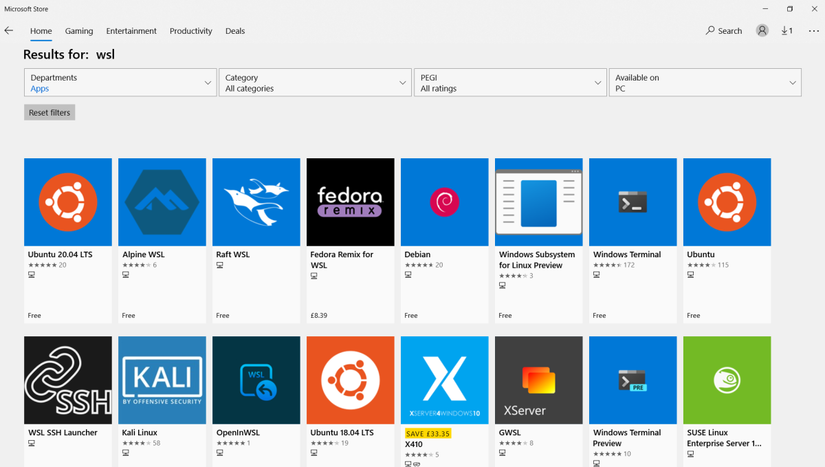
- Запустите Linux‑десктоп в Windows, установив WSL, X‑сервер (например, VcXsrv) и лёгкую среду рабочего стола (LXDE).
- Проверьте, что у вас 64‑битная Windows 10/11 и поддержка WSL 2 (рекомендуется для лучшей совместимости).
- Если полноценный десктоп не нужен, можно запускать отдельные Linux‑приложения через X‑сервер и доступ к файловой системе Windows.
Почему это полезно
WSL (Windows Subsystem for Linux) даёт возможность запускать полноценную Linux‑среду внутри Windows без традиционного дуал‑бута или тяжёлой виртуализации. Это удобно для разработки, тестирования приложений, запуска инструментов командной строки и, при правильной настройке, графических приложений и даже целого рабочего стола.
Определение: WSL — подсистема Windows, позволяющая запускать дистрибутивы Linux в рамках Windows, с возможностью установки пакетов через apt и работы с терминалом Linux.
Что такое Windows Subsystem for Linux?
Windows Subsystem for Linux (WSL) — это опциональная функция Windows 10 и 11, которая позволяет устанавливать дистрибутивы Linux из Microsoft Store и запускать их внутри Windows. WSL 2 улучшил опыт за счёт полного ядра Linux, управляемых ВМ и совместимости системных вызовов.

WSL по умолчанию даёт терминал и командную строку Linux. Если нужен графический интерфейс, потребуется X‑сервер для Windows и установка оконного окружения Linux.
Требования и совместимость Windows
Важно: необходима 64‑битная версия Windows.
Проверьте: «Параметры > Система > О системе», где указано «Тип системы» — там должно быть «64‑битная операционная система». Если у вас 32‑битная Windows, но 64‑битный процессор, потребуется обновление системы до 64‑битной версии.

Для WSL 2 нужна Windows 11 или Windows 10 версии 1903 (с билдом 18362+) и выше. Для базового WSL достаточно Windows 10 с билдом 14393 или выше. Номер билда можно найти на той же странице «О системе» в разделe «Характеристики Windows».
Если билд ниже требуемого — выполните обновление через «Центр обновления Windows».
Шаг 1. Установка и настройка WSL
- Откройте PowerShell от имени администратора и выполните (рекомендуется для автоматической установки WSL 2 и последнего ядра):
wsl --install- Если команда недоступна, включите компоненты вручную и перезагрузите:
dism.exe /online /enable-feature /featurename:VirtualMachinePlatform /all /norestart
dism.exe /online /enable-feature /featurename:Microsoft-Windows-Subsystem-Linux /all /norestart- Установите дистрибутив (например, Ubuntu) из Microsoft Store или выполните:
wsl --install -d Ubuntu- После установки запустите дистрибутив (через меню Пуск) и завершите первичную настройку пользователя.
Примечание: по умолчанию WSL использует WSL 2, но можно переключать дистрибутив в WSL 1 при необходимости:
wsl --set-version 2 Шаг 2. Установка X‑сервера для Windows
Для отображения графики Linux в Windows потребуется X‑сервер. Популярные варианты: VcXsrv, Xming, MobaXterm. В этом руководстве используется VcXsrv.
- Скачайте VcXsrv с SourceForge и установите.
- Запустите XLaunch (часть VcXsrv). В настройках выберите «One large window» или «One large window without a title bar» и установите Display number в 0.

- На шаге «Client startup» выберите «Start no client» — это запустит только сервер, а Linux‑сессию вы запустите вручную позже. Сохраните конфигурацию при желании.

Важно: в корпоративных сетях брандмауэры и политики безопасности могут блокировать X‑соединения. Разрешите VcXsrv в брандмауэре Windows.
Шаг 3. Установка лёгкого окружения рабочего стола (LXDE)
В терминале WSL (например, Ubuntu) выполните обновление и установку LXDE:
sudo apt update

sudo apt upgrade
Затем установите LXDE:
sudo apt install lxdeПосле установки настройте переменные окружения, чтобы Linux выводил графику на X‑сервер Windows:
export DISPLAY=:0

export LIBGL_ALWAYS_INDIRECT=1
Первая переменная указывает на X‑сервер с номером дисплея 0. Вторая обеспечивает корректный рендер OpenGL через X‑сервер.
Чтобы запустить рабочий стол LXDE, убедитесь что VcXsrv запущен, затем выполните:
startlxdeЕсли всё настроено правильно, вы увидите рабочий стол Linux в окне Windows.

Альтернативы окружениям рабочего стола и X‑серверу
- Лёгкие среды: LXDE, XFCE (xfce4) — подходят для старых машин.
- Полноценные среды: KDE (plasma), GNOME — потребуют больше ресурсов; GNOME иногда требует дополнительной настройки Wayland/X11.
- X‑сервера: Xming (более старый), MobaXterm (имеет встроенный X‑сервер и удобный SSH‑клиент).
Выбор зависит от нужд: для тестирования одного GUI‑приложения достаточно X‑сервера без полного десктопа.
Запуск отдельных Linux‑приложений вместо полного десктопа
Если вам нужен не весь рабочий стол, а одно приложение, установите программу и запустите её напрямую.
Пример: установка медиаплеера Rhythmbox:
sudo apt install rhythmbox

export DISPLAY=:0

rhythmbox
Работа с файлами и подключение носителей
WSL монтирует диски Windows в /mnt/<буква> (например, /mnt/d). Чтобы монтировать USB‑накопитель D: и использовать его в Linux:
sudo mount -t drvfs D: /mnt/dПосле работы безопасно отмонтируйте:
sudo umount /mnt/dПримечание: хотя можно просматривать файлы Windows из WSL и наоборот, не рекомендуется менять критичные системные файлы другой ОС из среды противоположной ОС — это может привести к повреждению данных.
Отладка и частые проблемы
- Ничего не отображается: проверьте, запущен ли VcXsrv и совпадает ли DISPLAY (обычно :0). Проверьте брандмауэр.
- Приложение запускается, но глючит: попробуйте выставить LIBGL_ALWAYS_INDIRECT=1 или использовать другой X‑сервер.
- Переключение WSL 1 ↔ WSL 2: некоторые приложения лучше работают в WSL 1 из‑за особенностей сетевого стека; для большинства GUI лучше WSL 2.
- Проблемы с правами: запускайте GUI‑приложения под тем пользователем, который настроен в дистрибутиве.
Безопасность и приватность
- Разрешайте X‑серверу доступ только при необходимости.
- Не открывайте свой X‑сервер в публичную сеть без защиты: X‑протокол по умолчанию не шифрует трафик.
- Храните важные данные в защищённых местах и не монтируйте системные разделы Windows с возможностью записи из Linux, если вы не понимаете риск.
Когда этот подход не подходит (контрпример)
- Нужна максимальная производительность GPU для тяжёлой графики — нативная система или полноценная ВМ с прямым доступом к GPU предпочтительнее.
- Требуется гарантия полной изоляции ОС — используйте виртуальные машины или отдельный компьютер.
- Полноценный рабочий стол с Wayland‑специфичными фичами может не работать корректно.
Мини‑методология быстрого развертывания (playbook)
- Проверить совместимость Windows (64‑бит, нужный билд).
- Установить WSL и нужный дистрибутив.
- Установить X‑сервер (VcXsrv), настроить и запустить.
- В WSL установить среду рабочего стола или отдельные приложения.
- Настроить DISPLAY и дополнительные переменные.
- Тестировать одно приложение, затем запускать полный десктоп.
Критерии приёмки
- Запуск dmesg/htop в терминале Linux — работает.
- При запуске startlxde появляется графический рабочий стол в окне Windows.
- Отдельные GUI‑приложения (например, rhythmbox) открываются корректно.
- Доступ к выбранному USB‑накопителю доступен и корректно монтируется/отмонтируется.
Чеклист по ролям
Разработчик:
- Установлен WSL и выбран дистрибутив.
- Конфигурация DISPLAY сохранена в ~/.bashrc или аналогичном.
- Быстрые тесты GUI пройдены.
Тестировщик:
- Проверены сценарии запуска приложений.
- Тест на монтирование/отмонтирование носителей пройден.
- Проверка брандмауэра и политик сети.
Администратор:
- Политики безопасности WSL и VcXsrv согласованы.
- Инструкция по откату изменений документирована.
Справочник команд (cheat sheet)
- Установка WSL: wsl –install
- Переключить версию дистрибутива: wsl –set-version
2 - Обновить пакеты: sudo apt update && sudo apt upgrade
- Установить LXDE: sudo apt install lxde
- Переменные для X: export DISPLAY=:0; export LIBGL_ALWAYS_INDIRECT=1
- Запустить LXDE: startlxde
- Монтировать диск Windows: sudo mount -t drvfs D: /mnt/d
- Отмонтировать: sudo umount /mnt/d
Небольшая диаграмма выбора (Mermaid)
flowchart TD
  A[Нужен GUI?] -->|Нет| B[Только CLI — ставьте WSL]
  A -->|Да| C[Нужны отдельные приложения?]
  C -->|Да| D[Установить X‑сервер + нужные приложения]
  C -->|Нет, нужен десктоп| E[Установить X‑сервер + LXDE/XFCE/KDE]
  E --> F{Ресурсы компьютера}
  F -->|Низкие| G[LXDE или XFCE]
  F -->|Высокие| H[KDE или GNOME]
Короткий список проверок перед запуском
- Windows 64‑бит и нужный билд — подтверждено.
- Включены компоненты WSL и Виртуальная платформа.
- Установлен и разрешён в брандмауэре X‑сервер.
- Установлен дистрибутив и нужные пакеты.
Заключение
Запуск Linux‑рабочего стола в Windows через WSL — практичное решение для многих сценариев: разработка, тестирование, запуск отдельных графических приложений. Для лёгких задач достаточно X‑сервера и одного приложения; для полноценного рабочего стола — установите LXDE/XFCE и отладьте DISPLAY. При необходимости высокого уровня изоляции или GPU‑производительности рассмотрите виртуальные машины или нативную установку Linux.
Короткая справка: для большинства пользователей рекомендуется WSL 2 + VcXsrv + LXDE как простая и быстрая комбинация для запуска GUI‑приложений и лёгкого рабочего стола в Windows.

Похожие материалы

Несколько аккаунтов Skype: Multi Skype Launcher

Журнал для работы: повысить продуктивность

Персональные звуки уведомлений на Android

Скачивание шоу Hulu для офлайн‑просмотра

Microsoft Start: персонализированная новостная лента
