
Как запустить рабочий стол Linux в Windows через WSL
TL;DR
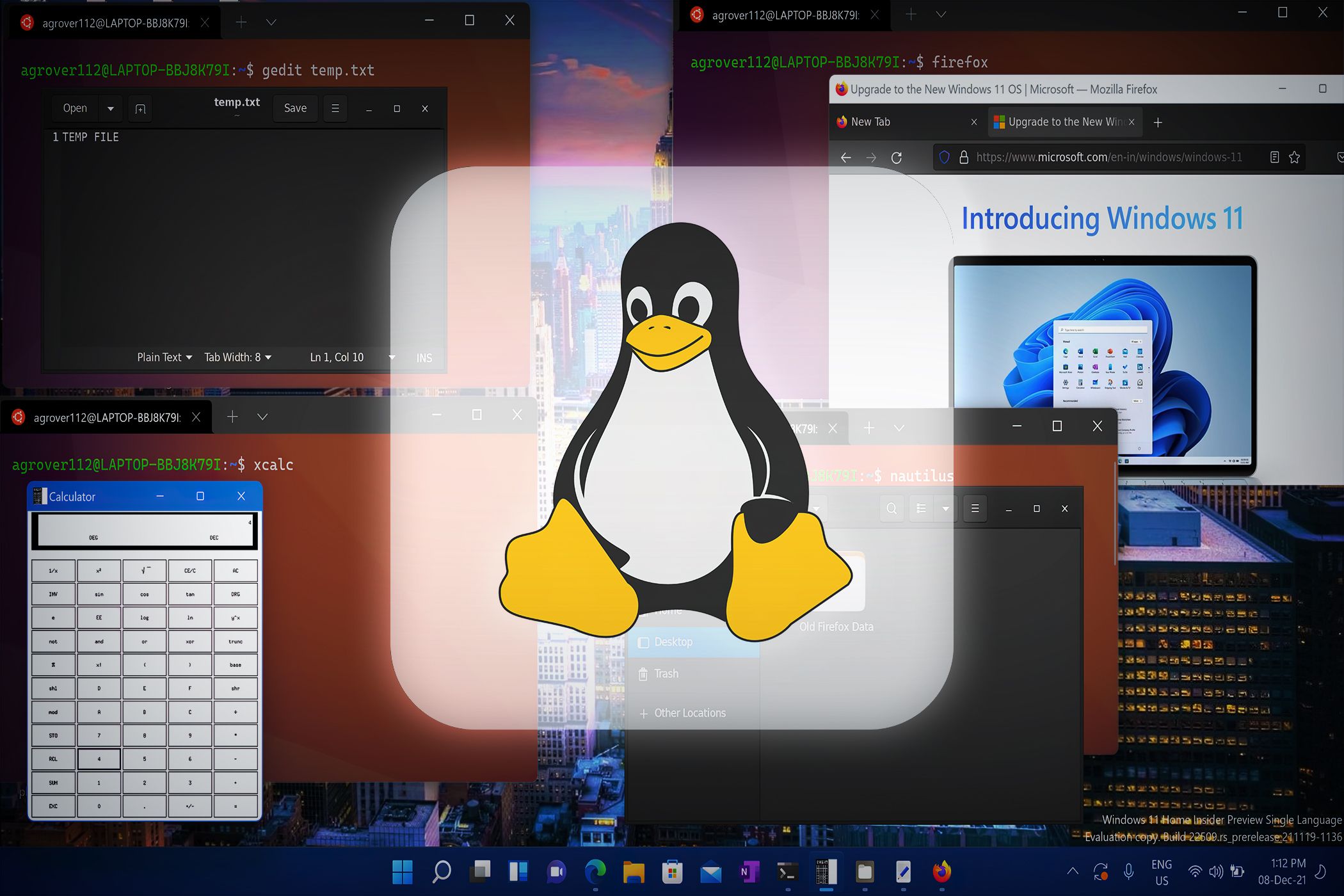
Запустите графический рабочий стол Linux внутри Windows через Windows Subsystem for Linux (WSL): проверьте 64‑битную совместимость и версию Windows, установите WSL/WSL2, скачайте X‑сервер (например, VcXsrv), установите лёгкую среду (например, LXDE) и экспортируйте DISPLAY. На Windows 11 доступна встроенная поддержка GUI‑приложений (WSLg) — это проще, если ваша система поддерживает WSLg.
Краткая аннотация
- Запускать полноценный графический рабочий стол Linux в Windows можно через WSL + X‑сервер (VcXsrv/Xming/MobaXterm) и окружение рабочего стола (например, LXDE).
- Убедитесь, что Windows 11/10 совместима: требуется 64‑битная ОС и минимальные билды для WSL/WSL2 (см. раздел Совместимость).
- Если нужен только отдельный GUI‑инструмент, установите приложение из репозитория и запускайте его через X‑сервер; на Windows 11 предпочтительнее WSLg.
Что такое Windows Subsystem for Linux (WSL)?
WSL — это опциональная функция Windows, позволяющая запускать Linux‑окружение (терминал и программное обеспечение) внутри Windows без классической виртуальной машины и без двойной загрузки. WSL 2 добавил полноценное ядро Linux и лучшую совместимость системных вызовов.
Важно: оригинальный WSL (без WSLg) по умолчанию предоставляет только консольную среду. Для отображения графики потребуется X‑сервер или WSLg (встроенная поддержка GUI в Windows 11).
Проверьте совместимость Windows
Перед началом убедитесь, что ваша система соответствует требованиям:
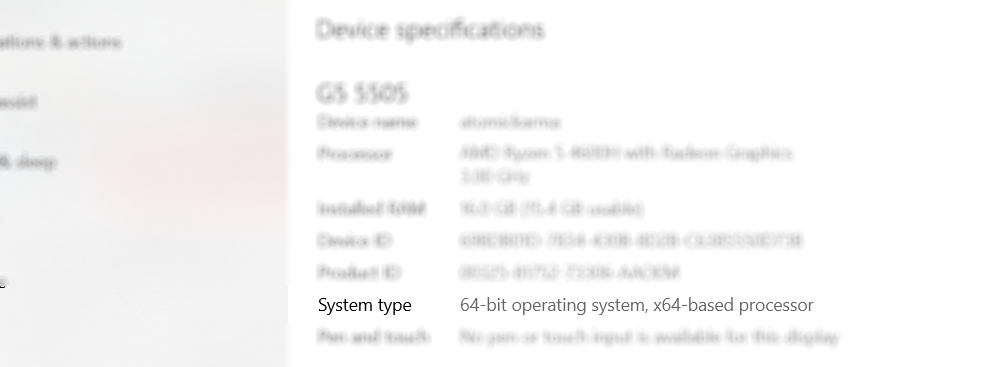
- Установлена 64‑битная версия Windows. Проверьте в «Параметры > Система > Сведения» — поле «Тип системы» должно показывать “64‑разрядная операционная система”.
- Для WSL 2 необходима Windows 11 или Windows 10 версии 1903 с билдом 18362 или выше. Для базового WSL требуется Windows 10 с билдом 14393 или выше.
Если билд старше минимального — выполните обновление Windows через “Параметры > Обновление и безопасность”.
Важно: если у вас 32‑битная установка Windows, но аппаратная платформа 64‑битная, потребуется перейти на 64‑битную инсталляцию ОС.
Быстрый план действий (вкратце)
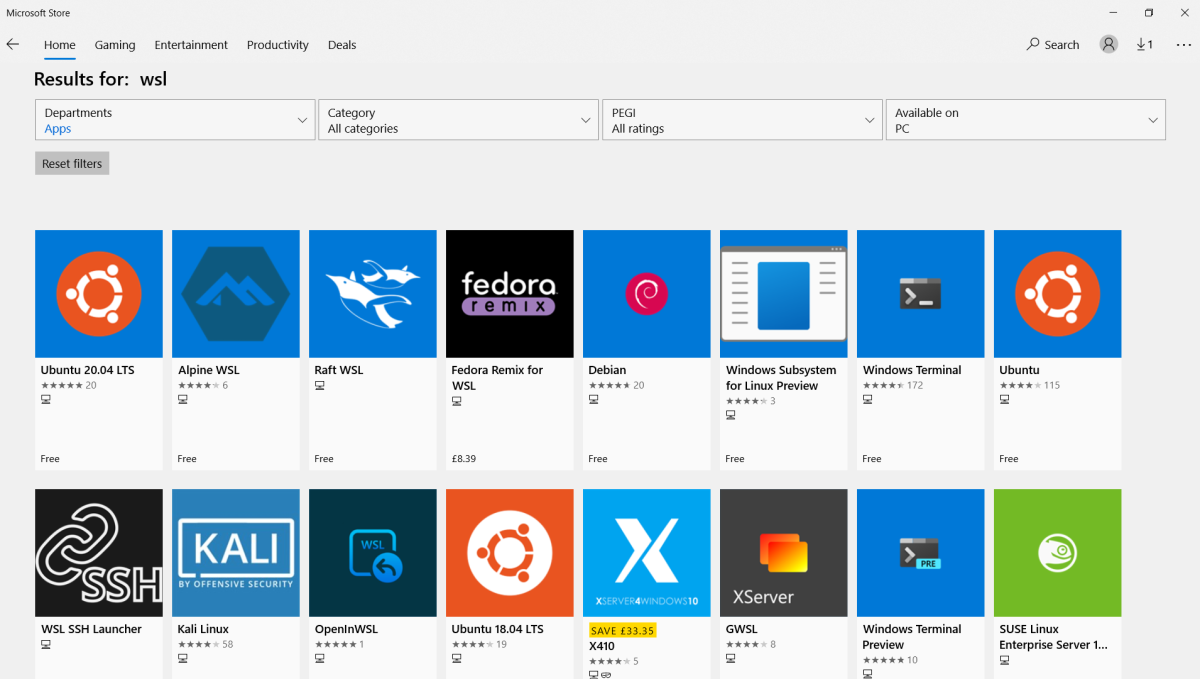
- Включите компонент WSL и установите дистрибутив (например, Ubuntu) из Microsoft Store.
- При необходимости переключитесь на WSL 2 (рекомендовано для лучшей совместимости).
- Внутри WSL обновите пакеты:
sudo apt update && sudo apt upgrade. - Установите X‑сервер на Windows (VcXsrv/Xming/MobaXterm) или используйте WSLg на Windows 11.
- Установите лёгкую среду рабочего стола (например,
sudo apt install lxde) или отдельное приложение. - Экспортируйте DISPLAY и при необходимости LIBGL переменные и запустите X‑сервер.
Установка рабочего стола в WSL — шаг за шагом
Ниже приведён подробный рабочий процесс на примере Ubuntu + LXDE + VcXsrv.
Запустите установленный дистрибутив WSL (через Пуск → введите “bash” или запустите “Ubuntu”).
Обновите систему:
sudo apt update

sudo apt upgrade
Скачайте и установите VcXsrv с SourceForge (или используйте Xming/MobaXterm). X‑сервер отвечает за отображение GUI‑приложений из WSL в окне Windows.
Установите лёгкое рабочее окружение (например, LXDE):
sudo apt install lxde- Временно экспортируйте переменные окружения в текущую сессию (каждый новый терминал нужно настраивать снова, или добавьте эти строки в
~/.bashrc):
export DISPLAY=:0

export LIBGL_ALWAYS_INDIRECT=1
Пояснение: переменная DISPLAY указывает клиентам X, куда рендерить графику. LIBGL_ALWAYS_INDIRECT помогает корректному отображению OpenGL‑контента через X‑сервер.
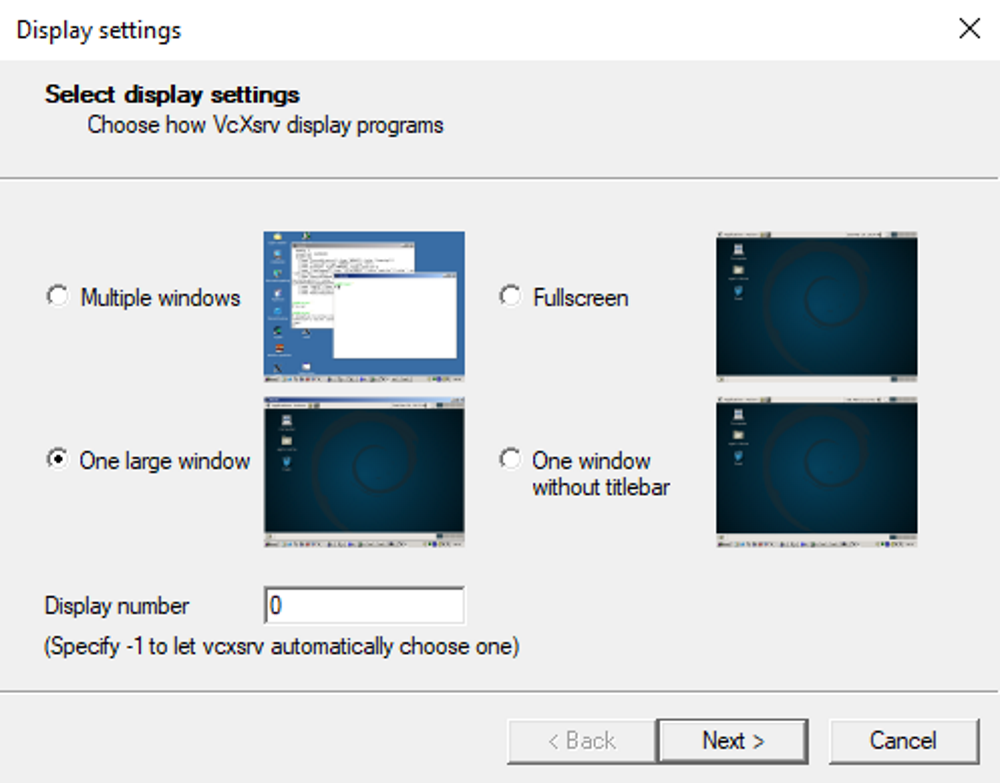
- Запустите XLaunch (часть VcXsrv). В мастере XLaunch выберите «One large window» или «One large window without a title bar», установите Display number = 0, затем “Start no client”. Сохраните конфигурацию при желании.
- В терминале WSL запустите рабочую среду:
startlxdeРабочий стол LXDE должен появиться в окне, созданном VcXsrv.
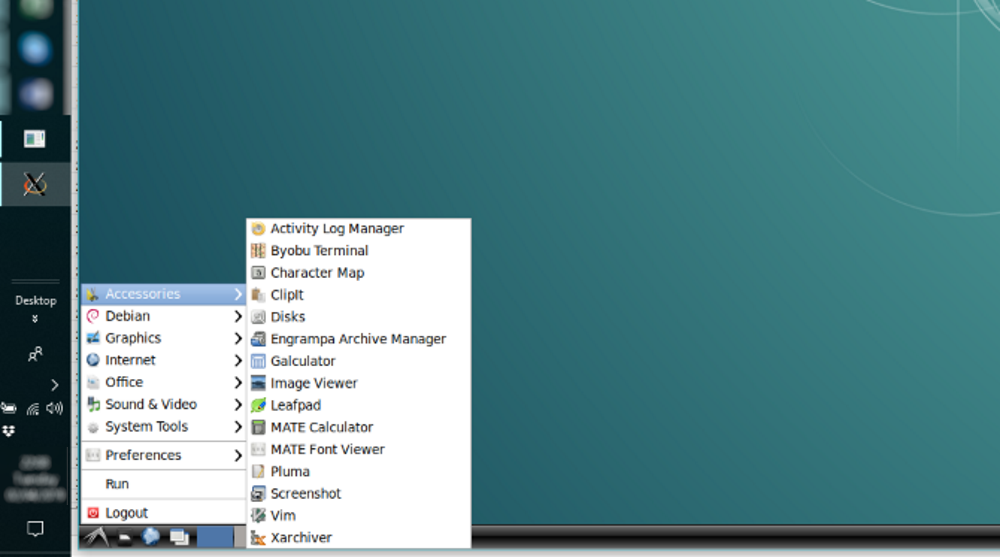
Если не нужен полный рабочий стол — запускайте отдельные Linux‑приложения
Иногда достаточно одного приложения (медиаплеер, редактор, графический инструмент). Это проще и требует меньше ресурсов.
Пример: установка Rhythmbox — медиаплеера:
sudo apt install rhythmbox

export DISPLAY=:0

rhythmbox
Для работы с локальными медиафайлами можно подключать USB‑накопители и монтировать их в WSL:
sudo mount -t drvfs D: /mnt/d

# После работы
sudo umount /mnt/d
Примечание: доступ к файловой системе Windows из WSL возможен (папки под /mnt/*), но полная бинарная и файловая совместимость между файловыми системами ограничена — избегайте одновременного редактирования системных файлов с обеих сторон.
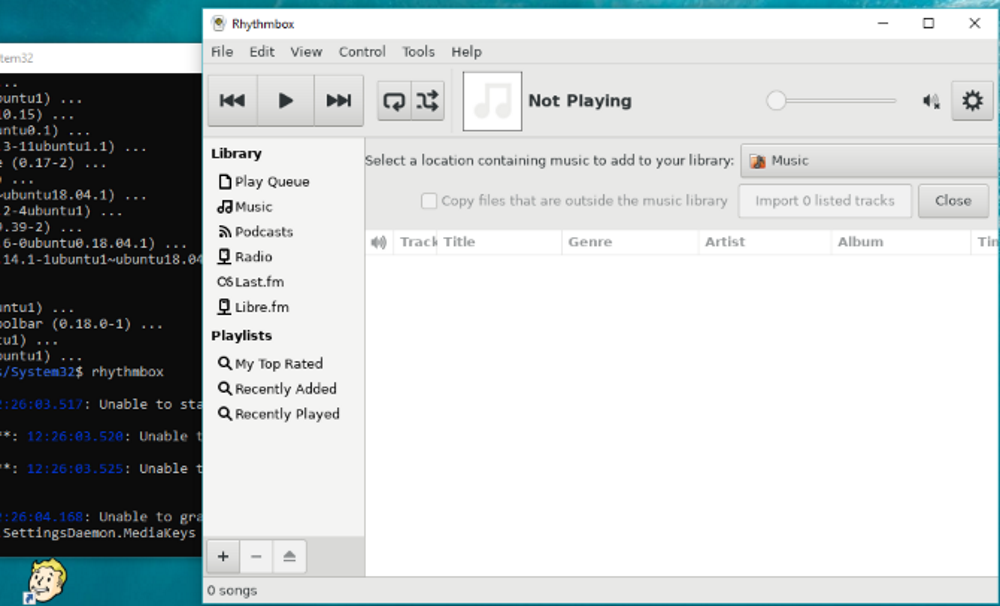
Альтернативные подходы и когда они лучше
- WSLg (Windows 11): позволяет запускать GUI‑приложения из WSL без внешнего X‑сервера. Это самый простой путь на поддерживаемых системах.
- Полноценная виртуальная машина (VirtualBox, VMware): даёт изолированный графический рабочий стол, полезно для тестирования или работы с полноценной средой, но требует больше ресурсов.
- Двойная загрузка (dual‑boot): обеспечивает нативную производительность, но неудобна при частом переключении между ОС.
- Удалённый X‑сервер через SSH/X11 forwarding: удобен, если у вас удалённый сервер с X‑приложениями.
Когда WSL + X‑сервер может не подойти:
- Нужны продвинутые графические возможности (3D/VR) — лучше полноценная VM или нативная загрузка.
- Требуется полная интеграция файловых систем и устройств — возможны ограничения.
Советы по отладке и частые проблемы
- Не видно окна приложения: проверьте, что VcXsrv запущен и разрешён брандмауэром Windows.
- Переменная DISPLAY неправильна: попробуйте
export DISPLAY=$(cat /etc/resolv.conf | grep nameserver | awk '{print $2}'):0если используете WSL1/сеть. - Проблемы с OpenGL: убедитесь, что LIBGL_ALWAYS_INDIRECT установлена в 1 или попробуйте другой X‑сервер.
- Убедитесь, что WSL использует нужную версию:
wsl --list --verboseи при необходимостиwsl --set-version.2
Роль‑ориентированные чеклисты
Разработчик:
- WSL установлен и настроен (версия 2 рекомендована).
- Настроен X‑сервер или WSLg.
- Установлены dev‑инструменты (gcc, make, редактор).
- Экспорт DISPLAY и тест GUI‑утилиты.
Обычный пользователь / мультимедиа:
- Проверена 64‑битная ОС и билд Windows.
- Установлены VcXsrv и медиа‑плеер в WSL.
- Монтирован USB‑накопитель, медиатека доступна.
Системный администратор:
- Политики безопасности проверены (разрешения брандмауэра, правила запуска приложений).
- Документированы процедуры установки и отката.
- Протестировано восстановление конфигурации X‑сервера.
Мини‑методология: от нуля к рабочему столу (3 шага)
- Подготовить: проверить 64‑бит и билды Windows, установить WSL/WSL2.
- Установить X‑сервер и окружение рабочего стола в WSL, настроить DISPLAY.
- Проверить и зафиксировать конфигурацию (добавить экспорты в ~/.bashrc, сохранить профиль XLaunch).
Небольшой фактбук (ключевые числа и версии)
- Минимальный билд для WSL: 14393 (Windows 10).
- Минимальный билд для WSL 2: 18362 (Windows 10 v1903) или Windows 11 для полной поддержки WSL2/WSLg.
- Необходимая архитектура: 64‑битная ОС.
Меридиан решений — простое дерево выбора
flowchart TD
  A[Нужны GUI‑приложения в WSL?] -->|Да| B{Windows 11?}
  B -->|Да| C[Использовать WSLg 'если доступно']
  B -->|Нет| D[Установить X‑сервер 'VcXsrv']
  D --> E[Установить рабочий стол или отдельные приложения]
  A -->|Нет| F[Оставить только терминал WSL]
Критерии приёмки
- Графический рабочий стол появляется в окне Windows и реагирует на ввод мыши/клавиатуры.
- GUI‑приложения запускаются без критических ошибок и отображаются корректно.
- При использовании внешних накопителей файлы доступны в WSL и корректно размонтируются.
Резервные и откатные действия
- Если конфигурация X‑сервера нарушает сетевые политики, восстановите сохранённый профиль XLaunch или удалите правила брандмауэра, добавленные ранее.
- Чтобы вернуть дистрибутив к чистому состоянию: сделайте бэкап важных данных и переустановите дистрибутив через Store или
wsl --unregister.
Итог и рекомендации
- Для пользователей Windows 11: сначала проверьте WSLg — это самый простой путь для GUI.
- Для Windows 10 и для тех, кто предпочитает гибкость: WSL + VcXsrv + лёгкое DE (LXDE, Xfce, KDE, GNOME) даёт рабочий стол в окне Windows.
- Для тяжёлых графических задач лучше использовать полноценную виртуальную машину или нативную установку Linux.
Важно: всегда сохраняйте конфигурацию и файлы перед крупными изменениями.
Краткое резюме:
- WSL позволяет запускать Linux рядом с Windows; с X‑сервером или WSLg вы можете получить GUI.
- LXDE + VcXsrv — лёгкий и проверенный путь для рабочего стола.
- Для отдельного приложения установка целесообразнее, чем развёртывание полного DE.

Похожие материалы

Несколько аккаунтов Skype: Multi Skype Launcher

Журнал для работы: повысить продуктивность

Персональные звуки уведомлений на Android

Скачивание шоу Hulu для офлайн‑просмотра

Microsoft Start: персонализированная новостная лента
