
Округление в Google Sheets: ROUND, ROUNDUP, ROUNDDOWN

Быстрые ссылки
- Использовать функцию ROUND в Google Sheets
- Использовать функцию ROUNDUP
- Использовать функцию ROUNDDOWN
Работа с десятичными значениями часто требует округления — особенно когда числа имеют много знаков после запятой. Google Sheets предоставляет удобные функции, которые позволяют округлять числа так, как нужно вам.
Как работает функция ROUND
Функция ROUND — самый простой способ округлить число по математическим правилам. Синтаксис:
ROUND(value, places)Где:
- value — обязательный аргумент; число или ссылка на ячейку;
- places — необязательный аргумент; количество знаков после запятой (по умолчанию 0).
Примеры:
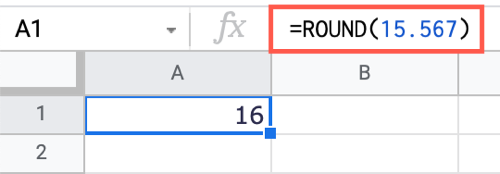
Чтобы округлить 15.567 до целого (по умолчанию places = 0), используйте:
=ROUND(15.567)Результат: 16.
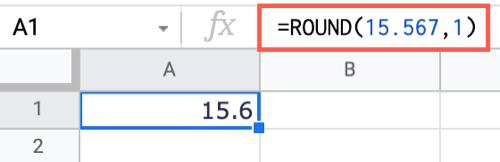
Чтобы округлить до одного знака после десятичной точки:
=ROUND(15.567,1)Результат: 15.6.
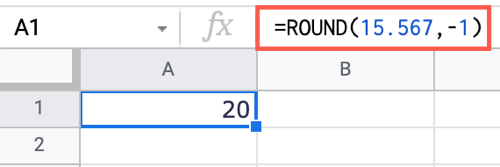
Если нужно округлять в левую сторону от десятичной точки, используйте отрицательное значение places. Например, округление до десятков:
=ROUND(15.567,-1)Результат: 20.
Функция одинаково работает с прямыми значениями и ссылками на ячейки. Для значения в ячейке A1:
=ROUND(A1)Или с указанием знаков после запятой:
=ROUND(A1,1)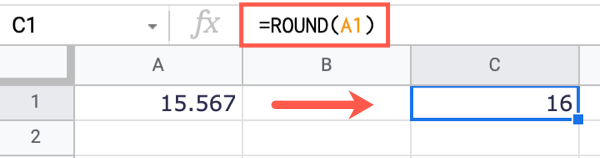
Когда использовать ROUNDUP
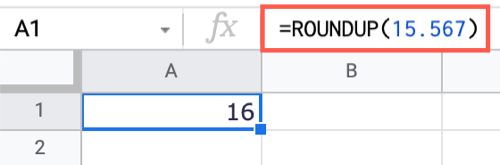
Если вам нужно всегда округлять в сторону увеличения (вверх), используйте ROUNDUP. Синтаксис такой же:
ROUNDUP(value, places)Примеры:
=ROUNDUP(15.567)Результат: 16.
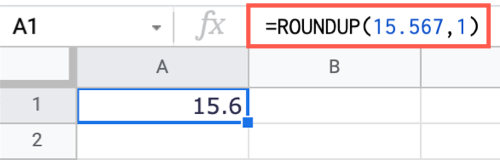
=ROUNDUP(15.567,1)Результат: 15.6.
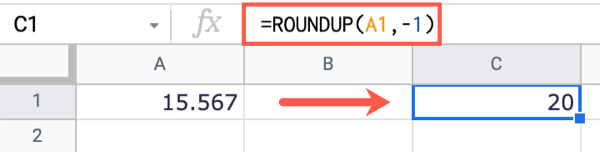
И отрицательные places тоже работают — например, округлить значение в ячейке A1 до десятков:
=ROUNDUP(A1,-1)Результат: 20.
Когда использовать ROUNDDOWN
Если нужна строгая усечённая версия числа (всегда вниз), используйте ROUNDDOWN. Синтаксис:
ROUNDDOWN(value, places)Примеры:
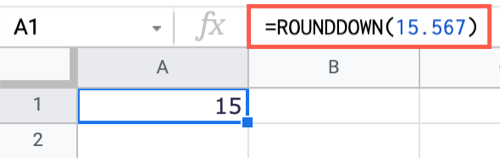
=ROUNDDOWN(15.567)Результат: 15.
=ROUNDDOWN(15.567,1)Результат: 15.5.
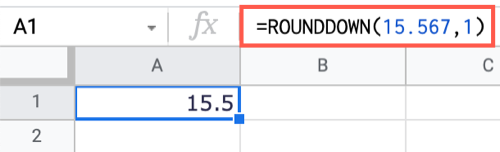
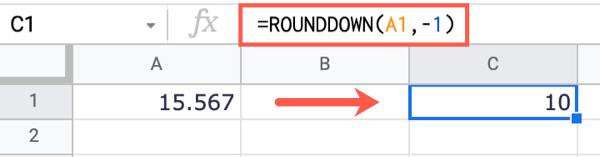
С отрицательными places:
=ROUNDDOWN(A1,-1)Если A1 = 15.567, результат будет 10.
Подсказки по использованию
- Везде, где вы видите «places = 0», это означает округление до целого числа. Для денежных значений обычно используют places = 2.
- Для массовой обработки применяйте формулу к столбцу и затем протяните; при необходимости используйте абсолютные ссылки.
- Формулы не меняют исходные значения; если нужно заменить значения на округлённые, используйте «Копировать» → «Специальная вставка» → «Только значения».
Важно: ROUND использует стандартное правило округления (>= .5 вверх), что может привести к накопленным расхождениям при суммировании большого количества округлённых чисел. В критичных расчётах учитывайте это при формировании отчётов.
Когда эти функции не подходят
- Если нужно округление до ближайших 5, 10, 0.25 и т. п., стоит использовать комбинации с другими функциями (см. раздел «Альтернативные подходы»).
- Для банковских расчётов иногда требуется банковское округление (round half to even) — Google Sheets не реализует это встроенно; придётся применять формулы/скрипты.
- При необходимости согласованного округления нескольких величин (чтобы сумма округлённых значений равнялась округлённой сумме) используйте алгоритмы распределения погрешности (например, метод наибольших остатков).
Альтернативные подходы
- Округление до ближайшего кратного (например, до ближайших 5):
=ROUND(value / 5) * 5- Округление вверх/вниз до ближайшего кратного:
=CEILING(value, 5)
=FLOOR(value, 5)- Бинарное правило округления «bankers rounding»: создайте пользовательскую формулу через Apps Script или используйте комбинации INT и MOD для корректировок.
Ментальные модели и эвристики
- Если важна точность сумм — откладывайте округление до последнего шага отчёта.
- Для отображения используйте формат ячейки с нужным числом знаков, а не всегда формулы округления; это сохраняет исходные данные.
- Всегда помните, округляете ли вы для отображения (визуально) или для вычислений (логика). Для отображения достаточно форматирования.
Быстрая шпаргалка (cheat sheet)
- ROUND(value, n) — обычное округление до n знаков.
- ROUNDUP(value, n) — всегда вверх.
- ROUNDDOWN(value, n) — всегда вниз.
- CEILING(value, significance) — вверх до ближайшего кратного significance.
- FLOOR(value, significance) — вниз до ближайшего кратного significance.
Рекомендации по ролям (короткий чеклист)
- Для аналитика: округлять только перед представлением отчёта; хранить сырые данные отдельно.
- Для бухгалтера: используйте форматирование для отображения копеек, а для расчётов применяйте точные значения; при необходимости согласуйте метод округления с политикой компании.
- Для разработчика скриптов: тестируйте сценарии с пограничными значениями (.5, отрицательные числа, большие числа) и добавьте юнит-тесты.
Потенционные ошибки и как их избежать
- Ошибка: округление каждого элемента приводит к неверной сумме. Решение: округляйте агрегат, а не элементы, либо распределяйте погрешность.
- Ошибка: использование формата ячейки вместо формулы, когда нужно изменить вычисления. Решение: определить, нужен ли визуальный эффект или вычисление.
- Ошибка: непонимание знаков places (негативное значение). Решение: пометить формулы комментариями или документировать лист.
Важно: при работе с отрицательными числами ROUNDUP и ROUNDDOWN ведут себя по-другому: ROUNDUP всегда увеличивает абсолютное значение (в сторону +∞), а ROUNDDOWN — уменьшает абсолютное значение (в сторону 0). Проверяйте поведение на примерах.
Быстрый алгоритм выбора функции
flowchart TD
  A[Нужно округлить число?] --> B{Требуется специфическое правило?}
  B -->|Нет| C{Всегда вверх, всегда вниз или стандартно?}
  C -->|Стандартно| D[ROUND]
  C -->|Всегда вверх| E[ROUNDUP]
  C -->|Всегда вниз| F[ROUNDDOWN]
  B -->|Да| G[Использовать CEILING/FLOOR или Apps Script]
Примеры тестовых сценариев
- Вход: 2.5 -> ROUND(2.5) ожидаемый результат 3.
- Вход: -2.5 -> ROUND(-2.5) ожидаемый результат -3 (стандартное поведение округления в Sheets).
- Вход: 14.99 -> ROUNDUP(14.99,0) ожидаемый результат 15.
- Вход: 19.9 -> ROUNDDOWN(19.9,-1) ожидаемый результат 10.
Краткое резюме
- Используйте ROUND для обычного округления, ROUNDUP для гарантированного подъёма и ROUNDDOWN для усечения вниз.
- Для специальных правил применяйте CEILING, FLOOR или пользовательские формулы.
- Контролируйте, когда округление влияет на итоговые суммы, и старайтесь округлять на финальном этапе отчётности.
Если хотите, я могу подготовить готовый шаблон листа с примерами и тестами, который вы сможете скопировать в свой Google Sheet.

Похожие материалы

Несколько аккаунтов Skype: Multi Skype Launcher

Журнал для работы: повысить продуктивность

Персональные звуки уведомлений на Android

Скачивание шоу Hulu для офлайн‑просмотра

Microsoft Start: персонализированная новостная лента
