
Как повернуть экран в Windows 10
Быстрые ссылки
- Как повернуть экран в Windows 10
- Как повернуть экран с помощью горячих клавиш
- Как отключить автоматический поворот экрана в Windows 10
- Как повернуть экран через панель управления драйвера графики
Краткое описание
Windows позволяет повернуть изображение без дополнительного ПО. Это удобно для мониторов с возможностью поворота или для устройств 2-в-1. Часто доступна стандартная настройка в системе, а дополнительные параметры — в панели управления видеодрайвера. Горячие клавиши могут сработать случайно, поэтому полезно знать, как их отключить.
Важно: если у вашего устройства нет датчика положения (акселерометра), автоматический поворот недоступен.
Как повернуть экран в Windows 10
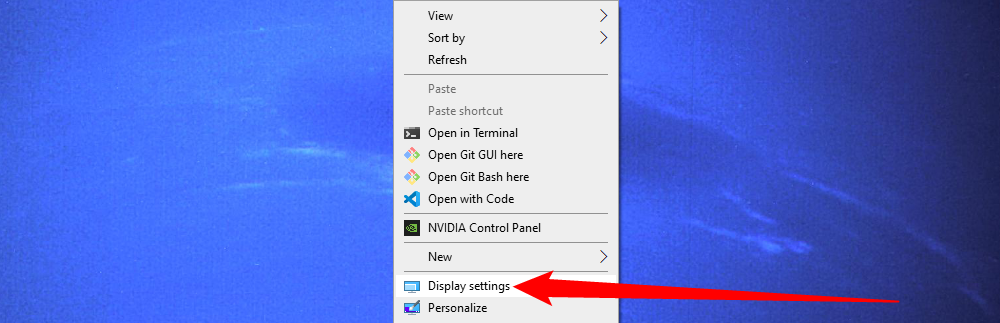
- Щёлкните правой кнопкой по рабочему столу и выберите команду «Параметры экрана».
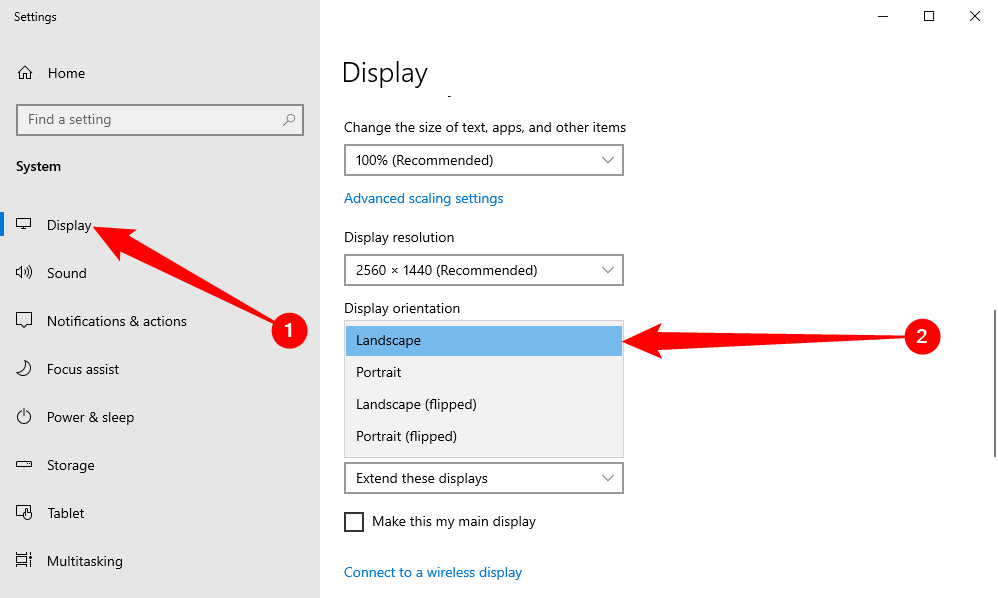
Откроется Параметры > Система > Экран. Прокрутите до блока с параметрами отображения.
Найдите поле «Ориентация» под разрешением. Раскройте список и выберите одну из опций: «Альбомная», «Книжная», «Альбомная (перевернутая)» или «Книжная (перевернутая)».
- Подтвердите изменение, если система попросит.
Советы:
- Если пункта «Ориентация» нет, возможно, установлены универсальные (generic) драйверы. Обновите драйвер видеокарты через Диспетчер устройств.
- Для старых версий Windows (например, Windows 7) часть настроек может находиться в Панели управления > Экран.
Как повернуть экран с помощью горячих клавиш
Многие системы с Intel-графикой поддерживают быстрые сочетания клавиш, которые моментально изменяют ориентацию экрана. Это удобно, но иногда срабатывает случайно.
Сочетания клавиш:
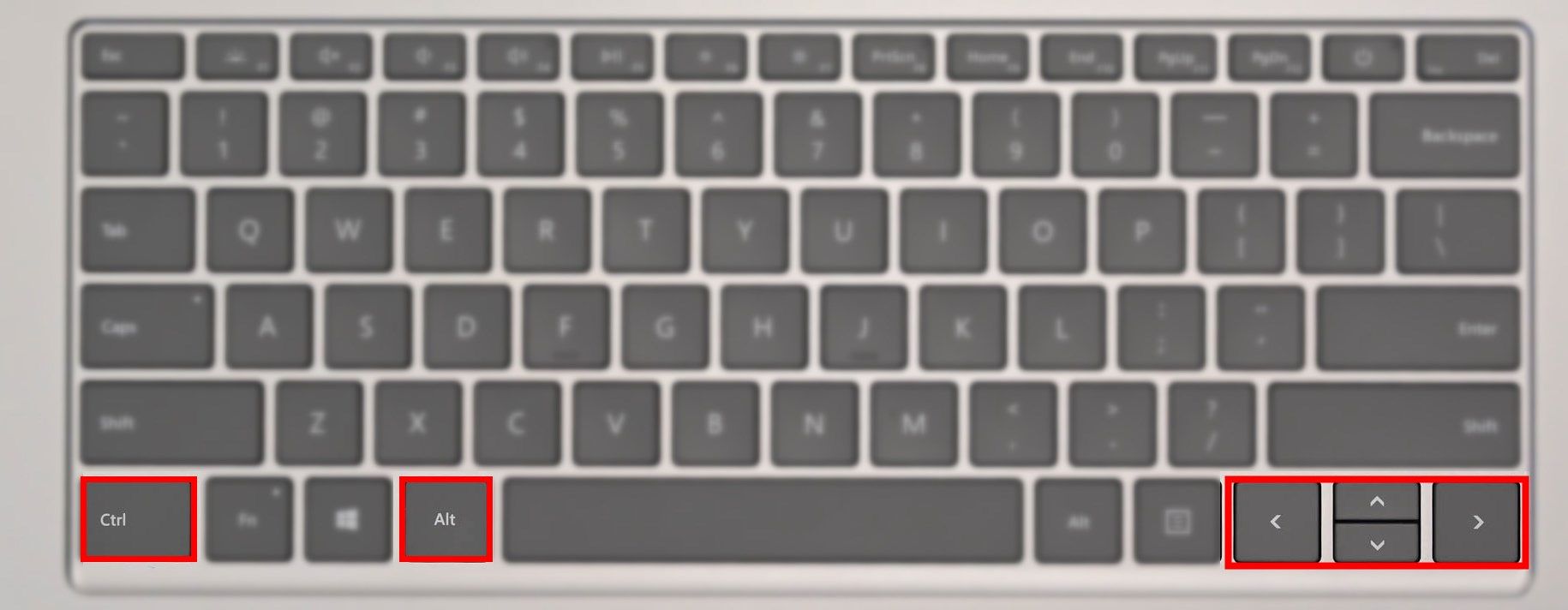
- Ctrl+Alt+Стрелка вверх — вернуть нормальную ориентацию
- Ctrl+Alt+Стрелка вправо — повернуть на 90°
- Ctrl+Alt+Стрелка вниз — повернуть на 180°
- Ctrl+Alt+Стрелка влево — повернуть на 270°
Если сочетания не работают или мешают, их можно изменить или отключить в утилите управления горячими клавишами Intel. Откройте Intel Command Center или Intel Graphics Control Panel и найдите раздел Hot Key Manager в пункте поддержки.
Если вы не видите инструментов Intel, значит, на ПК установлена другая графика.

Как отключить автоматический поворот экрана в Windows 10
Устройства 2-в-1 и планшеты автоматически вращают экран при изменении положения корпуса. Чтобы запретить автоматический поворот:
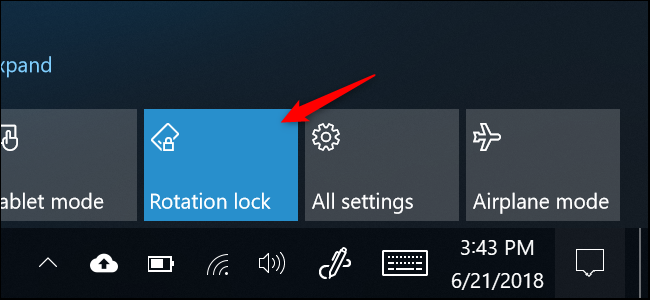
- Откройте Центр уведомлений, нажав значок уведомлений в правой части панели задач или клавиши Win+A.
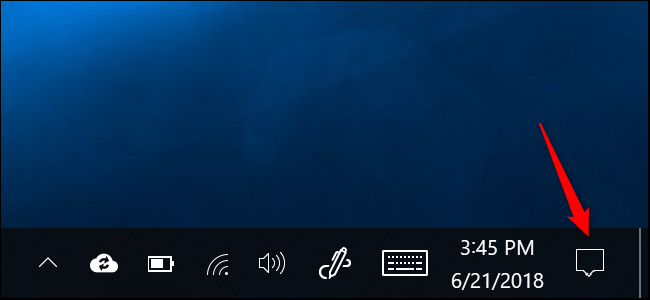
- Нажмите плитку «Блокировка поворота», чтобы зафиксировать текущую ориентацию. Нажмите ещё раз, чтобы снять блокировку.
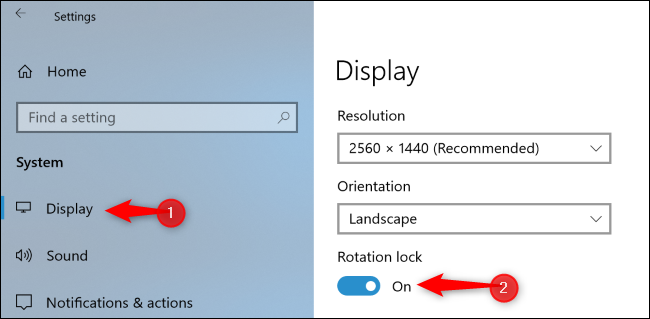
Альтернативный путь: Параметры > Система > Экран, затем переключатель «Блокировка поворота». Если переключатель неактивен и серый, переключитесь в режим планшета (например, отсоедините клавиатуру или поверните экран), чтобы изменить состояние.
Примечание:
- Если отсутствует плитка или настройка в Параметрах, устройство не имеет датчика положения.
- В обычном режиме ноутбука автоматическая ротация выключена по дизайну.
Как повернуть экран через драйверы видеокарты
Если стандартные системные настройки недоступны или работают некорректно, попробуйте панель управления видеодрайвера.
Intel:
- Откройте Intel Command Center (синий значок в панели задач или через меню Пуск).
- На вкладке «Дисплей» выберите ориентацию экрана.
- В старых версиях используйте Intel Graphics Control Panel, которую можно вызвать щелчком правой кнопкой по рабочему столу и выбором «Параметры графики Intel».
NVIDIA:
- Щёлкните правой кнопкой рабочего стола и откройте «Панель управления NVIDIA».
- В разделе «Дисплей» выберите «Повернуть дисплей» и задайте ориентацию.
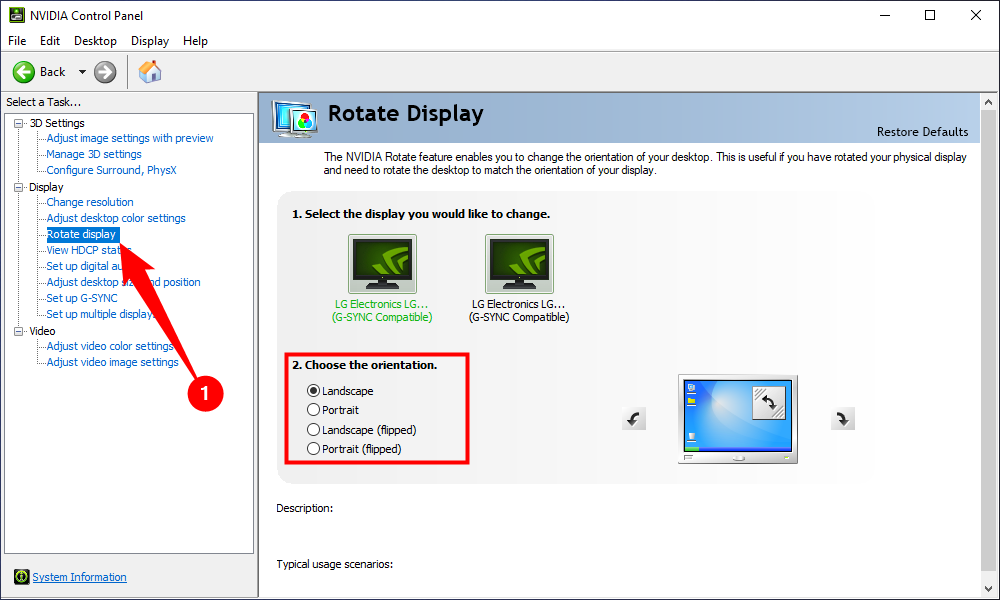
NVIDIA обычно запрашивает подтверждение при изменении, чтобы случайно не оставить экран в неудобном положении.
Что делать, если опции поворота нет или экран не поворачивается
Пошаговый план устранения неполадок:
- Проверьте, есть ли в системе драйверы для вашей видеокарты. Откройте Диспетчер устройств > Видеоадаптеры и убедитесь, что устройство распознано корректно.
- Обновите драйвер с сайта производителя (Intel, NVIDIA, AMD) или через Диспетчер устройств.
- Если после обновления проблема появилась, выполните откат драйвера.
- Перезагрузите систему после установки/удаления драйвера.
- Для автоматического поворота убедитесь, что в Диспетчере устройств есть раздел «Датчики» или «Sensors» и что акселерометр не отключён.
- В случае внешнего монитора: проверьте, поддерживает ли подставка поворот; некоторые мониторы не умеют аппаратно менять ориентацию изображения без поддержки со стороны ОС.
- Если вы подключены по удалённому рабочему столу или через виртуальную машину, локальная смена ориентации может быть ограничена.
Если ничего не помогает, временное решение — использовать параметры масштабирования и прокрутку в приложениях, чтобы компенсировать неправильную ориентацию, или подключить другой монитор.
Когда поворот не доступен или почему он не нужен
- Устаревшие или «универсальные» драйверы могут не показывать опции ориентации.
- В корпоративных окружениях администраторы могут отключить изменение параметров экрана через групповые политики.
- Если аппаратного сенсора нет, автоматическая ротация невозможна.
- На некоторых внешних мониторах аппаратный поворот возможен только физически, а не программно.
Быстрая методология: как выбрать способ поворота
- Нужен ли временный поворот? — Используйте горячие клавиши.
- Хотите сделать постоянный поворот для конкретного монитора? — Параметры > Экран.
- Системный метод не работает? — Панель драйвера (Intel/ NVIDIA/ AMD).
- Автоматический поворот мешает? — Блокировка поворота в Центре уведомлений.
Таблица горячих клавиш (шпаргалка)
| Действие | Горячие клавиши |
|---|---|
| Вернуть нормальную ориентацию | Ctrl+Alt+Стрелка вверх |
| Повернуть направо 90° | Ctrl+Alt+Стрелка вправо |
| Перевернуть 180° | Ctrl+Alt+Стрелка вниз |
| Повернуть налево 90° | Ctrl+Alt+Стрелка влево |
Чек-лист для обычного пользователя
- Проверить Параметры > Система > Экран
- Попробовать горячие клавиши
- Нажать плитку «Блокировка поворота» в Центре уведомлений (для планшетов)
- Отключить режим планшета, если плитка недоступна
- Перезагрузить компьютер
Чек-лист для администратора ИТ
- Проверить наличие и актуальность драйверов графики
- Убедиться, что групповые политики не блокируют доступ к настройкам экрана
- Проверить наличие датчиков положения на устройствах 2-в-1
- Предоставить инструкции по отключению горячих клавиш для конечных пользователей
Примеры ситуаций и альтернативные подходы
- Если вы используете монитор в портретном режиме для чтения кода, выберите «Книжная» ориентация в Параметрах и закрепите подставку монитора.
- Если вы хотите временно показать шутку другу, используйте горячие клавиши — но будьте готовы быстро вернуть прежнюю ориентацию.
- Если вы часто переключаетесь между ландшафтной и портретной ориентацией, создайте ярлык или сценарий PowerShell, который автоматически меняет ориентацию экрана, и добавьте его в меню «Пуск».
Мини-метод: если нужна автоматизация — использовать официальный API графического драйвера или команду дисплея через утилиты производителя; если не уверены — ограничиться системными настройками.
Модель зрелости использования поворота экрана
- Уровень 1 — редкое ручное использование: настройки в Windows
- Уровень 2 — регулярное использование: горячие клавиши и шаблоны настроек
- Уровень 3 — корпоративная поддержка: политики и централизованные обновления драйверов
Группа частых вопросов
Как быстро вернуть экран в нормальное состояние?
Нажмите Ctrl+Alt+Стрелка вверх или откройте Параметры > Система > Экран и выберите «Альбомная». Перезагрузите, если система не отреагировала.
Почему я не вижу переключателя «Блокировка поворота»?
У устройства, вероятно, нет датчика положения, или оно работает в стандартном режиме ноутбука. Также администратор мог отключить эту опцию.
Как отключить горячие клавиши поворота?
Откройте Intel Command Center или Intel Graphics Control Panel и найдите «Hot Key Manager» в разделе поддержки. Там можно отключить или переназначить сочетания.
Можно ли повернуть экран через клавиатуру, если я на удалённом рабочем столе?
В удалённой сессии часто ограничения на управление дисплеем; лучше изменить ориентацию на самом компьютере, к которому вы подключаетесь.
1‑строчный глоссарий
- Ориентация — направление отображения экрана: альбомная или книжная.
- Блокировка поворота — системная функция для фиксации текущей ориентации.
- Драйвер графики — программный компонент, управляющий видеокартой.
Решение часто встречающихся ошибок
- Поворот недоступен: обновите драйвер, проверьте раздел «Видеоадаптеры» и «Датчики» в Диспетчере устройств.
- «Блокировка поворота» серого цвета: переключитесь в режим планшета или отсоедините клавиатуру на устройствах 2-в-1.
- Горячие клавиши не работают: проверьте настройки в панели Intel или отключите конфликтующие приложения, которые перехватывают клавиши.
Идеи по безопасности и удобству
- Не используйте сочетания клавиш в критичных презентациях — случайный поворот выглядит непрофессионально.
- Для публичных мест заблокируйте изменение ориентации через групповые политики.
Сводка
- Повернуть экран в Windows 10 можно через Параметры > Система > Экран.
- Быстрый способ — горячие клавиши Ctrl+Alt+Стрелка; их можно отключить в панели Intel.
- Для планшетов используйте «Блокировку поворота» в Центре уведомлений.
- Если опция отсутствует, обновите драйверы или проверьте аппаратную поддержку сенсоров.
FAQ
Как вернуть экран после случайного переворота?
Используйте Ctrl+Alt+Стрелка вверх или зайдите в Параметры > Система > Экран и выберите «Альбомная».
Можно ли навсегда отключить горячие клавиши поворота?
Да. В Intel Command Center найдите управление горячими клавишами и отключите соответствующие сочетания.
Почему экран не поворачивается на внешнем мониторе?
Некоторые внешние мониторы не поддерживают программный поворот через ОС. Поверните монитор физически или проверьте настройки драйвера видеоадаптера.
Что делать, если ничего не помогает?
Обновите или переустановите драйвер видеокарты, проверьте наличие датчиков, обратитесь к производителю устройства.

Похожие материалы

RDP: полный гид по настройке и безопасности

Android как клавиатура и трекпад для Windows

Советы и приёмы для работы с PDF

Calibration в Lightroom Classic: как и когда использовать

Отключить Siri Suggestions на iPhone
